ไทย
เชื่อมต่อ 8BitDo Zero 2 กับ Mac อย่างไร
 แอปนี้ใช้ฟรีทั้งหมด ไม่ต้องสร้างบัญชี ไม่มีการสมัครสมาชิก ไม่มีการดาวน์โหลดที่ยุ่งยาก และไม่มีอะไรถูกล็อก ปรับให้เหมาะกับ Apple silicon
กด A กับ Start ค้างเพื่อเปิด Zero 2 ในโหมด macOS กด Select ค้างสามวินาทีจนไฟกะพริบเร็ว แล้วเลือก Wireless Controller ในการตั้งค่าระบบ แล้ว Bluetooth นี่คือขั้นตอนในคู่มือของ 8BitDo Zero 2 ไม่มีสวิตช์โหมด: ปุ่มที่กดค้างพร้อม Start ตอนเปิดเครื่องเป็นตัวเลือกโหมด และต้องเลือกใหม่ทุกครั้งที่ต้องการโหมดอื่น
ฉันทำ InputConfig แอป Mac ฟรีที่แมปปุ่มของ Zero 2 เป็นคีย์ การคลิก และคีย์ลัด หน้านี้เขียนจากคู่มือและหน้าสนับสนุนของ 8BitDo
InputConfig เวอร์ชัน 1.7 ซึ่งคาดว่าจะออกในเดือนตุลาคม 2026 จะรองรับภาษาไทยอย่างเต็มรูปแบบ
ขั้นตอน
- ขณะจอยปิดอยู่ กด A กับ Start ค้างจนเปิดเครื่อง ไฟกะพริบสามครั้งต่อรอบ
- กด Select ค้างสามวินาที จนไฟกะพริบเร็ว
- เปิดการตั้งค่าระบบ แล้ว Bluetooth และคลิก Connect ข้าง Wireless Controller
- รอจนไฟติดค้าง
- ครั้งต่อไป กด Start แล้วมันเชื่อมต่อใหม่เอง
เลือกโหมดตอนเปิดเครื่อง
นี่คือชุดปุ่มในคู่มือของ 8BitDo สำหรับ Zero 2:
| กดค้างพร้อม Start | โหมด | สิ่งที่ Mac แสดง |
|---|---|---|
| A | macOS | Wireless Controller |
| R | คีย์บอร์ด | 8BitDoZero 2 gamepad ในฐานะคีย์บอร์ด |
| Y | Switch | สำหรับ Nintendo Switch |
| X | Windows, X-input | สำหรับ PC Windows |
| B | Android, D-input | สำหรับอุปกรณ์ Android |
บน Mac ใช้ A กับ Start สำหรับเกมแพด หรือ R กับ Start สำหรับคีย์บอร์ด
จับคู่ในโหมด macOS
- คุณ: กด A กับ Start ค้างเพื่อเปิดจอย แล้วกด Select ค้างสามวินาที
- macOS: แสดง Wireless Controller ในการตั้งค่าระบบ แล้ว Bluetooth คลิก Connect
- เช็ก: ไฟบนจอยหยุดกะพริบและติดค้าง
เมื่อจับคู่แล้ว 8BitDo บอกว่า Zero 2 เชื่อมต่อกับ Mac ใหม่ด้วยการกด Start หนึ่งครั้ง ใช้ได้ผ่าน Bluetooth เท่านั้น พอร์ต USB ใช้สำหรับชาร์จและอัปเดตเฟิร์มแวร์ สายชาร์จ Zero 2 แต่ไม่ได้เชื่อมต่อมัน
เลือกว่า D-pad ส่งอะไร
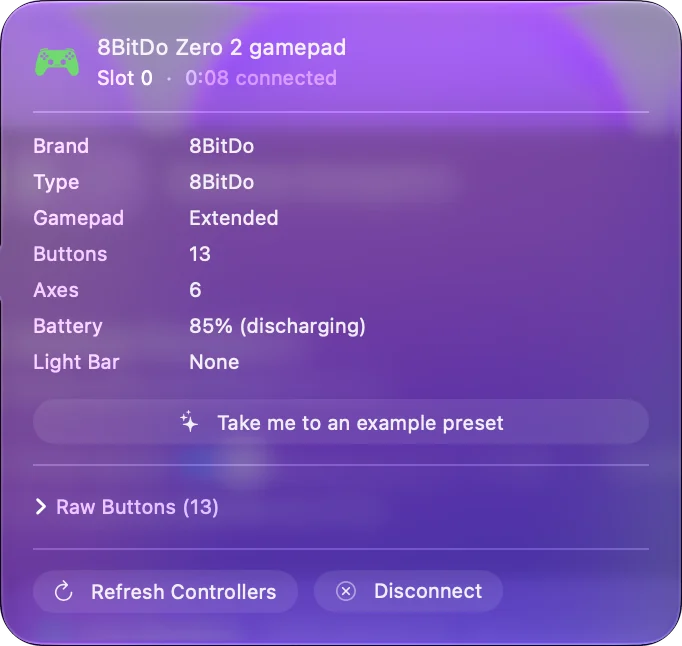
Zero 2 ไม่มีก้านอนาล็อก และโดยค่าเริ่มต้น D-pad รายงานเป็นก้านซ้าย กดชุดใดชุดหนึ่งต่อไปนี้ค้างห้าวินาทีเพื่อเปลี่ยน จนไฟกะพริบสีแดง:
- Up กับ Select D-pad
- Left กับ Select ก้านซ้าย
- Right กับ Select ก้านขวา
ถ้าเกมหรือตัวแมปเห็นก้านในที่ที่คุณคาดว่าเป็น D-pad การตั้งค่านี้คือสาเหตุ
แมปใน InputConfig
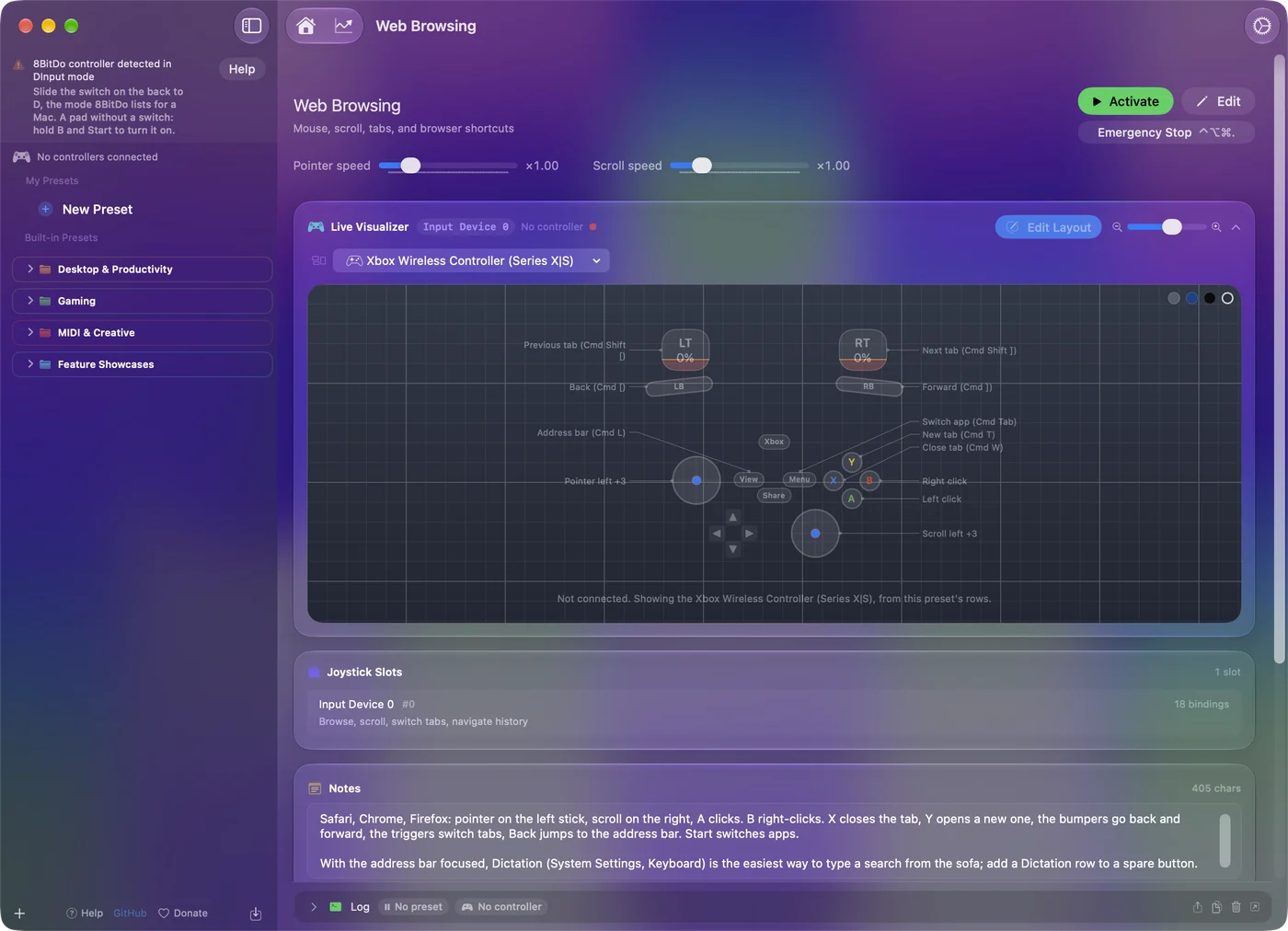
- คุณ: เมื่อ Zero 2 จับคู่เป็นเกมแพด เพิ่มแถวในพรีเซ็ต กด Scan แล้วกดปุ่มบนจอย เลือกเอาต์พุต: คีย์ คีย์ลัด การคลิก หรือการเลื่อน
- InputConfig: ผูกแถวกับสิ่งที่ปุ่มส่ง ถ้าจอยไม่อยู่ในแถบด้านข้าง ให้ติ๊กใต้ InputConfig, Devices ในแถบเมนู
- เช็ก: เปิดพรีเซ็ตแล้วกดปุ่มในแอปใดก็ได้
คู่มือ Ankiมีเลย์เอาต์สำหรับมัน Zero 2 ไม่มีก้านหรือทริกเกอร์ จึงมีแต่ปุ่มหน้า ปุ่มไหล่สองปุ่ม Select, Start และ D-pad ที่รับแถวได้ สิบสองอินพุตพอสำหรับการทบทวนทั้งรอบหรือคีย์ลัดทั้งหน้า
ใช้โหมดคีย์บอร์ดแทน
กด R กับ Start ค้างเพื่อเปิดจอย กด Select ค้างสามวินาที และจับคู่กับอุปกรณ์ชื่อ 8BitDoZero 2 gamepad จากนั้น Mac เห็นเป็นคีย์บอร์ด Bluetooth และแต่ละปุ่มพิมพ์คีย์โดยไม่ต้องใช้แอปเลย คู่มือของ 8BitDo เพิ่มเงื่อนไขหนึ่งข้อ: ภาษาอินพุตบนอุปกรณ์ควรเป็นภาษาอังกฤษ
ตัวอักษรเป็นตัวเลือกของ 8BitDo ในโหมดเกมแพด ตัวแมปเป็นผู้ตัดสิน และการตั้งรีโมต Anki บน Macเปรียบเทียบทั้งสองแบบ โหมดคีย์บอร์ดไม่ต้องใช้แอป และโหมดเกมแพดให้คุณเลือกได้ทุกคีย์
ถ้าไม่ทำงาน
ไล่ตามบันไดนี้ เริ่มจากขั้นเล็กที่สุด:
- เปิดในโหมดที่ถูกต้อง A กับ Start กดพร้อมกันตอนจอยปิดอยู่ Start อย่างเดียวเชื่อมต่อใหม่กับอุปกรณ์ที่จับคู่ไว้แล้วเท่านั้น
- ลบแล้วจับคู่ใหม่ ลบในการตั้งค่าระบบ แล้ว Bluetooth จากนั้นกด Select ค้างสามวินาที
- บังคับปิด 8BitDo บอกให้กด Start ค้างแปดวินาทีถ้าจอยค้าง แล้วกด Start อีกครั้ง
- อัปเดตเฟิร์มแวร์ เฟิร์มแวร์ของ Zero 2 อัปเกรดได้ด้วย Upgrade Tool ของ 8BitDo ผ่านสาย USB
Zero 2 ที่จับคู่ได้แต่ไม่ทำอะไร มักอยู่ในโหมดที่ทำไว้สำหรับระบบอื่น
สรุปสั้น
- เกมแพด กด A กับ Start ค้าง แล้ว Select สามวินาที จากนั้นเลือก Wireless Controller ในการตั้งค่า Bluetooth
- คีย์บอร์ด กด R กับ Start ค้าง แล้ว Select สามวินาที
- D-pad Up กับ Select ห้าวินาทีทำให้เป็น D-pad
ปุ่มที่กดค้างพร้อม Start คือสวิตช์โหมดของ Zero 2
แหล่งข้อมูล
ทุกข้อเท็จจริงเกี่ยวกับจอยในหน้านี้มาจากหน้าของ 8BitDo เอง อ่านในวันที่ที่แสดง สิ่งที่ InputConfig ทำกับมันมาจากตัวแอปเอง
- 8BitDo หน้า macOS ในคู่มือ Zero 2ระบุขั้นตอน: การกดสองปุ่มที่เปิดจอยในโหมด macOS กด Select ค้างสามวินาที และชื่อ Wireless Controller ในรายการ Bluetooth อ่านเมื่อ 7 ตุลาคม 2026
คำถาม
8BitDo Zero 2 ใช้กับ Mac ได้ไหม
ได้ 8BitDo ระบุ macOS ในระบบที่ Zero 2 ใช้งานได้ และคู่มือระบุโหมด macOS: กด A กับ Start ค้างเพื่อเปิด กด Select ค้างสามวินาที และจับคู่กับ Wireless Controller
ตั้ง 8BitDo Zero 2 เป็นโหมด Mac อย่างไร
ขณะจอยปิดอยู่ กด A กับ Start พร้อมกันจนเปิดเครื่อง ในโหมด macOS ไฟกะพริบสามครั้งต่อรอบ
8BitDo Zero 2 เชื่อมต่อกับ Mac ผ่าน USB ได้ไหม
ไม่ได้ 8BitDo บอกว่าการเชื่อมต่อ USB ใช้สำหรับอัปเกรดเฟิร์มแวร์และชาร์จเท่านั้น มันเชื่อมต่อผ่าน Bluetooth
ทำไม D-pad ของ Zero 2 ทำตัวเป็นก้านอนาล็อก
D-pad ของมันรายงานเป็นก้านซ้ายโดยค่าเริ่มต้น กด Up กับ Select ค้างห้าวินาทีเพื่อให้เป็น D-pad หรือ Left หรือ Right กับ Select สำหรับก้านซ้ายหรือก้านขวา
ใช้ 8BitDo Zero 2 กับ Anki บน Mac ได้ไหม
ได้ ในโหมดคีย์บอร์ด R กับ Start แต่ละปุ่มพิมพ์คีย์โดยไม่ต้องใช้แอป ในโหมด macOS InputConfig แมปแต่ละปุ่มเป็นคีย์ที่คุณเลือก
หน้าอื่นเป็นภาษาไทย
คู่มือฉบับเต็ม เป็นภาษาอังกฤษ
ผู้เขียน Ryleigh Newman เป็นผู้พัฒนา InputConfig และใช้คอนโทรลเลอร์ควบคุม Mac ของตัวเองทุกวัน เพราะมือใช้งานได้ไม่ดีนัก หน้านี้แปลมาจากภาษาอังกฤษ หน้าตาแอปและส่วนอื่นของเว็บไซต์เป็นภาษาอังกฤษ
หน้านี้ในภาษาอื่น: English, العربية, Čeština, Dansk, Deutsch, Español, Suomi, Français, עברית, Magyar, Bahasa Indonesia, Italiano, 日本語, 한국어, Norsk, Nederlands, Polski, Português, Русский, Slovenčina, Svenska, Türkçe, Українська, Tiếng Việt, 繁體中文, 简体中文
ฟรี macOS 14 ขึ้นไป ไม่ต้องมีบัญชี ไม่มีข้อมูลออกจาก Mac ของคุณ โอเพนซอร์สบน GitHub.