Português
Como conectar um 8BitDo Zero 2 ao Mac
 Este app é totalmente gratuito. Você não precisa criar uma conta. Não há assinaturas nem downloads complicados, e nada fica bloqueado. Otimizado para Apple Silicon.
Segure A e Start para ligar o Zero 2 no modo macOS, segure Select por três segundos até a luz piscar rápido e depois escolha Wireless Controller em Ajustes do Sistema, Bluetooth. Esses são os passos do manual da 8BitDo. O Zero 2 não tem chave de modo: o botão que você segura junto com Start ao ligá-lo escolhe o modo, e é preciso escolhê-lo de novo sempre que quiser outro.
Eu faço o InputConfig, um app grátis para Mac que mapeia os botões do Zero 2 para teclas, cliques e atalhos. Esta página é baseada no manual e nas páginas de suporte da 8BitDo.
A versão 1.7 do InputConfig, prevista para outubro de 2026, estará totalmente disponível em português.
Passos
- Com o controle desligado, segure A e Start até ele ligar. A luz pisca três vezes a cada ciclo.
- Segure Select por três segundos, até a luz piscar rápido.
- Abra Ajustes do Sistema, Bluetooth, e clique em Conectar ao lado de Wireless Controller.
- Espere a luz ficar fixa.
- Da próxima vez, pressione Start e ele se reconecta sozinho.
Escolha o modo ao ligar
Estas são as combinações do manual da 8BitDo para o Zero 2:
| Segure com Start | Modo | O que o Mac lista |
|---|---|---|
| A | macOS | Wireless Controller |
| R | Teclado | 8BitDoZero 2 gamepad, como teclado |
| Y | Switch | Para Nintendo Switch |
| X | Windows, X-input | Para PC com Windows |
| B | Android, D-input | Para dispositivo Android |
No Mac, use A e Start para um gamepad, ou R e Start para um teclado.
Pareie no modo macOS
- Você: Segure A e Start para ligar o controle, depois segure Select por três segundos.
- macOS: Lista Wireless Controller em Ajustes do Sistema, Bluetooth. Clique em Conectar.
- Confira: A luz do controle para de piscar e fica acesa.
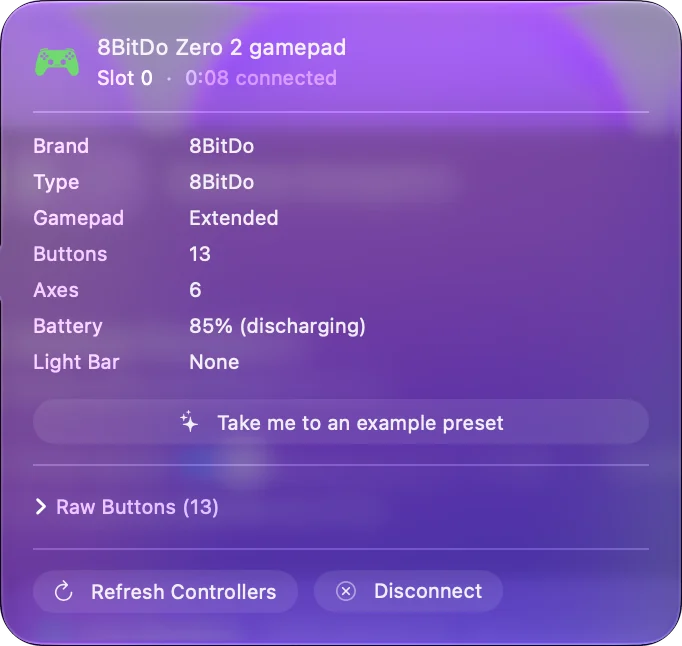
Depois de pareado, a 8BitDo diz que o Zero 2 se reconecta ao Mac com um toque em Start. Ele funciona apenas por Bluetooth: a porta USB serve para carregar e atualizar o firmware. O cabo carrega o Zero 2 e não o conecta.
Escolha o que o direcional envia
O Zero 2 não tem analógicos, e por padrão o seu direcional se informa como o analógico esquerdo. Segure uma destas combinações por cinco segundos para mudar, até a luz piscar em vermelho:
- Cima e Select. Um direcional.
- Esquerda e Select. O analógico esquerdo.
- Direita e Select. O analógico direito.
Se um jogo ou um mapeador vê um analógico onde você esperava um direcional, esta configuração é a causa.
Mapeie no InputConfig
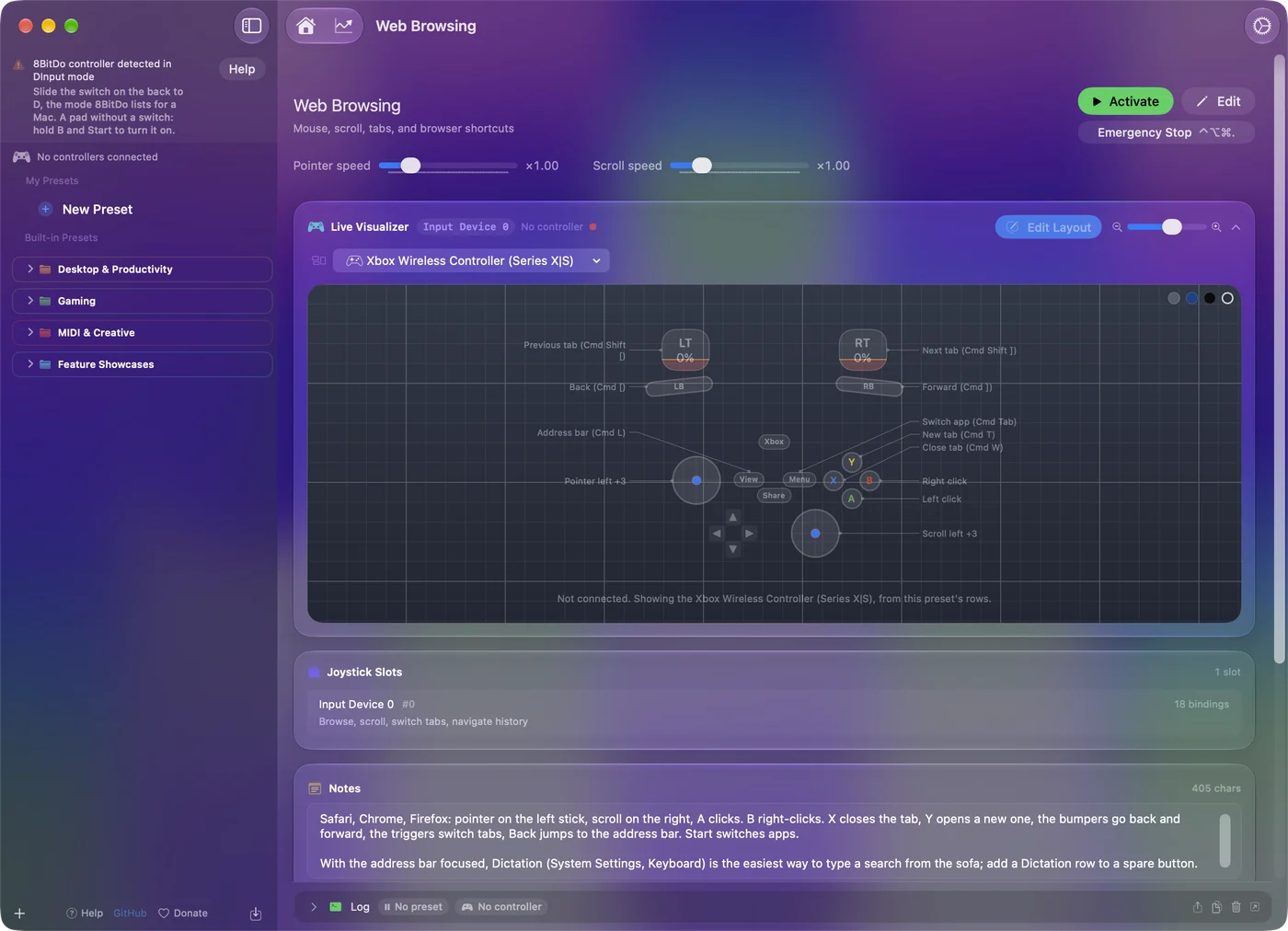
- Você: Com o Zero 2 pareado como gamepad, adicione uma linha a um preset, clique em Escanear e pressione um botão no controle. Escolha a saída: uma tecla, um atalho, um clique ou rolagem.
- InputConfig: Associa a linha ao que o botão envia. Se o controle não estiver na barra lateral, marque-o em InputConfig, Devices na barra de menus.
- Confira: Ative o preset e pressione o botão em qualquer app.
O guia do Anki tem um layout para ele. O Zero 2 não tem analógicos nem gatilhos, então só os botões de ação, os dois botões de ombro, Select, Start e o direcional recebem linhas. Doze entradas bastam para uma sessão inteira de revisão ou uma página de atalhos.
Use o modo teclado
Segure R e Start para ligar o controle, segure Select por três segundos e pareie com o dispositivo chamado 8BitDoZero 2 gamepad. O Mac então enxerga um teclado Bluetooth, e cada botão digita uma tecla sem nenhum app. A 8BitDo acrescenta uma condição no manual: o idioma de entrada do dispositivo deve estar em inglês.
As letras são escolha da 8BitDo. No modo gamepad, um mapeador decide no lugar dela, e como configurar um controle remoto do Anki em um Mac compara os dois. O modo teclado não precisa de app, e o modo gamepad deixa você escolher cada tecla.
Se não funcionar
Suba esta escada, começando pelo passo menor:
- Ligue no modo certo. A e Start, segurados juntos com o controle desligado. Só Start reconecta a um dispositivo que ele já tem pareado.
- Esqueça e pareie de novo. Remova-o em Ajustes do Sistema, Bluetooth, depois segure Select por três segundos.
- Force o desligamento. A 8BitDo diz para segurar Start por oito segundos se o controle travar, e depois pressionar Start de novo.
- Atualize o firmware. O firmware do Zero 2 pode ser atualizado com o Upgrade Tool da 8BitDo, pelo cabo USB.
Um Zero 2 que pareia e não faz nada costuma estar em um modo feito para outro sistema.
Resumo
- Gamepad. Segure A e Start, depois Select por três segundos, depois escolha Wireless Controller nas configurações de Bluetooth.
- Teclado. Segure R e Start, depois Select por três segundos.
- Direcional. Cima e Select por cinco segundos o transforma em um direcional.
O botão que você segura com Start é a chave de modo de um Zero 2.
Fontes
Todos os dados sobre o controle nesta página vêm das próprias páginas da 8BitDo, lidas na data indicada. O que o InputConfig faz com eles vem do próprio app.
- 8BitDo. A página do manual do Zero 2 para macOS traz os passos: a combinação de dois botões que o liga no modo macOS, Select segurado por três segundos e o nome Wireless Controller na lista do Bluetooth. Lida em 7 de outubro de 2026.
Perguntas
O 8BitDo Zero 2 funciona em um Mac?
Sim. A 8BitDo lista o macOS entre os sistemas com os quais o Zero 2 funciona, e o manual dá um modo macOS: segure A e Start para ligar, segure Select por três segundos e pareie com Wireless Controller.
Como coloco o 8BitDo Zero 2 no modo Mac?
Com o controle desligado, segure A e Start juntos até ele ligar. No modo macOS a luz pisca três vezes a cada ciclo.
O 8BitDo Zero 2 pode se conectar a um Mac pelo USB?
Não. A 8BitDo diz que a conexão USB serve apenas para atualizar o firmware e carregar. A conexão é por Bluetooth.
Por que o direcional do Zero 2 age como um analógico?
Por padrão o direcional se informa como o analógico esquerdo. Segure Cima e Select por cinco segundos para transformá-lo em um direcional, ou Esquerda ou Direita com Select para o analógico esquerdo ou direito.
Posso usar um 8BitDo Zero 2 para o Anki em um Mac?
Sim. No modo teclado, com R e Start, cada botão digita uma tecla sem nenhum app. No modo macOS o InputConfig associa cada botão à tecla que você escolher.
Mais em português
Guias completos, em inglês
Quem escreve. Ryleigh Newman desenvolve o InputConfig e usa o próprio Mac todos os dias com um controle, porque as mãos não funcionam bem. Esta página foi traduzida do inglês. Os principais botões e menus do app aparecem em português quando o Mac está em português; esta página os chama assim, com o nome em inglês entre parênteses. O restante do app e do site está em inglês.
Esta página em outros idiomas: English, العربية, Čeština, Dansk, Deutsch, Español, Suomi, Français, עברית, Magyar, Bahasa Indonesia, Italiano, 日本語, 한국어, Norsk, Nederlands, Polski, Русский, Slovenčina, Svenska, ไทย, Türkçe, Українська, Tiếng Việt, 繁體中文, 简体中文
Grátis. macOS 14 ou posterior. Sem conta, nada sai do seu Mac. Código aberto no GitHub.