Português
Como segurar uma tecla com um controle em um Mac
 Este app é totalmente gratuito. Você não precisa criar uma conta. Não há assinaturas nem downloads complicados, e nada fica bloqueado. Otimizado para Apple Silicon.
Associe a tecla a um botão e segure o botão, ou ajuste a linha para alternar, para que um toque trave a tecla e o seguinte a solte. Segurar combina com a tecla de andar, correr ou mirar de um jogo. Travar deixa o polegar descansar durante uma caminhada longa, um Shift mantido ou um arraste.
O InputConfig, o mapeador grátis que eu faço, faz as duas coisas a partir de qualquer botão.
A versão 1.7 do InputConfig, prevista para outubro de 2026, estará totalmente disponível em português.
Passos
- Adicione uma linha, clique em Escanear no botão e escolha a tecla ou o botão do mouse para segurar.
- Deixe Como dispara (How it fires) em Fires while held para segurá-la enquanto o botão estiver apertado.
- Ou escolha Toggles on and off para que um toque segure a tecla e o seguinte a solte.
- Feche o editor e ative o preset.
Segure o botão para segurar a tecla
Este é o padrão, Fires while held.
- Você: Adicione uma linha, clique em Escanear, pressione o botão e escolha a tecla.
- InputConfig: Pressiona a tecla quando você aperta e a solta quando você solta, como um toque longo sem repetições, do mesmo jeito que segurar a tecla no teclado em um jogo.
- Confira: Segure o botão em um jogo e seu personagem continua andando.
- Um botão do mouse. Uma saída de Mouse Button funciona do mesmo jeito: segurar o botão mantém o clique apertado, então você pode arrastar uma janela ou selecionar um texto com o analógico.
- Várias teclas. Teclas de uma mesma linha são seguradas juntas, então um botão pode segurar Shift e W para correr para a frente.
Segurar é o padrão, então para quase todos os jogos não há nada para mudar.
Aperte uma vez para segurar, aperte de novo para soltar
- Você: Defina Como dispara (How it fires) como Toggles on and off.
- InputConfig: Pressiona a saída com um toque e a mantém assim. O toque seguinte a solta.
- Confira: Aperte uma vez e solte o botão. A tecla continua pressionada.
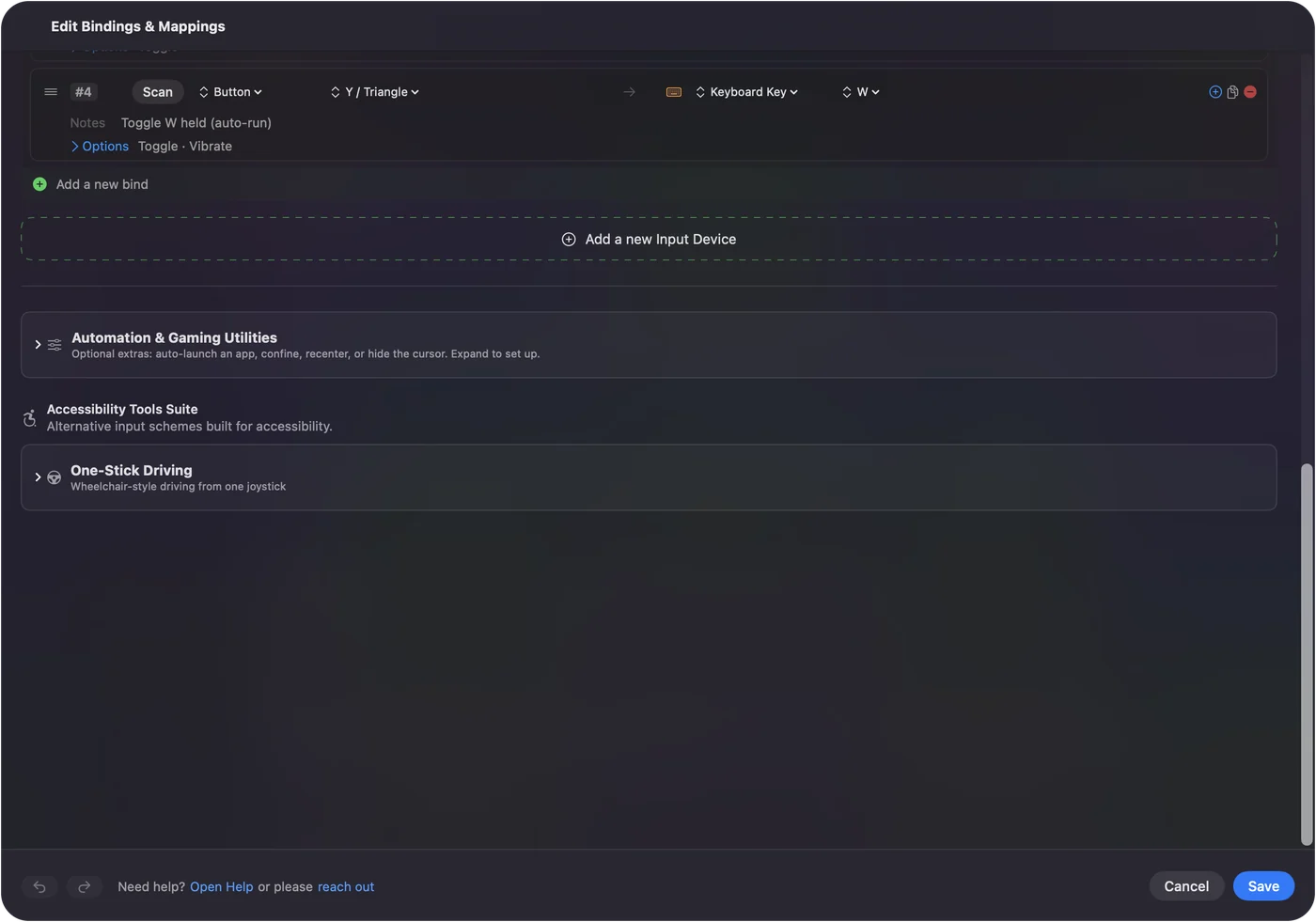
- Toggle Mode. O preset já incluído Toggle Mode mostra quatro: A segura Shift, B segura Command, X segura F10 e Y segura W para a corrida automática, e uma vibração curta confirma a trava em controles com vibração.
- Easy Browse. O Easy Browse usa a mesma ideia para arrastar: aperte o analógico esquerdo para pegar uma janela, um arquivo ou um trecho de texto, mova-o com o analógico, e aperte de novo para soltar.
Um toggle é gentil com uma mão cansada e com um interruptor de controle adaptativo, onde segurar é a parte difícil.
Segure um modificador para os outros botões
Uma linha que envia só Shift, Command, Option ou Control mantém esse modificador enquanto você segura o botão, e as teclas que outros botões enviam nesse meio tempo carregam esse modificador.
- Selecionar texto. Segure LB configurado para Shift, e as setas do direcional selecionam o texto.
- Atalhos. Segure um botão de Command, e o C do botão X vira Command C.
- Uma tecla pegajosa. Um modificador em um botão próprio com Toggles on and off.
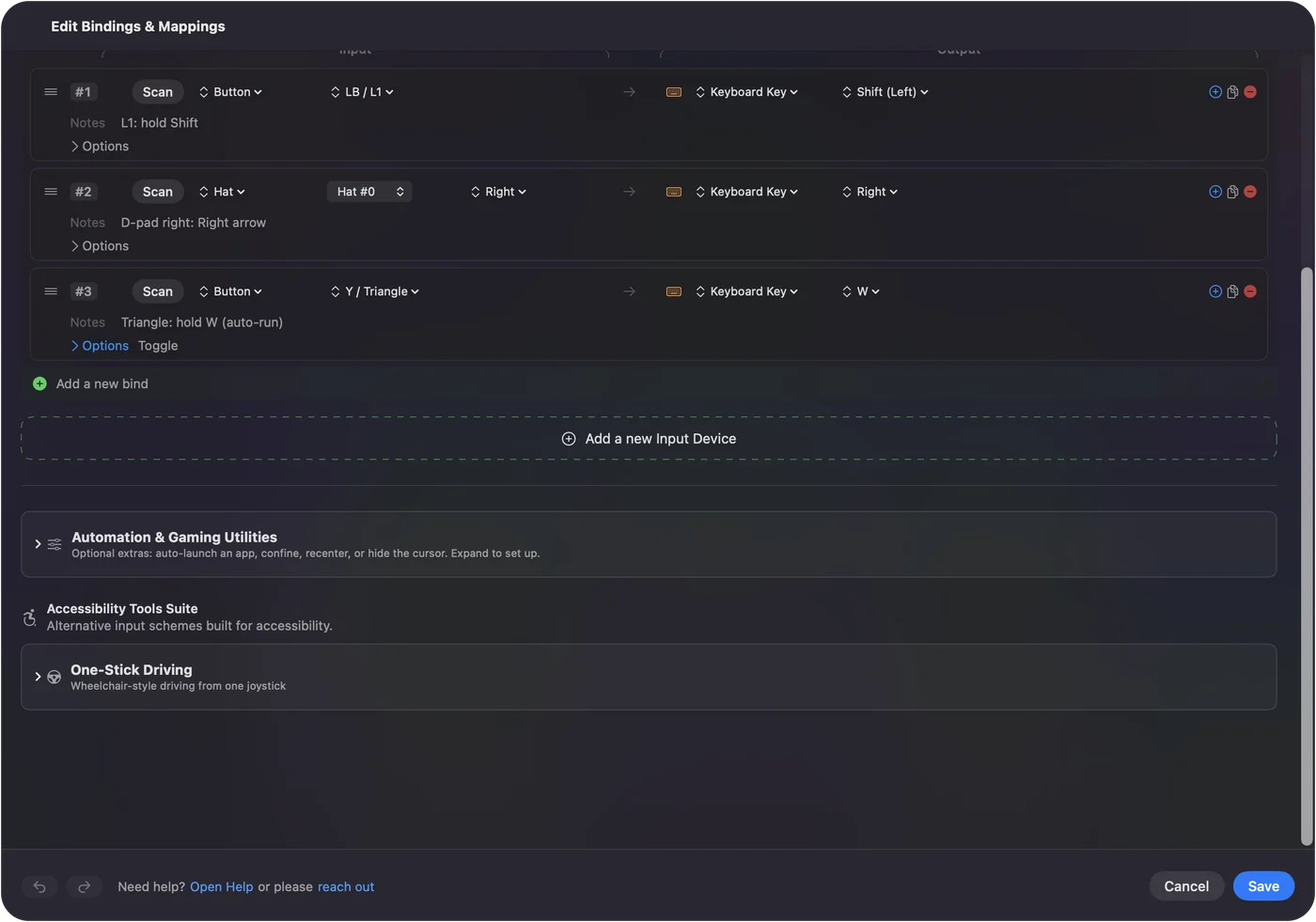
Uma tecla só carrega os modificadores da própria linha, então um toque rápido em um botão de Command V seguido de um botão de Space não sai mais como Command Space.
Não confunda com outra ação quando segurado
O menu de pressão também tem Different action when held. Esse não segura uma tecla: ele dá a um botão uma segunda saída que dispara depois que você o segura por um tempo definido, enquanto um toque rápido envia a primeira. É assim que um interruptor faz duas funções. Veja segurar e toque duplo. O toque sai ao soltar, como um toque curto, então não use isso em uma tecla que você precisa segurar, como W.
Use teclas do teclado e outros botões
Os mesmos modos de pressão funcionam em uma tecla do teclado do seu Mac, em um botão do mouse, em um pad MIDI ou em um interruptor ligado a um controle adaptativo.
- Uma tecla mantém a função. O InputConfig escuta junto com o macOS e não consegue tirar uma tecla de ninguém, e as teclas de todos os teclados contam como a mesma tecla.
- Modifier Holds. O preset já incluído Modifier Holds transforma isso em um recurso: segure a Command direita sozinha para o Spotlight, a Option direita para o Ditado e a Shift direita para o Mission Control, e cada uma continua funcionando em todos os atalhos. Veja as teclas Command e Option da direita.
Escolha uma tecla que não faça nada sozinha, e a nova função nunca atrapalha.
Se uma tecla ficar pressionada
Suba esta escada, começando pelo passo menor:
- Aperte o botão de novo. Se for um toggle, isso solta.
- Pause as saídas. Pausar as saídas, bloquear o Mac ou deixá-lo dormir também solta tudo o que estiver segurado.
- Use a parada de emergência. A parada de emergência solta cada tecla e botão que o app segura: Control, Option, Command e ponto, ou segure Back e Start juntos por três segundos.
A versão 1.6 corrigiu teclas e botões do mouse que podiam continuar pressionados depois de uma falha, de um encerramento forçado ou quando dois botões compartilhavam uma tecla.
Use o toggle do próprio jogo quando ele tiver um
Muitos jogos têm uma configuração própria de Segurar ou Alternar para correr, agachar e mirar, e se o jogo oferece, essa é a resposta mais limpa para aquele jogo. O Minecraft Java tem isso para agachar e correr em Opções, Controles. Use o toggle do InputConfig quando o jogo não tiver essa opção, ou quando quiser o mesmo comportamento em todos os apps.
Alguns jogos tratam entrada automatizada como trapaça. Uma tecla segurada ou travada é um único toque, mas confira as regras de qualquer jogo jogado online.
Resumo
- Segure para segurar. Fires while held faz isso, e é o padrão.
- Aperte para travar. Escolha Toggles on and off.
- Travada. Aperte de novo, ou Control, Option, Command e ponto.
Um W travado é a forma mais fácil de descansar o polegar em uma caminhada longa.
Perguntas
Como faço um botão de controle segurar W para corrida automática em um Mac?
Associe o W ao botão e defina Como dispara (How it fires) como Toggles on and off. Um toque segura o W, o seguinte o solta. O preset já incluído Toggle Mode tem isso no Y.
Um botão segurado repete a tecla?
Não, ele fica pressionado como um único toque, que é o que os jogos esperam. Para repetir como uma tecla do teclado, marque Repeat keys while held na linha.
Um botão pode segurar o botão do mouse para arrastar?
Sim. Dê a ele uma saída de Mouse Button: segure para arrastar, ou defina como Toggles on and off para que um toque pegue e o seguinte solte, como o Easy Browse faz no aperto do analógico esquerdo.
Posso segurar Shift em um botão enquanto aperto teclas em outros?
Sim. Uma linha só com Shift a segura enquanto o botão estiver apertado, e as teclas de outros botões carregam o Shift.
Mais em português
Guias completos, em inglês
Quem escreve. Ryleigh Newman desenvolve o InputConfig e usa o próprio Mac todos os dias com um controle, porque as mãos não funcionam bem. Esta página foi traduzida do inglês. Os principais botões e menus do app aparecem em português quando o Mac está em português; esta página os chama assim, com o nome em inglês entre parênteses. O restante do app e do site está em inglês.
Esta página em outros idiomas: English, العربية, Čeština, Dansk, Deutsch, Español, Suomi, Français, עברית, Magyar, Bahasa Indonesia, Italiano, 日本語, 한국어, Norsk, Nederlands, Polski, Русский, Slovenčina, Svenska, ไทย, Türkçe, Українська, Tiếng Việt, 繁體中文, 简体中文
Grátis. macOS 14 ou posterior. Sem conta, nada sai do seu Mac. Código aberto no GitHub.