Português
Como mapear botões do controle para teclas no Mac
 Este app é totalmente gratuito. Você não precisa criar uma conta. Não há assinaturas nem downloads complicados, e nada fica bloqueado. Otimizado para Apple Silicon.
Você mapeia botões de controle para teclas do Mac com um app de mapeamento, porque o macOS não faz isso sozinho. A página Game Controllers dos Ajustes do Sistema só troca um botão do controle por outro, e apenas em jogos que já leem um controle. Eu desenvolvo o InputConfig justamente para essa tarefa. Ele é gratuito e de código aberto, lê controles PlayStation, Xbox, Switch e 8BitDo, além de joysticks USB simples, e a configuração leva uns dois minutos.
Comparando apps? Todos os mapeadores de controle gratuitos para Mac estão em uma única página, lado a lado.
A versão 1.7 do InputConfig, prevista para outubro de 2026, estará totalmente disponível em português.
Passos
- Conecte o controle por Bluetooth ou USB.
- Abra o InputConfig e permita o acesso de Acessibilidade.
- Crie um preset, clique em Scan em uma linha e pressione o botão.
- Escolha Keyboard Key como saída (ou mouse, rolagem, macro, MIDI).
- Salve e clique em Save and Activate. O mapeamento funciona em todos os apps.
Mapeie seu primeiro botão
Qualquer DualSense do PS5, DualShock 4 do PS4, controle Xbox, Switch Pro, 8BitDo ou outro gamepad HID funciona, sem driver.
Passo 1: permita a Acessibilidade
- Você: conecte o controle, abra o InputConfig pela Mac App Store e permita o acesso de Acessibilidade quando ele pedir.
- macOS: permite que o InputConfig envie teclas e eventos do mouse para outros apps. Só para isso serve essa permissão.
- Verifique: o InputConfig está ativado em Ajustes do Sistema, Privacidade e Segurança, Acessibilidade.
Passo 2: escaneie um botão
- Você: clique em New Preset ou escolha um layout pronto para editar. Clique em Scan em uma linha e pressione o botão que quer mapear.
- InputConfig: escuta todos os dispositivos ao mesmo tempo e liga a linha ao primeiro controle que você pressionar.
- Verifique: a linha mostra o nome do botão que você pressionou.
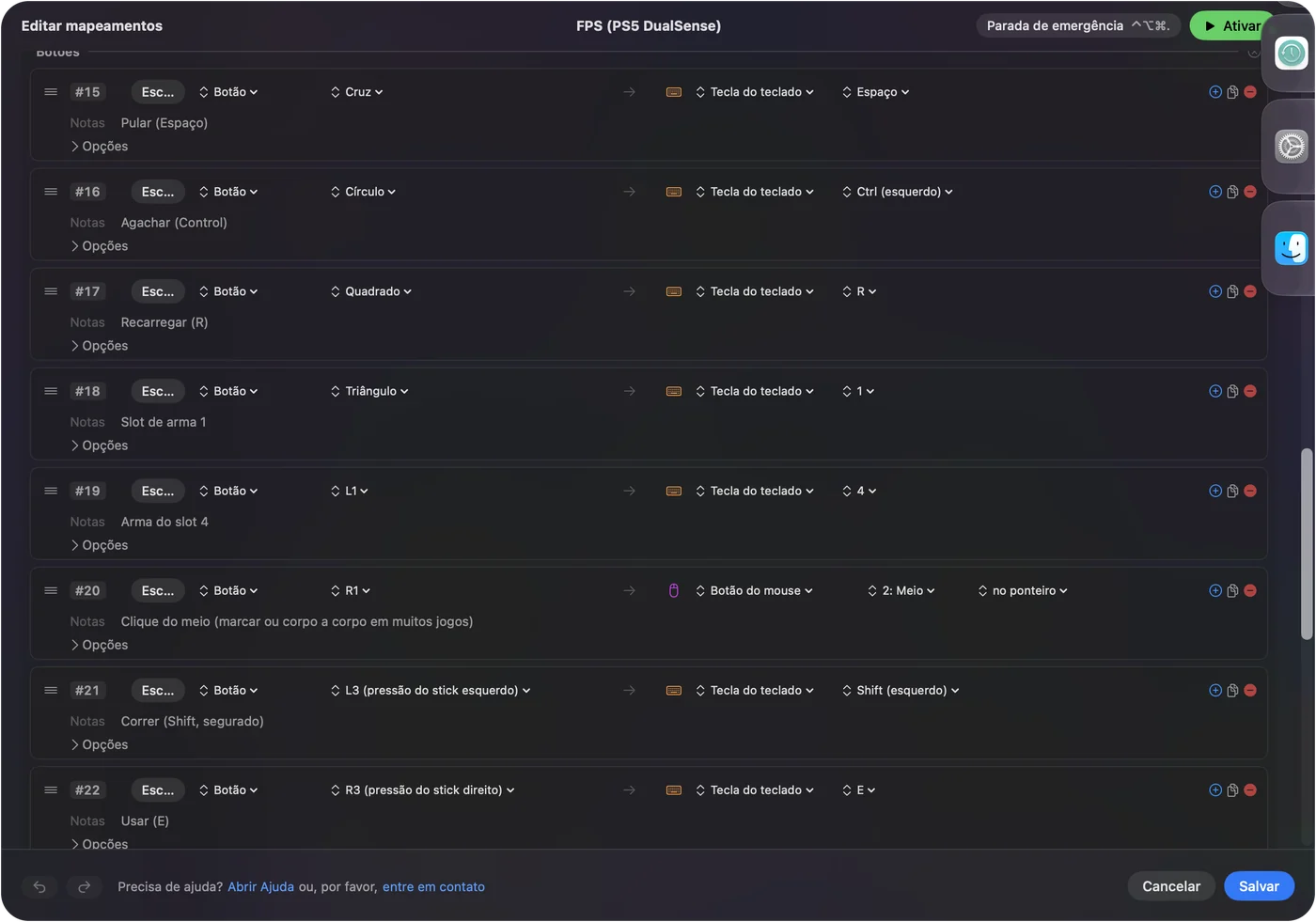
Passo 3: escolha a tecla
- Você: à direita da linha, escolha Keyboard Key e a tecla. Ou escolha Mouse Motion, Mouse Button, Scroll, uma macro, texto digitado, uma nota MIDI ou uma função do sistema.
- InputConfig: salva o mapeamento junto com o preset.
- Verifique: repita para cada controle. Os analógicos podem mover o ponteiro ou enviar quatro teclas, os gatilhos podem clicar ou enviar teclas, e o direcional pode enviar as setas ou WASD.
Passo 4: ative
- Você: salve e clique em Activate.
- InputConfig: envia suas teclas para o app que está na frente, até você desligar.
- Verifique: abra o TextEdit e pressione um botão mapeado: a tecla dele aparece. A parada de emergência, Control Option Command ponto, solta tudo de uma vez.
Comece com um layout de área de trabalho pronto
O preset integrado Desktop Navigation é um mapa completo de teclado e mouse, linha por linha:
| Controle | Envia |
|---|---|
| Analógico esquerdo | Movimento do ponteiro |
| Analógico direito | Rolagem |
| Gatilho direito | Clique esquerdo |
| Gatilho esquerdo | Clique direito |
| Direcional | Setas |
| A / Cross | Clique esquerdo |
| B / Circle | Desfazer (Command Z) |
| X / Square | Recortar (Command X) |
| Y / Triangle | Colar (Command V) |
| Pressionar o analógico direito | Selecionar tudo (Command A) |
| LB / L1 | Próximo app (Command Tab) |
| RB / R1 | App anterior (Command Shift Tab) |
| Back / Share / Create | Spotlight (Command Space) |
| Start / Options / Menu | Return |
Ative e um controle comanda o Mac inteiro, e depois você pode alterar qualquer linha que quiser.
Mapeie um jogo que ignora o controle
Associe os controles às teclas que o jogo espera: WASD no analógico esquerdo, a visão com o mouse no analógico direito, espaço para pular, os gatilhos nos botões do mouse. O jogo vê um teclado e um mouse e não percebe nada. Há layouts prontos para Minecraft, Fortnite, Roblox e centenas de outros.
Transforme um analógico em WASD ou nas setas
É isso que as pessoas querem dizer com joystick para teclado. Um analógico tem dois eixos, e cada direção ganha sua própria linha, então um analógico vira quatro teclas: para cima W, para baixo S, para a esquerda A, para a direita D. Ou as quatro setas, ou I, J, K e L, ou o que você quiser.
- Quando a tecla é pressionada. Uma direção pressiona a tecla uma vez assim que o analógico passa da zona morta daquela linha, que é 25 por cento do curso, a menos que você mude. Ela solta quando o analógico volta. O ponto de soltura fica um pouco mais baixo, para que um analógico parado perto da borda não faça a tecla tremer.
- Diagonais. Empurre para cima e para a direita, e as duas linhas disparam. O jogo vê W e D pressionadas juntas, exatamente como em um teclado.
- Liga ou desliga. Um analógico que envia teclas não é analógico. Um jogo que anda quando você toca em W e corre quando você segura Shift precisa de Shift em outro controle. O layout do Minecraft põe a corrida no clique do analógico esquerdo.
- O direcional. Quatro linhas do mesmo jeito, o que o torna o lugar natural para as setas.
Joysticks USB, manches de voo e joysticks de arcade funcionam do mesmo jeito: cada eixo, botão e chave hat é uma linha. Joystick para teclado no Mac cobre esses casos.
Segure teclas, envie combinações e digite texto
Uma linha Keyboard Key pressiona a tecla quando o botão desce e a solta quando o botão sobe, então segurar o botão segura a tecla. É isso que os jogos esperam para andar, correr e mirar.
- Combinações de teclas. Coloque mais de uma tecla em uma linha, por exemplo Command e A, e elas descem juntas. O Desktop Navigation envia Desfazer, Recortar, Colar e Selecionar tudo dessa forma.
- Quais teclas. Letras, números, setas, teclas de função incluindo F13 a F19, o teclado numérico, modificadores e teclas especiais, todos no menu de teclas da linha.
- Turbo, alternar, segurar e toque duplo. O Turbo repete uma tecla enquanto o botão é segurado, o alternar (Toggle) mantém a tecla pressionada até o próximo toque, e uma linha pode fazer uma coisa com um toque e outra ao segurar ou com toque duplo. Veja macros, turbo e alternar e segurar e toque duplo.
- Palavras inteiras. O Type Text digita uma sequência salva, como um e-mail, com um toque. Para digitar de verdade, veja digitar no Mac com um controle.
Deixe com a sensação certa
Cada linha tem Opções:
- Zona morta. Para que um analógico parado não deslize.
- Curva de sensibilidade. Lenta perto do centro, rápida na borda, ou linear.
- Acordes. Uma linha só dispara enquanto um segundo controle também estiver pressionado, o que dá a cada botão uma segunda função.
- Giroscópio. As linhas de movimento movem o ponteiro quando você inclina um controle PlayStation.
Tudo está descrito nas páginas de ajuda.
Encontre a página do seu controle
- PS5 DualSense e DualSense Edge. Mapeamento de teclado para o controle do PS5, incluindo o touchpad e o giroscópio.
- PS4 DualShock 4. Mapeamento de teclado para o controle do PS4.
- Xbox Wireless, Series X|S, One e Elite. Mapeamento de teclado para o controle Xbox.
- Switch Pro Controller e Joy-Cons. Switch Pro Controller e Joy-Cons.
- 8BitDo. Qual modo usar para o Mac enxergá-lo.
- Joysticks USB, manches de voo e joysticks de arcade. Joystick para teclado.
Se você não sabe como um botão se chama, o mapa de botões do controle mostra os nomes do Xbox, do PlayStation e do Switch lado a lado.
Se as teclas não chegam ao app
Suba esta escada, começando pelo passo menor:
- Confira se o preset está ativo. O Live Visualizer acende cada controle quando você o pressiona. Se ele acende, o InputConfig está lendo o controle.
- Confira a Acessibilidade. Se nada acontece em nenhum app, abra Ajustes do Sistema, Privacidade e Segurança, Acessibilidade, e ative o InputConfig. Se ela já estiver ativada e nada acontecer, remova-a com o botão de menos e adicione-a de novo.
- Combine com as teclas do jogo. Se uma tecla funciona em um editor de texto, mas não no jogo, o preset precisa enviar a tecla que o jogo usa. Confira a tela de teclas do jogo e mude a linha para combinar.
- Evite pressionamentos duplos. Se o jogo faz tudo duas vezes, ele está lendo o controle e também as teclas. Desligue o suporte a controles do jogo, ou pare o preset e use o suporte nativo do jogo.
- Solte uma tecla travada. A parada de emergência para o preset e solta todas as teclas pressionadas de uma vez.
O que ele não faz
O InputConfig transforma controles em teclado e mouse, e não o contrário. Ele não cria um controle virtual, então não pode fazer seu teclado agir como um gamepad. Para jogos de iPhone e iPad em um Mac com Apple silicon, o macOS tem uma configuração própria de Emulação de Controle nas configurações desse jogo, adicionada no macOS 11.3.
A versão curta
- Uma permissão. Permita a Acessibilidade uma vez.
- Uma linha por função. Escaneie o botão, escolha Keyboard Key, escolha a tecla.
- Um bom começo. Comece pelo Desktop Navigation para o Mac, ou por um layout de jogo para um jogo.
- Uma saída. Control Option Command ponto para tudo.
Escaneie, escolha uma tecla, Activate. São os mesmos três passos para qualquer controle e qualquer app.
Perguntas
Posso mapear um controle para teclas do teclado no Mac de graça?
Sim. O InputConfig é gratuito na Mac App Store e de código aberto, sem conta nem assinatura. O Enjoyable é uma opção gratuita mais antiga que não recebe mais atualizações.
Isso funciona em apps que não são jogos?
Sim. O mapeador envia eventos reais de teclado e mouse, então navegadores, editores, Anki, Final Cut, Blender e o Finder respondem como responderiam a um teclado.
Quais controles funcionam?
Qualquer DualSense ou DualSense Edge do PS5, DualShock 4 do PS4, Xbox Wireless, Series ou Elite, Switch Pro, Joy-Con, 8BitDo, o PlayStation Access Controller, e qualquer outro gamepad HID ou MFi.
Preciso desligar antes de digitar normalmente?
Só se um botão mapeado entrar em conflito com o que você está fazendo. O ícone na barra de menus e o atalho da parada de emergência param um preset na hora e soltam todas as teclas pressionadas.
Posso fazer meu teclado agir como um controle no Mac?
Não com o InputConfig. Ele transforma controles em teclado e mouse, e não o contrário, e não cria um controle virtual. Para jogos de iPhone e iPad em um Mac com Apple silicon, o macOS tem a própria opção de Emulação de Controle nas configurações desse jogo, adicionada no macOS 11.3.
Um analógico pode enviar WASD em vez de mover o mouse?
Sim. Dê a cada direção do analógico a sua linha e escolha W, A, S e D, ou as setas. As diagonais mantêm duas teclas ao mesmo tempo. O outro analógico pode mover o mouse ao mesmo tempo.
Funciona em jogos de navegador?
Sim. O InputConfig envia teclas e movimentos do mouse para o app que está na frente, então Safari, Chrome, Firefox e Edge os recebem como um teclado real. Jogos de navegador que leem um controle sozinhos não precisam disso.
Mais em português
Guias completos, em inglês
Quem escreve. Ryleigh Newman desenvolve o InputConfig e usa o próprio Mac todos os dias com um controle, porque as mãos não funcionam bem. Esta página foi traduzida do inglês. Os principais botões e menus do app aparecem em português quando o Mac está em português; esta página os chama assim, com o nome em inglês entre parênteses. O restante do app e do site está em inglês.
Esta página em outros idiomas: English, Deutsch, Français, Español, Italiano, Nederlands, 日本語, 简体中文, 繁體中文, 한국어, Русский, Polski, العربية, Čeština, Dansk, Deutsch, Español, Suomi, Français, עברית, Magyar, Bahasa Indonesia, Italiano, 日本語, 한국어, Norsk, Nederlands, Polski, Русский, Slovenčina, Svenska, ไทย, Türkçe, Українська, Tiếng Việt, 繁體中文, 简体中文
Grátis. macOS 14 ou posterior. Sem conta, nada sai do seu Mac. Código aberto no GitHub.