Français
Comment associer les boutons d'une manette aux touches du Mac
 Cette app est entièrement gratuite. Pas besoin de créer un compte. Pas d'abonnement, pas de téléchargement compliqué, et rien n'est verrouillé. Optimisée pour Apple Silicon.
Vous associez les boutons d'une manette aux touches du Mac avec une app de mappage, car macOS ne sait pas le faire seul : la page Game Controllers des Réglages Système ne fait que remplacer un bouton de manette par un autre, et seulement dans les jeux qui lisent déjà une manette. Je développe InputConfig justement pour cette tâche. Elle est gratuite et open source, elle lit les manettes PlayStation, Xbox, Switch et 8BitDo ainsi que les joysticks USB simples, et la configuration prend environ deux minutes.
Vous comparez les apps ? Tous les mappeurs de manettes gratuits pour Mac sont sur une seule page, côte à côte.
La version 1.7 d'InputConfig, prévue pour octobre 2026, sera entièrement disponible en français.
Étapes
- Connectez la manette en Bluetooth ou en USB.
- Ouvrez InputConfig et autorisez l'accès à l'accessibilité.
- Créez un préréglage, cliquez sur Scan sur une ligne, puis appuyez sur le bouton.
- Choisissez Keyboard Key comme sortie (ou souris, défilement, macro, MIDI).
- Enregistrez et cliquez sur Save and Activate. L'association fonctionne dans toutes les apps.
Associer votre premier bouton
Toute manette PS5 DualSense, PS4 DualShock 4, Xbox, Switch Pro, 8BitDo ou autre gamepad HID fonctionne, sans pilote.
Étape 1 : autoriser l'accessibilité
- Vous : connectez la manette, ouvrez InputConfig depuis le Mac App Store et autorisez l'accès à l'accessibilité lorsqu'elle le demande.
- macOS : permet à InputConfig d'envoyer des touches et des événements de souris aux autres apps. C'est tout ce que cette autorisation permet.
- Vérification : InputConfig est activée dans Réglages Système, Confidentialité et sécurité, Accessibilité.
Étape 2 : scanner un bouton
- Vous : cliquez sur New Preset ou choisissez une disposition prête à modifier. Cliquez sur Scan dans une ligne et appuyez sur le bouton à associer.
- InputConfig : écoute tous les appareils en même temps et lie la ligne au premier contrôle que vous actionnez.
- Vérification : la ligne indique le nom du bouton que vous avez appuyé.
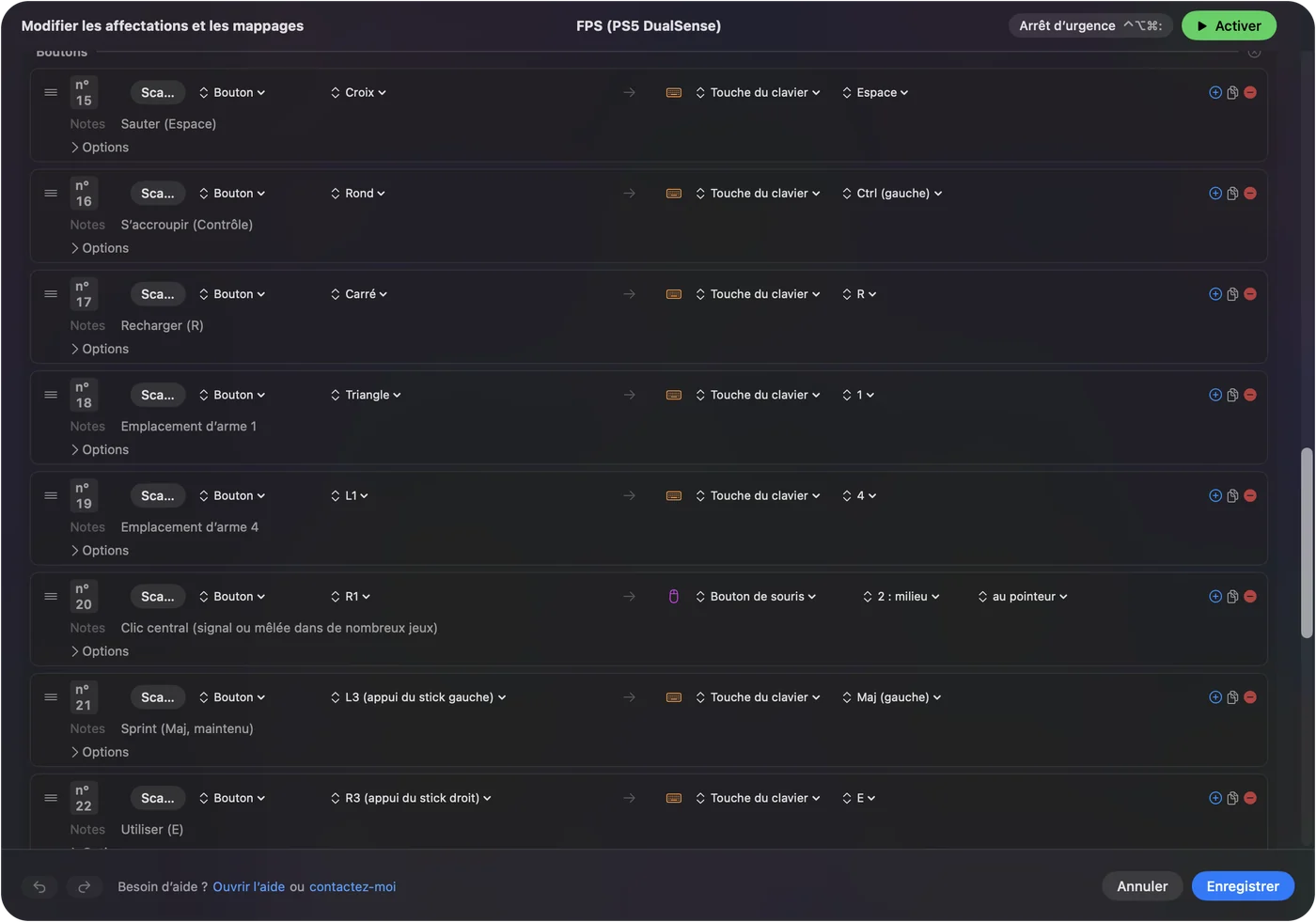
Étape 3 : choisir la touche
- Vous : à droite de la ligne, choisissez Keyboard Key et la touche. Ou choisissez Mouse Motion, Mouse Button, Scroll, une macro, un texte saisi, une note MIDI ou une fonction système.
- InputConfig : enregistre l'association avec le préréglage.
- Vérification : répétez pour chaque contrôle. Les sticks peuvent piloter le pointeur ou envoyer quatre touches, les gâchettes peuvent cliquer ou envoyer des touches, et la croix directionnelle peut envoyer les flèches ou ZQSD.
Étape 4 : activer
- Vous : enregistrez, puis cliquez sur Activate.
- InputConfig : envoie vos touches à l'app au premier plan, jusqu'à ce que vous l'arrêtiez.
- Vérification : ouvrez TextEdit et appuyez sur un bouton associé : sa touche apparaît. L'arrêt d'urgence, Control Option Command point, relâche tout d'un coup.
Partir d'une disposition de bureau prête
Le préréglage intégré Desktop Navigation est une carte complète du clavier et de la souris, ligne par ligne :
| Contrôle | Envoie |
|---|---|
| Stick gauche | Déplacement du pointeur |
| Stick droit | Défilement |
| Gâchette droite | Clic gauche |
| Gâchette gauche | Clic droit |
| Croix directionnelle | Touches fléchées |
| A / Cross | Clic gauche |
| B / Circle | Annuler (Command Z) |
| X / Square | Couper (Command X) |
| Y / Triangle | Coller (Command V) |
| Appui sur le stick droit | Tout sélectionner (Command A) |
| LB / L1 | App suivante (Command Tab) |
| RB / R1 | App précédente (Command Shift Tab) |
| Back / Share / Create | Spotlight (Command Space) |
| Start / Options / Menu | Return |
Activez-la et une manette pilote tout le Mac, puis vous pouvez modifier chaque ligne comme vous le souhaitez.
Jouer à un jeu qui ignore la manette
Associez les contrôles aux touches attendues par le jeu : ZQSD sur le stick gauche, la vue à la souris sur le stick droit, la barre d'espace pour sauter, les gâchettes sur les boutons de souris. Le jeu voit un clavier et une souris, et ne se doute de rien. Des dispositions prêtes existent pour Minecraft, Fortnite, Roblox et des centaines d'autres.
Transformer un stick en ZQSD ou en flèches
C'est ce que les gens entendent par joystick vers clavier. Un stick a deux axes, et chaque direction a sa propre ligne, donc un stick devient quatre touches : haut vers Z, bas vers S, gauche vers Q, droite vers D. Ou les quatre flèches, ou I, J, K et L, ou tout ce que vous voulez.
- Quand la touche s'enfonce. Une direction enfonce sa touche une fois que le stick dépasse la zone morte de cette ligne, soit 25 pour cent de la course par défaut, sauf si vous la modifiez, et la relâche quand le stick revient. Le point de relâchement est un peu plus bas, pour qu'un stick posé près du bord ne fasse pas vibrer la touche.
- Diagonales. Poussez vers le haut et la droite, et les deux lignes se déclenchent. Le jeu voit Z et D enfoncées ensemble, exactement comme sur un clavier.
- Tout ou rien. Un stick qui envoie des touches n'est pas analogique. Un jeu qui marche quand vous tapez Z et court quand vous maintenez Maj a besoin de Maj sur un autre contrôle. La disposition pour Minecraft place le sprint sur l'appui du stick gauche.
- La croix directionnelle. Quatre lignes de la même façon, ce qui en fait l'endroit naturel pour les flèches.
Les joysticks USB, les manches de vol et les sticks d'arcade fonctionnent de la même façon : chaque axe, bouton et bouton chapeau est une ligne. Joystick vers clavier sur Mac détaille ces cas.
Maintenir des touches, envoyer des combinaisons et saisir du texte
Une ligne Keyboard Key enfonce la touche lorsque le bouton s'enfonce et la relâche lorsque le bouton remonte, donc maintenir le bouton maintient la touche. C'est ce qu'attendent les jeux pour marcher, courir et viser.
- Combinaisons de touches. Mettez plusieurs touches sur une ligne, par exemple Command et A, et elles s'enfoncent ensemble. Desktop Navigation envoie Annuler, Couper, Coller et Tout sélectionner de cette façon.
- Quelles touches. Les lettres, les chiffres, les flèches, les touches de fonction y compris F13 à F19, le pavé numérique, les modificateurs et les touches spéciales, tout est dans le menu des touches de la ligne.
- Turbo, bascule, maintien et double appui. Turbo répète une touche tant que le bouton est maintenu, la bascule (Toggle) la garde enfoncée jusqu'au prochain appui, et une ligne peut faire une chose à un appui et une autre au maintien ou au double appui. Voir macros, turbo et bascule et maintien et double appui.
- Mots entiers. Type Text tape une chaîne enregistrée, comme une adresse e-mail, en un seul appui. Pour une vraie saisie, voir saisir du texte sur Mac avec une manette.
Régler le ressenti
Chaque ligne a des Options :
- Zone morte. Pour qu'un stick au repos ne dérive pas.
- Courbe de sensibilité. Lente près du centre, rapide au bord, ou linéaire.
- Accords. Une ligne ne se déclenche que si un second contrôle est aussi maintenu, ce qui donne à chaque bouton un second rôle.
- Gyroscope. Les lignes de mouvement déplacent le pointeur quand vous inclinez une manette PlayStation.
Tout est décrit sur les pages d'aide.
Trouver la page de votre manette
- PS5 DualSense et DualSense Edge. Associer la manette PS5 au clavier, y compris le pavé tactile et le gyroscope.
- PS4 DualShock 4. Associer la manette PS4 au clavier.
- Xbox Wireless, Series X|S, One et Elite. Associer la manette Xbox au clavier.
- Switch Pro Controller et Joy-Con. Switch Pro Controller et Joy-Con.
- 8BitDo. Quel mode utiliser pour que le Mac la voie.
- Joysticks USB, manches de vol et sticks d'arcade. Joystick vers clavier.
Si vous ne savez pas comment s'appelle un bouton, la carte des boutons de manette donne côte à côte les noms Xbox, PlayStation et Switch.
Si les touches n'arrivent pas à l'app
Montez cette échelle, en commençant par la plus petite action :
- Vérifiez que le préréglage est actif. Le Live Visualizer éclaire chaque contrôle lorsque vous l'actionnez. S'il s'allume, InputConfig lit la manette.
- Vérifiez l'accessibilité. Si rien ne se passe dans aucune app, ouvrez Réglages Système, Confidentialité et sécurité, Accessibilité, et activez InputConfig. Si elle est déjà activée et que rien ne se passe, retirez-la avec le bouton moins puis ajoutez-la de nouveau.
- Faites correspondre les touches du jeu. Si une touche marche dans un éditeur de texte mais pas dans le jeu, le préréglage doit envoyer la touche que le jeu attend. Regardez l'écran des commandes du jeu et modifiez la ligne en conséquence.
- Évitez les pressions doubles. Si le jeu fait tout deux fois, il lit la manette en plus des touches. Désactivez son support des manettes, ou arrêtez le préréglage et utilisez le support propre au jeu.
- Relâchez une touche bloquée. L'arrêt d'urgence arrête le préréglage et relâche d'un coup toutes les touches maintenues.
Ce qu'elle ne peut pas faire
InputConfig transforme les manettes en clavier et souris, pas l'inverse. Elle ne crée pas de manette virtuelle, donc elle ne peut pas faire agir votre clavier comme une manette. Pour les jeux iPhone et iPad sur un Mac à puce Apple, macOS a son propre réglage d'émulation de manette dans les réglages de ce jeu, ajouté dans macOS 11.3.
La version courte
- Une autorisation. Autorisez l'accessibilité une seule fois.
- Une ligne par rôle. Scannez le bouton, choisissez Keyboard Key, choisissez la touche.
- Un bon départ. Partez de Desktop Navigation pour le Mac, ou d'une disposition de jeu pour un jeu.
- Une sortie. Control Option Command point arrête tout.
Scannez, choisissez une touche, Activate. Ce sont les mêmes trois étapes pour n'importe quelle manette et n'importe quelle app.
Questions
Puis-je associer une manette aux touches du clavier sur Mac gratuitement ?
Oui. InputConfig est gratuite sur le Mac App Store et open source, sans compte ni abonnement. Enjoyable est une option gratuite plus ancienne qui n'est plus mise à jour.
Cela fonctionne-t-il dans des apps qui ne sont pas des jeux ?
Oui. Le mappeur envoie de vrais événements clavier et souris, donc les navigateurs, les éditeurs, Anki, Final Cut, Blender et le Finder répondent comme s'ils recevaient un clavier.
Quelles manettes fonctionnent ?
Toute manette PS5 DualSense ou DualSense Edge, PS4 DualShock 4, Xbox Wireless, Series ou Elite, Switch Pro, Joy-Con, 8BitDo, le PlayStation Access Controller, et tout autre gamepad HID ou MFi.
Dois-je la désactiver avant de taper normalement ?
Seulement si un bouton associé entre en conflit avec ce que vous faites. L'icône de la barre de menus et le raccourci de l'arrêt d'urgence arrêtent un préréglage immédiatement et relâchent toutes les touches maintenues.
Puis-je faire de mon clavier une manette sur Mac ?
Pas avec InputConfig. L'app transforme les manettes en clavier et souris, pas l'inverse, et elle ne crée pas de manette virtuelle. Pour les jeux iPhone et iPad sur un Mac à puce Apple, macOS propose son propre réglage d'émulation de manette dans les réglages de ce jeu, ajouté dans macOS 11.3.
Un stick peut-il envoyer ZQSD au lieu de déplacer la souris ?
Oui. Donnez à chaque direction du stick sa propre ligne et choisissez Z, Q, S et D, ou les flèches. Les diagonales maintiennent deux touches à la fois. L'autre stick peut déplacer la souris en même temps.
Cela fonctionne-t-il dans les jeux de navigateur ?
Oui. InputConfig envoie les touches et les mouvements de souris à l'app au premier plan, donc Safari, Chrome, Firefox et Edge les reçoivent comme un vrai clavier. Les jeux de navigateur qui lisent eux-mêmes une manette n'en ont pas besoin.
À lire aussi, en français
Guides détaillés, en anglais
Qui écrit. Ryleigh Newman développe InputConfig et pilote son propre Mac chaque jour avec une manette, parce que ses mains fonctionnent mal. Cette page est traduite de l'anglais. Les principaux boutons et menus de l'app s'affichent en français quand le Mac est réglé en français ; cette page les nomme ainsi, avec le nom anglais entre parenthèses. Le reste de l'app et du site est en anglais.
Cette page dans d'autres langues : English, Deutsch, Español, Italiano, Nederlands, Português, 日本語, 简体中文, 繁體中文, 한국어, Русский, Polski, العربية, Čeština, Dansk, Deutsch, Español, Suomi, עברית, Magyar, Bahasa Indonesia, Italiano, 日本語, 한국어, Norsk, Nederlands, Polski, Português, Русский, Slovenčina, Svenska, ไทย, Türkçe, Українська, Tiếng Việt, 繁體中文, 简体中文
Gratuit. macOS 14 ou ultérieur. Sans compte, rien ne quitte votre Mac. Open source sur GitHub.