日本語
Macでコントローラのボタンをキーボードのキーに割り当てるには
 このアプリは完全に無料です。アカウントを作る必要はありません。サブスクリプションも面倒なダウンロードもなく、ロックされた機能もありません。Appleシリコンに最適化されています。
Macでコントローラのボタンをキーボードのキーに割り当てるには、マッパーアプリが必要です。macOSだけではできないからです。システム設定のゲームコントローラでできるのは、コントローラのボタン同士を入れ替えることだけで、それもすでにコントローラを読むゲームの中に限られます。私は、まさにこの用途のためにInputConfigを作っています。無料のオープンソースで、PlayStation、Xbox、Switch、8BitDoのパッドも、ふつうのUSBジョイスティックも読み取れます。設定は2分ほどで終わります。
アプリを比べていますか?Mac用の無料コントローラマッパーすべてを、1ページに並べて比べています。
InputConfig バージョン1.7(2026年10月リリース予定)で、アプリが日本語に完全対応します。
手順
- コントローラをBluetoothかUSBで接続します。
- InputConfigを開いて、アクセシビリティの許可を与えます。
- プリセットを作り、行のScanをクリックして、ボタンを押します。
- 出力にKeyboard Key(またはマウス、スクロール、マクロ、MIDI)を選びます。
- SaveしてActivateを押します。割り当てはすべてのアプリで働きます。
最初のボタンを割り当てる
PS5のDualSense、PS4のDualShock 4、Xbox、Switch Pro、8BitDo、そのほかのHIDゲームパッドは、ドライバなしで使えます。
手順1:アクセシビリティを許可する
- あなた:コントローラを接続し、Mac App StoreからInputConfigを開いて、求められたらアクセシビリティの許可を与えます。
- macOS:InputConfigが、ほかのアプリにキーとマウスの操作を送れるようにします。この許可の用途は、それだけです。
- 確認:システム設定のプライバシーとセキュリティ、アクセシビリティで、InputConfigがオンになっています。
手順2:ボタンをスキャンする
- あなた:New Presetをクリックするか、用意されたレイアウトを選んで編集します。行のScanをクリックして、割り当てたいボタンを押します。
- InputConfig:すべての機器を同時に監視し、最初に押されたコントロールを行に結び付けます。
- 確認:行に、押したボタンの名前が出ます。
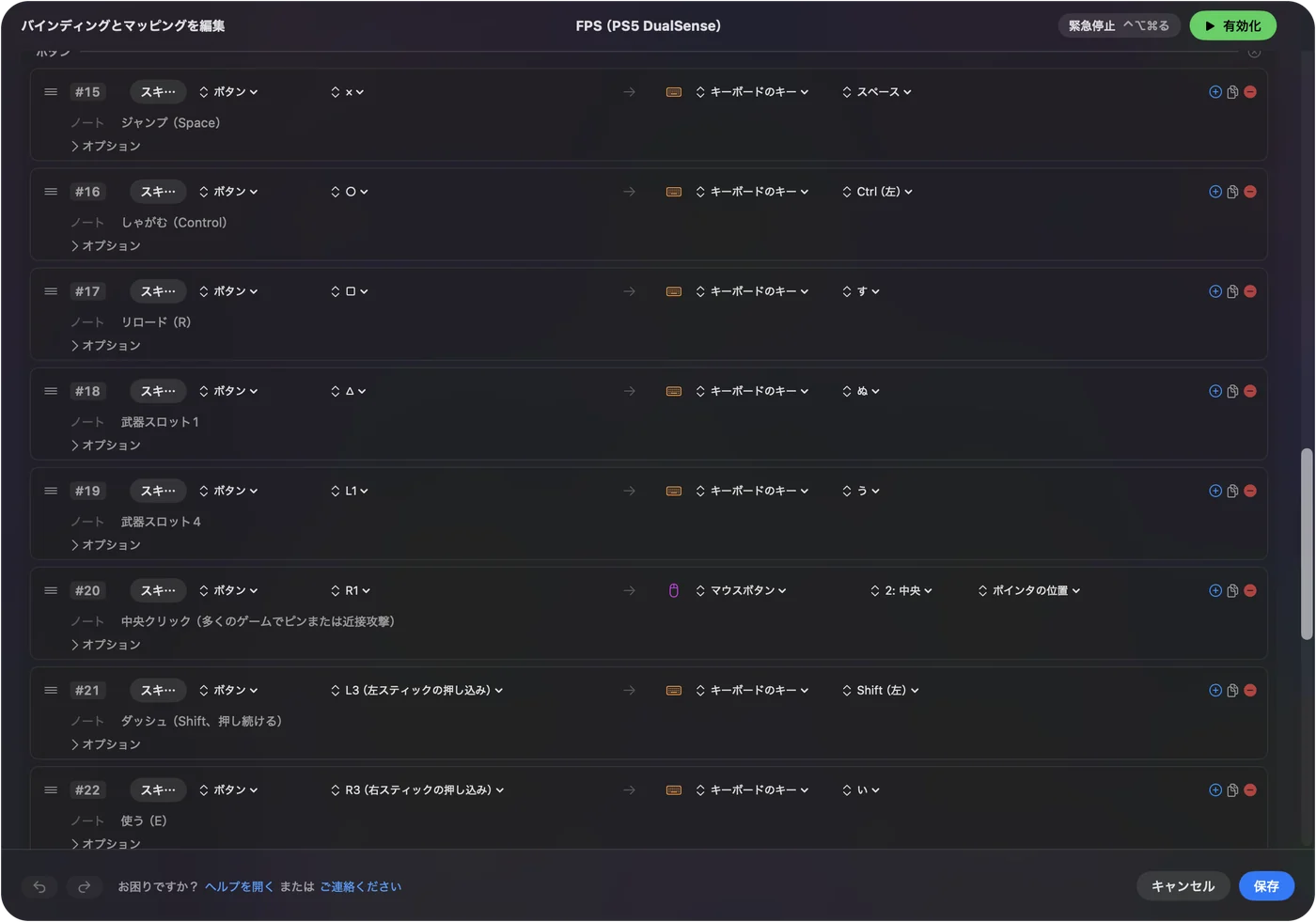
手順3:キーを選ぶ
- あなた:行の右側でKeyboard Keyを選び、キーを選びます。マウスの移動、マウスボタン、スクロール、マクロ、入力テキスト、MIDIノート、システム機能を選ぶこともできます。
- InputConfig:割り当てをプリセットと一緒に保存します。
- 確認:コントロールごとに繰り返します。スティックはポインタを動かすことも4つのキーを送ることもでき、トリガーはクリックにもキーにもでき、十字キーは矢印キーにもWASDにもできます。
手順4:有効にする
- あなた:Saveしてから、Activateをクリックします。
- InputConfig:オフにするまで、前面にあるアプリにキーを送り続けます。
- 確認:TextEditを開いて、割り当てたボタンを押します。そのキーが入力されます。非常停止のControl Option Command ピリオドで、すべてが一度に解除されます。
用意されたデスクトップ用レイアウトから始める
内蔵のDesktop Navigationプリセットは、キーボードとマウスの割り当てが1行ずつそろった完成形です。
| コントロール | 送るもの |
|---|---|
| 左スティック | ポインタの移動 |
| 右スティック | スクロール |
| 右トリガー | 左クリック |
| 左トリガー | 右クリック |
| 十字キー | 矢印キー |
| A / バツ | 左クリック |
| B / 丸 | 取り消し(Command Z) |
| X / 四角 | カット(Command X) |
| Y / 三角 | ペースト(Command V) |
| 右スティックを押し込む | すべてを選択(Command A) |
| LB / L1 | 次のアプリ(Command Tab) |
| RB / R1 | 前のアプリ(Command Shift Tab) |
| Back / Share / Create | Spotlight(Command Space) |
| Start / Options / Menu | Return |
有効にすると、コントローラでMac全体を操作できます。そのあとは、好きな行を自由に変えられます。
コントローラを無視するゲームに割り当てる
コントロールを、ゲームが期待するキーに割り当てます。左スティックにWASD、右スティックにマウスの視点操作、スペースにジャンプ、トリガーにマウスボタンです。ゲームにはキーボードとマウスに見えるので、気づきません。Minecraft、Fortnite、Roblox、そしてほかにも何百ものレイアウトが用意されています。
スティックをWASDや矢印キーにする
ジョイスティックをキーボードにする、と言われるのはこの部分です。スティックは2つの軸で、方向ごとに専用の行を持てるので、1本のスティックが4つのキーになります。上はW、下はS、左はA、右はDです。4つの矢印キーでも、I、J、K、Lでも、そのほかのキーでもかまいません。
- キーが押されるとき。スティックがその行のデッドゾーンを超えると、方向がキーを1回押します。変えなければ、デッドゾーンは外側へ25パーセントです。スティックが戻ると離します。離す位置は少し低く置かれているので、端の近くで止めたスティックでキーが小刻みに入り切りすることはありません。
- 斜め。上と右に倒すと両方の行が働くので、ゲームにはWとDが同時に押されて見えます。キーボードの場合とまったく同じです。
- オンかオフか。キーを送るスティックはアナログではありません。Wを軽く押すと歩き、Shiftを押し続けると走るゲームでは、Shiftを別のコントロールに置く必要があります。Minecraftのレイアウトは、ダッシュを左スティックの押し込みに置いています。
- 十字キー。同じように4つの行を持つので、矢印キーを置くのに自然な場所です。
USBジョイスティック、フライトスティック、アーケードスティックも同じ方法で使えます。軸、ボタン、ハットスイッチのすべてが1行になります。それはMacでジョイスティックをキーボードにするで説明しています。
キーを押し続ける、組み合わせを送る、テキストを入力する
Keyboard Keyの行は、ボタンが押されるとキーを押し、ボタンが離れるとキーを離します。つまり、ボタンを押し続けるとキーも押し続けられます。歩く、走る、狙うといった操作で、ゲームが期待するのはこの動きです。
- キーの組み合わせ。1つの行に複数のキーを置くと、たとえばCommandとAが、同時に押されます。Desktop Navigationは、取り消し、カット、ペースト、すべてを選択をこの方法で送っています。
- 使えるキー。文字、数字、矢印、F13からF19を含むファンクションキー、テンキー、修飾キー、特殊キーが、行のキーメニューからすべて選べます。
- 連打、トグル、長押し、ダブルタップ。Turboはボタンを押している間キーを繰り返し、トグルは次に押すまでキーを押したままにします。1つの行が、軽く押したときと、長押しやダブルタップのときで、別の動作をすることもできます。マクロ、連打、トグルと長押しとダブルタップを見てください。
- 言葉まるごと。Type Textは、メールアドレスのような保存した文字列を、1回の操作で入力します。本格的な入力については、Macでコントローラを使って入力するを見てください。
操作感を整える
各行にはOptionsがあります。
- デッドゾーン。止めたスティックが勝手に動かないようにします。
- 感度カーブ。中心付近はゆっくり、端は速く。または直線にもできます。
- コード。2つ目のコントロールも押されている間だけ行が働くので、すべてのボタンに2つ目の役目を持たせられます。
- ジャイロ。モーションの行を使うと、PlayStationのコントローラを傾けてポインタを動かせます。
すべてはヘルプのページで説明しています。
お使いのコントローラのページを探す
- PS5のDualSenseとDualSense Edge。タッチパッドとジャイロも含めて、PS5コントローラのキーボード割り当てにあります。
- PS4のDualShock 4。PS4コントローラのキーボード割り当てです。
- Xbox Wireless、Series X|S、One、Elite。Xboxコントローラのキーボード割り当てです。
- Switch Proコントローラとジョイコン。Switch Proコントローラとジョイコンです。
- 8BitDo。Macに認識させるためのどのモードを使うかです。
- USBジョイスティック、フライトスティック、アーケードスティック。ジョイスティックをキーボードにするです。
ボタンの呼び名が分からないときは、コントローラのボタン対応表に、Xbox、PlayStation、Switchの名前が並べてあります。
キーがアプリに届かないとき
小さな手順から順に、上っていってください。
- プリセットが有効か確かめます。Live Visualizerは、押したコントロールを光らせます。光れば、InputConfigはパッドを読み取れています。
- アクセシビリティを確かめます。どのアプリでも何も起こらないなら、システム設定のプライバシーとセキュリティ、アクセシビリティを開いて、InputConfigをオンにします。すでにオンなのに何も起こらないときは、マイナスボタンで削除して、もう一度追加します。
- ゲームのキーに合わせます。テキストエディタでは動くのにゲームでは動かないなら、プリセットはゲームに設定されているキーを送る必要があります。ゲームのキー設定の画面を見て、行をそれに合わせます。
- 二重の入力を止めます。ゲームがすべてを2回行うなら、ゲームがキーに加えて、コントローラも自分で読んでいます。ゲーム側のコントローラ対応をオフにするか、プリセットを止めてゲーム自身の対応を使います。
- 引っかかったキーを離します。非常停止は、プリセットを止め、押されているキーをすべて一度に離します。
できないこと
InputConfigは、コントローラをキーボードとマウスに変えるものです。その逆はできません。仮想コントローラは作らないので、キーボードをゲームパッドとして働かせることはできません。Appleシリコン搭載MacのiPhoneとiPadのゲームについては、macOS 11.3で加わった、そのゲームの設定にあるmacOS自身のController Emulationがあります。
短いまとめ
- 許可は1つ。アクセシビリティを一度だけ許可します。
- 役目1つに行1つ。ボタンをスキャンし、Keyboard Keyを選び、キーを選びます。
- 最初の一歩。MacならDesktop Navigationから、ゲームならゲーム用のレイアウトから始めます。
- 逃げ道。Control Option Command ピリオドで、すべてが止まります。
スキャンして、キーを選び、有効にします。どのコントローラでも、どのアプリでも、同じ3つの手順です。
よくある質問
Macで無料でコントローラをキーボードのキーに割り当てられますか?
はい。InputConfigはMac App Storeで無料で、オープンソースです。アカウントも購読も要りません。Enjoyableは無料の古い選択肢ですが、もう更新されていません。
ゲーム以外のアプリでも使えますか?
はい。マッパーは本物のキーボードとマウスの操作を送るので、ブラウザ、エディタ、Anki、Final Cut、Blender、Finderも、キーボードに対するのと同じように反応します。
どのコントローラが使えますか?
PS5のDualSenseとDualSense Edge、PS4のDualShock 4、Xbox Wireless、SeriesとElite、Switch Pro、ジョイコン、8BitDo、PlayStation Access Controller、そのほかのHIDまたはMFiのゲームパッドがすべて使えます。
ふつうに入力する前に、オフにする必要がありますか?
割り当てたボタンが、していることとぶつかるときだけです。メニューバーのアイコンと非常停止のショートカットで、プリセットはすぐに止まり、押されているキーはすべて離されます。
Macでキーボードをコントローラとして使えますか?
InputConfigではできません。コントローラをキーボードとマウスに変えるもので、その逆はできず、仮想コントローラも作りません。Appleシリコン搭載MacのiPhoneとiPadのゲームについては、macOS 11.3で加わった、そのゲームの設定にあるmacOS自身のコントローラエミュレーションがあります。
スティックでマウスを動かす代わりに、WASDを送れますか?
はい。スティックの方向ごとに専用の行を作り、W、A、S、D、または矢印キーを選びます。斜めでは2つのキーが同時に押されます。もう片方のスティックは、同時にマウスを動かせます。
ブラウザのゲームでも使えますか?
はい。InputConfigは前面にあるアプリにキーとマウスの動きを送るので、Safari、Chrome、Firefox、Edgeが、本物のキーボードと同じように受け取ります。コントローラを自分で読むブラウザゲームには、必要ありません。
日本語のページ
くわしいガイド(英語)
このページを書いた人。 Ryleigh NewmanはInputConfigを開発しています。手がうまく動かないため、毎日コントローラーで自分のMacを操作しています。このページは英語から翻訳したものです。Macの言語が日本語のとき、アプリの主なボタンとメニューは日本語で表示されます。このページではその名前を使い、英語の名前をかっこに添えています。アプリのほかの部分とサイトのほかのページは英語です。
ほかの言語で読む: English, Deutsch, Français, Español, Italiano, Nederlands, Português, 简体中文, 繁體中文, 한국어, Русский, Polski, العربية, Čeština, Dansk, Deutsch, Español, Suomi, Français, עברית, Magyar, Bahasa Indonesia, Italiano, 한국어, Norsk, Nederlands, Polski, Português, Русский, Slovenčina, Svenska, ไทย, Türkçe, Українська, Tiếng Việt, 繁體中文, 简体中文
無料。macOS 14以降。アカウント不要で、データがMacの外に出ることはありません。 ソースコードはGitHubにあります.