日本語
MacでBloons TD 6をコントローラで遊ぶには
 このアプリは完全に無料です。アカウントを作る必要はありません。サブスクリプションも面倒なダウンロードもなく、ロックされた機能もありません。Appleシリコンに最適化されています。
マッパーを使って、スティックをポインタに、ボタンをゲームのホットキーに変えます。Bloons TD 6はMacでネイティブに動き、Steamにコントローラ対応の記載はありません。サルを狙った場所にぴったり置いて、アップグレードをクリックするゲームなので、期待されているのはマウスです。
私が作っている無料のマッパーInputConfigでポインタとホットキーを与えれば、コントローラはその役目をしっかり果たせます。ソファで長く遊ぶなら、トラックパッドよりずっと楽です。
InputConfig バージョン1.7(2026年10月リリース予定)で、アプリが日本語に完全対応します。
手順
- Bloons TD 6のオプションで、ホットキーを確認します。
- InputConfigで新しいプリセットを作り、Automatically insert available inputsを選びます。
- スティックにポインタの移動を、右トリガーに左クリックを、ボタンにゲームのホットキーを割り当てます。
- Activateを押して、マップを始めます。
ゲームのホットキーを確認する
Bloons TD 6には、ほぼすべてにキーボードのホットキーがあり、それがコントローラを実用的にしています。
- タワー。それぞれに文字があります。Dart Monkeyは初期設定でQ、ヒーローはUです。
- アップグレード。3つのパスに、カンマ、ピリオド、スラッシュです。
- ラウンド。Spaceで開始し、早送りの切り替えもします。
- 売却とターゲット。Backspaceで選択中のタワーを売り、Tabでターゲットを変えます。
- まとめて置く。Shiftを押しながら置くと、タワーが選択されたままになるので、続けて何体も置けます。
これらはどれも、ゲームのオプションのホットキー設定で変更できるので、配置を作る前にご自分の設定を確認してください。
配置を作る
| コントローラ | 送るもの | 理由 |
|---|---|---|
| 左スティック | ポインタ、遅め | タワーをぴったりの場所に置く |
| 右スティック | ポインタ、速め | マップを横切る |
| 右トリガー | 左クリック | 置く、選ぶ、買う |
| A / × | Space | ラウンド開始、早送り |
| B / ○ | Escape | 戻る |
| 十字キーの上、右、下 | カンマ、ピリオド、スラッシュ | 3つのアップグレードパス |
| 十字キーの左 | Backspace | 売却 |
| RB / R1 | Tab | ターゲット |
| LB / L1 | Shift、押したまま | まとめて置く |
| X、Y | 最もよく使う2種類のタワー | 最初はDart MonkeyのQとヒーローのU |
- あなた:InputConfigで新しいプリセットを作り、Automatically insert available inputsを選び、これらの行に出力を割り当てます。2本のスティックはそれぞれポインタの行が4つで、左スティックの速度は低く、右スティックの速度は高くします。
- InputConfig:プリセットが動いている間、ポインタを動かしてホットキーを送ります。
- 確認:Activateを押し、マップを始めて、Xと右トリガーでDart Monkeyを置きます。
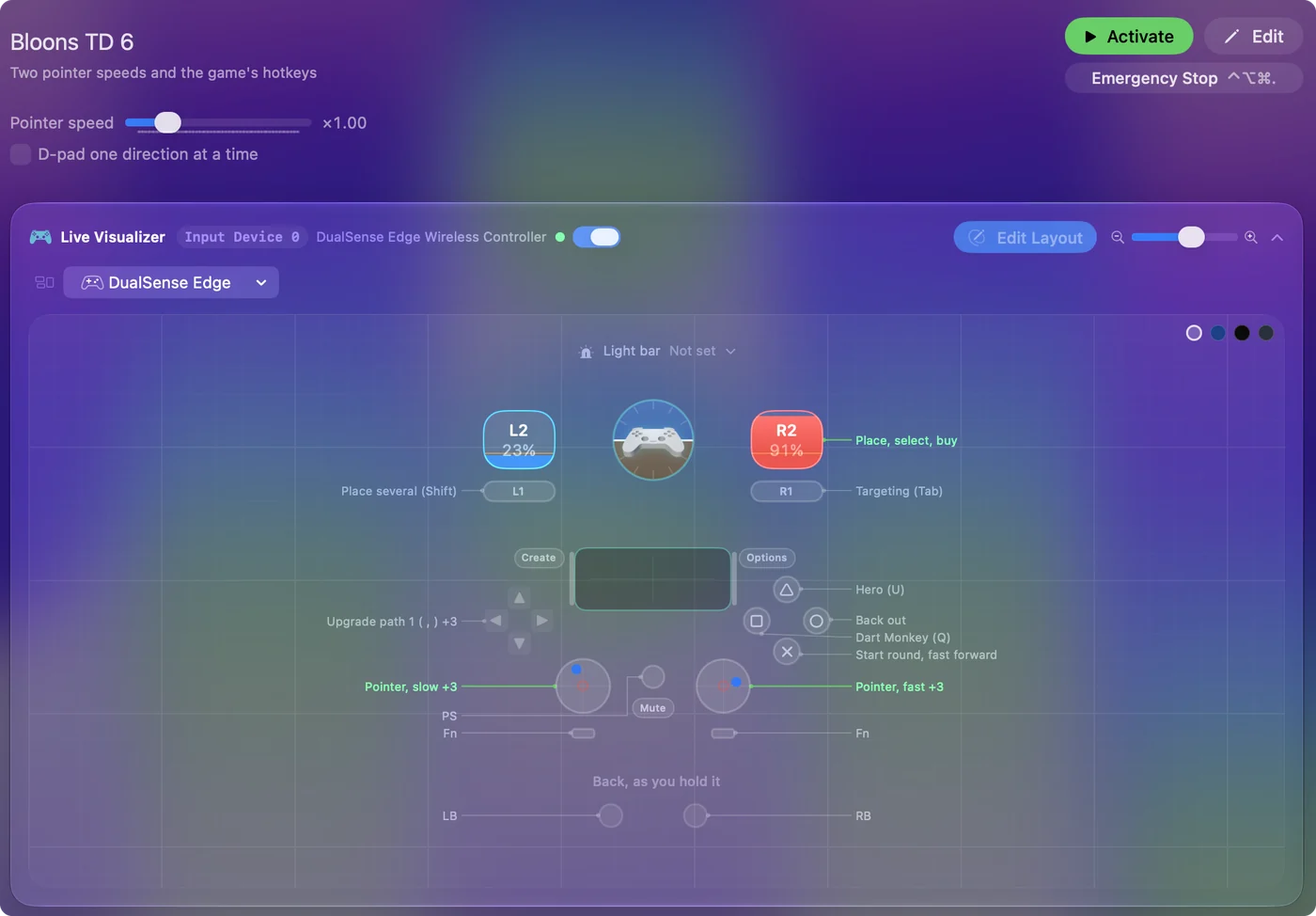
一度だけ、数分かかります。
使いやすくする
- 遅いほうのスティックにRamp-up。Ramp-upをオンにすると、軽く倒せばそっと進み、倒し続ければ遠くまで動きます。2つのパスの間がほんの数ピクセルしかないとき、これが役に立ちます。
- コードでタワーを増やす。フェイスボタンに、While also holdingで左トリガーを指定したタワーの文字を増やすと、左トリガーがシフトキーの役目をして、4つ分の2組目が使えます。
- アビリティ。発動型のアビリティには数字キーがあります。よく使うものをスティックのクリックやバックパドルに置きます。
- ゲームと一緒にオンにする。プリセットの「Automation & Gaming Utilities」で、Activate when these apps are in frontにBloons TD 6を加え、設定のAdvancedでSwitch presets when the front app changesをオンにします。
スティックごとに1つずつ、2段階のポインタ速度があると、タワーが置きやすくなります。
ゲーム内でボタンが何もしないとき
小さな手順から順に試してください。
- プリセットを有効にする。行が働くのは、プリセットが動いている間だけです。
- ホットキーを確認する。ゲームのオプションでホットキーを変えたなら、行もそれに合わせて変えます。
- アクセシビリティを許可する。これがないと、どのアプリもキーを押したりクリックしたりできません。動いているプリセットがこれを必要としているとき、メニューバーのアイコンがオレンジになります。
ゲームから見えるのはマウスとキーボードだけなので、そのキーがキーボードで動くなら、行からも送れます。
協力プレイなど、そのほかのモード
協力プレイはオンラインなので、各プレイヤーはそれぞれ自分の機器と自分のコントローラを使います。ここでの内容は、協力プレイ、レース、ボスイベントでもすべて同じように動きます。ゲームから見えるのは、いつもマウスとキーボードだけだからです。
ひとことでまとめると
- ポインタ。左スティックは遅め、右スティックは速めで、クリックは右トリガーです。
- ホットキー。アップグレードは十字キー、SpaceはA、タワーはXとYに置きます。
- 使いやすさ。遅いほうのスティックにRamp-upを加え、タワーを増やすにはコードを使います。
ソファから遊べるマウスのゲーム。すべてのホットキーが親指の下にあります。
よくある質問
Mac版のBloons TD 6はコントローラに対応していますか?
Steamには対応の記載がありません。このゲームはマウスとキーボード向けに作られていて、コントローラで遊ぶ方法はマッパーです。スティックがポインタを動かし、ボタンがホットキーを送ります。
Bloons TD 6のアップグレードのホットキーは何ですか?
初期設定では、カンマ、ピリオド、スラッシュが上、中、下のパスのアップグレードで、Backspaceが売却、Tabがターゲットの切り替えです。ゲームのオプションで変更できます。
Bloons TD 6を片手で遊べますか?
はい。ポインタ、クリック、アップグレードのキーを、パッドの片側にまとめます。詳しくは片手でMacを使うガイドにあります。
日本語のページ
くわしいガイド(英語)
このページを書いた人。 Ryleigh NewmanはInputConfigを開発しています。手がうまく動かないため、毎日コントローラーで自分のMacを操作しています。このページは英語から翻訳したものです。Macの言語が日本語のとき、アプリの主なボタンとメニューは日本語で表示されます。このページではその名前を使い、英語の名前をかっこに添えています。アプリのほかの部分とサイトのほかのページは英語です。
ほかの言語で読む: English, العربية, Čeština, Dansk, Deutsch, Español, Suomi, Français, עברית, Magyar, Bahasa Indonesia, Italiano, 한국어, Norsk, Nederlands, Polski, Português, Русский, Slovenčina, Svenska, ไทย, Türkçe, Українська, Tiếng Việt, 繁體中文, 简体中文
無料。macOS 14以降。アカウント不要で、データがMacの外に出ることはありません。 ソースコードはGitHubにあります.