Nederlands
Bloons TD 6 spelen met een controller op een Mac
 Deze app is helemaal gratis. Je hoeft geen account te maken. Er zijn geen abonnementen, geen ingewikkelde downloads, en niets is vergrendeld. Geoptimaliseerd voor Apple silicon.
Maak de sticks tot een aanwijzer en de knoppen tot de sneltoetsen van het spel met een mapper. Bloons TD 6 draait native op de Mac, en op Steam staat geen controllerondersteuning vermeld. Het is een spel over een aap precies op de juiste plek zetten en op een upgrade klikken, dus daar verwacht het een muis.
Een controller kan die taak goed doen zodra InputConfig, de gratis mapper die ik maak, hem een aanwijzer en de sneltoetsen geeft. Voor een lange sessie op de bank is dat een stuk comfortabeler dan een trackpad.
Versie 1.7 van InputConfig, verwacht in oktober 2026, is volledig in het Nederlands beschikbaar.
Stappen
- Controleer je sneltoetsen in de opties van Bloons TD 6.
- Maak in InputConfig een nieuwe preset en kies <span class="q" lang="en">Automatically insert available inputs</span>.
- Geef de sticks aanwijzerbeweging, de rechter trigger een linkerklik, en de knoppen de sneltoetsen van het spel.
- Druk op Activeer (Activate) en start een kaart.
Controleer de sneltoetsen van het spel
Bloons TD 6 heeft een toetsenbordsneltoets voor bijna alles, en dat maakt een controller praktisch:
- Torens. Elke toren heeft een letter: Dart Monkey is standaard Q, de held is U.
- Upgrades. Komma, punt en schuine streep voor de drie paden.
- De ronde. Spatie start hem en schakelt snel vooruit aan of uit.
- Verkopen en richten. Backspace verkoopt de geselecteerde toren, en Tab wijzigt het richten.
- Meerdere tegelijk. Shift vasthouden tijdens het plaatsen houdt de toren geselecteerd, zodat je er meerdere kunt plaatsen.
Elk van deze kan worden gewijzigd onder de Opties van het spel, in de sneltoetsinstellingen, dus controleer de jouwe voordat je de indeling bouwt.
Bouw de indeling
| Controller | Stuurt | Waarom |
|---|---|---|
| Linker stick | Aanwijzer, langzaam | Zet een toren precies op de plek |
| Rechter stick | Aanwijzer, snel | Steekt de kaart over |
| Rechter trigger | Linkerklik | Plaatsen, selecteren, kopen |
| A / Cross | Spatie | Ronde starten, snel vooruit |
| B / Circle | Escape | Terug |
| D-pad omhoog, rechts, omlaag | Komma, punt, schuine streep | De drie upgradepaden |
| D-pad links | Backspace | Verkopen |
| RB / R1 | Tab | Richten |
| LB / L1 | Shift, vastgehouden | Meerdere plaatsen |
| X, Y | Je twee meest gebruikte torens | Dart Monkey Q en de held U om te beginnen |
- Jij: Maak in InputConfig een nieuwe preset, kies Automatically insert available inputs, en geef deze rijen hun uitvoer. De twee sticks zijn elk vier aanwijzerrijen: zet de snelheid van de linker stick laag en die van de rechter hoog.
- InputConfig: Beweegt de aanwijzer en stuurt de sneltoetsen zolang de preset draait.
- Controle: Druk op Activeer (Activate), start een kaart en plaats een Dart Monkey met X en de rechter trigger.
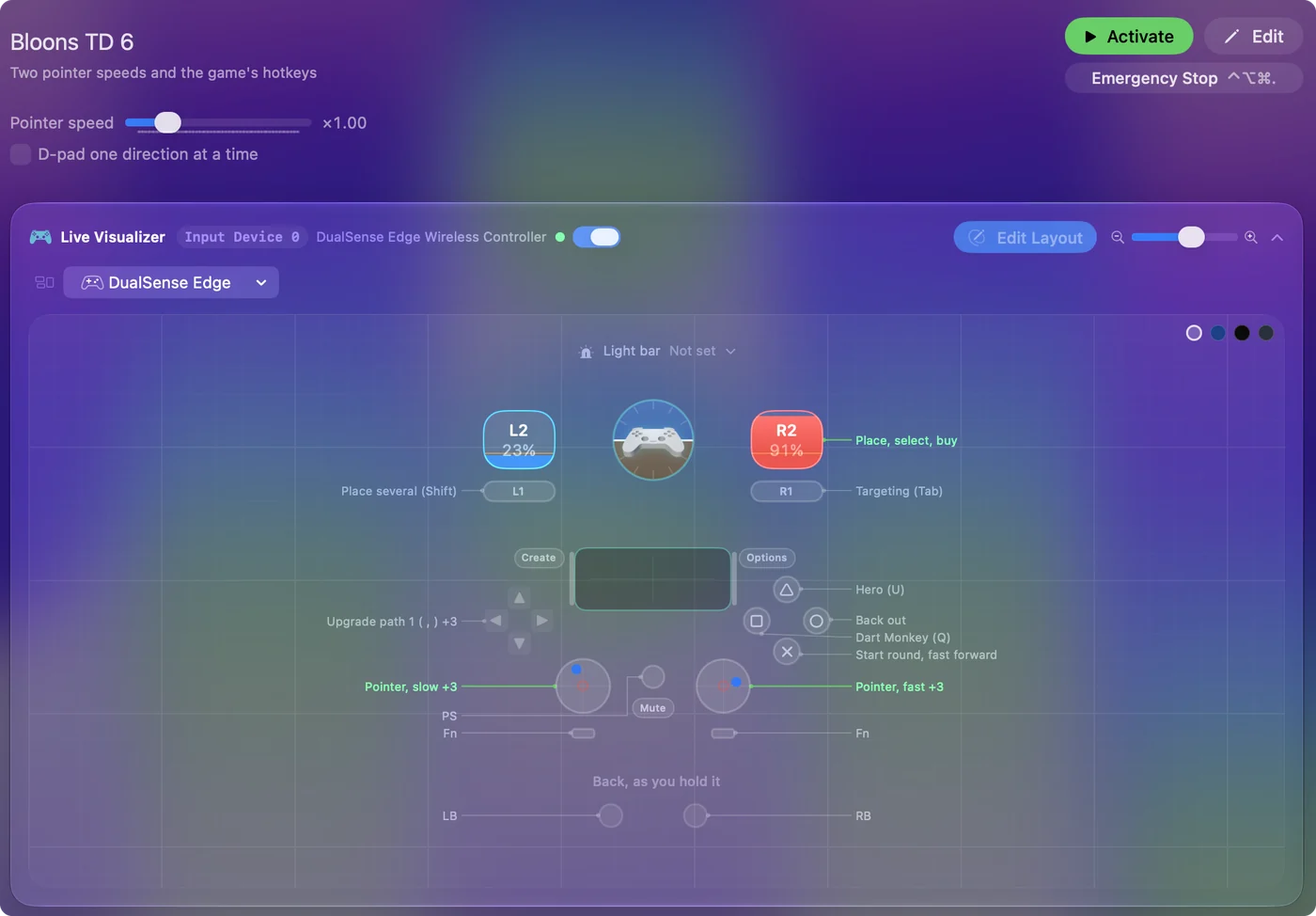
Het kost eenmalig een paar minuten.
Maak het comfortabel
- Ramp-up op de langzame stick. Met Ramp-up aan sluipt een kleine duw, en reist een vastgehouden duw, wat je wilt als de afstand tussen twee paden een paar pixels is.
- Meer torens op akkoorden. Geef de gezichtsknoppen meer torenletters met een akkoord: houd ook de linker trigger ingedrukt, en die wordt een shift-toets voor een tweede set van vier.
- Vaardigheden. Actieve vaardigheden hebben cijfertoetsen. Zet de vaardigheden die je gebruikt op de stickkliks of de achterste paddles.
- Zet het aan met het spel. Voeg in het gedeelte Automation & Gaming Utilities van de preset Bloons TD 6 toe onder Activate when these apps are in front, en zet Switch presets when the front app changes aan in Instellingen, Geavanceerd.
Twee aanwijzersnelheden, één per stick, maken het plaatsen van torens makkelijk.
Als een knop niets doet in het spel
Klim deze ladder, met de kleinste stap eerst:
- Activeer de preset. Rijen werken alleen terwijl hij draait.
- Controleer de sneltoets. Heb je een sneltoets in de opties van het spel gewijzigd, wijzig de rij dan zodat die overeenkomt.
- Sta Toegankelijkheid toe. Zonder dat kan geen app voor jou toetsen indrukken of klikken. Het pictogram in de menubalk wordt oranje wanneer een draaiende preset het nodig heeft.
Het spel ziet alleen een muis en een toetsenbord, dus als de toets op het toetsenbord werkt, kan de rij hem sturen.
Speel co-op en de rest
Co-op gaat online, dus elke speler zit op een eigen apparaat met een eigen controller. Alles hier werkt hetzelfde in co-op, races en bazenevenementen, omdat het spel alleen een muis en een toetsenbord ziet.
De korte versie
- Aanwijzer. Hij is langzaam op de linker stick en snel op de rechter, met de klik op de rechter trigger.
- Sneltoetsen. Zet upgrades op het D-pad, Spatie op A, en torens op X en Y.
- Comfort. Voeg Ramp-up toe op de langzame stick, en een akkoord voor meer torens.
Een muisgame, gespeeld vanaf de bank, met elke sneltoets onder een duim.
Vragen
Heeft Bloons TD 6 controllerondersteuning op Mac?
Steam vermeldt er geen. Het spel is gebouwd voor muis en toetsenbord, en een mapper is hoe je het met een controller speelt: de sticks bewegen de aanwijzer en de knoppen sturen de sneltoetsen.
Wat zijn de upgrade-sneltoetsen van Bloons TD 6?
Standaard upgraden komma, punt en schuine streep het bovenste, middelste en onderste pad, Backspace verkoopt en Tab wijzigt het richten. Ze zijn te wijzigen in de opties van het spel.
Kan ik Bloons TD 6 met één hand spelen?
Ja. Zet de aanwijzer, de klik en de upgradetoetsen op één helft van het pad. De gids over een Mac met één hand heeft meer.
Meer in het Nederlands
Uitgebreide handleidingen, in het Engels
Wie dit schrijft. Ryleigh Newman ontwikkelt InputConfig en bedient de eigen Mac elke dag met een controller, omdat de handen niet goed meewerken. Deze pagina is vertaald uit het Engels. De belangrijkste knoppen en menu's van de app staan in het Nederlands als de Mac in het Nederlands is ingesteld; deze pagina noemt ze zo, met de Engelse naam tussen haakjes. De rest van de app en van de site is in het Engels.
Deze pagina in andere talen: English, العربية, Čeština, Dansk, Deutsch, Español, Suomi, Français, עברית, Magyar, Bahasa Indonesia, Italiano, 日本語, 한국어, Norsk, Polski, Português, Русский, Slovenčina, Svenska, ไทย, Türkçe, Українська, Tiếng Việt, 繁體中文, 简体中文
Gratis. macOS 14 of nieuwer. Geen account, niets verlaat je Mac. Open source op GitHub.