Nederlands
8BitDo-achterknoppen op een Mac
 Deze app is helemaal gratis. Je hoeft geen account te maken. Er zijn geen abonnementen, geen ingewikkelde downloads, en niets is vergrendeld. Geoptimaliseerd voor Apple silicon.
Ja, en ze bereiken een Mac op een van twee manieren. Met het pad in de modus voor een Mac en zonder profiel dat ze verandert, kunnen de P1 en P2 van de Pro 2 en de Ultimate als eigen knoppen binnenkomen. InputConfig 1.6, de gratis mapper die ik maak, leest die en noemt ze P1 en P2. Met een profiel dat ze aan een andere knop toewijst, sturen ze een kopie van die knop, en de Mac ziet het verschil niet.
De L4 en R4 van de Ultimate 2C zijn helemaal geen achterknoppen, maar kleine extra bumpers aan de bovenrand. Druk op Scan in InputConfig en je ziet binnen een seconde welk geval je hebt.
Versie 1.7 van InputConfig, verwacht in oktober 2026, is volledig in het Nederlands beschikbaar.
Stappen
- Zet het pad in zijn modus voor een Mac: de D-modus op een Pro 2, of D-input op een Ultimate.
- Open in InputConfig een preset, klik op Wijzig en druk bij een rij op Scan.
- Druk op de achterknop en lees wat de rij vult.
- Leest hij P1 of P2, kies dan een uitvoer en klik op Bewaar.
Controleer welke pads ze hebben
| Pad | Extra knoppen | Wat de Mac bereikt |
|---|---|---|
| Pro 2 | P2 op de linker grip, P1 op de rechter, zoals je hem vasthoudt | In D-modus: eigen knoppen, via macOS of rechtstreeks gelezen. Met een profiel uit de software van 8BitDo: een kopie van de toegewezen knop |
| Ultimate (2.4G, Bluetooth, bekabeld) | P1 en P2 op de achterkant | In D-input-modus: eigen knoppen, rechtstreeks gelezen, en via macOS als het ze vermeldt. In X-input-modus: niets van zichzelf |
| Ultimate 2C | L4 en R4, weggestopt onder de bumpers op de bovenrand | Via Bluetooth, rechtstreeks gelezen: eigen knoppen. In X-modus via USB of de ontvanger: geen eigen signaal |
| SN30 Pro+, SN30 Pro, Lite 2 | Geen | Niets om te koppelen. Een akkoord geeft elke knop een tweede taak |
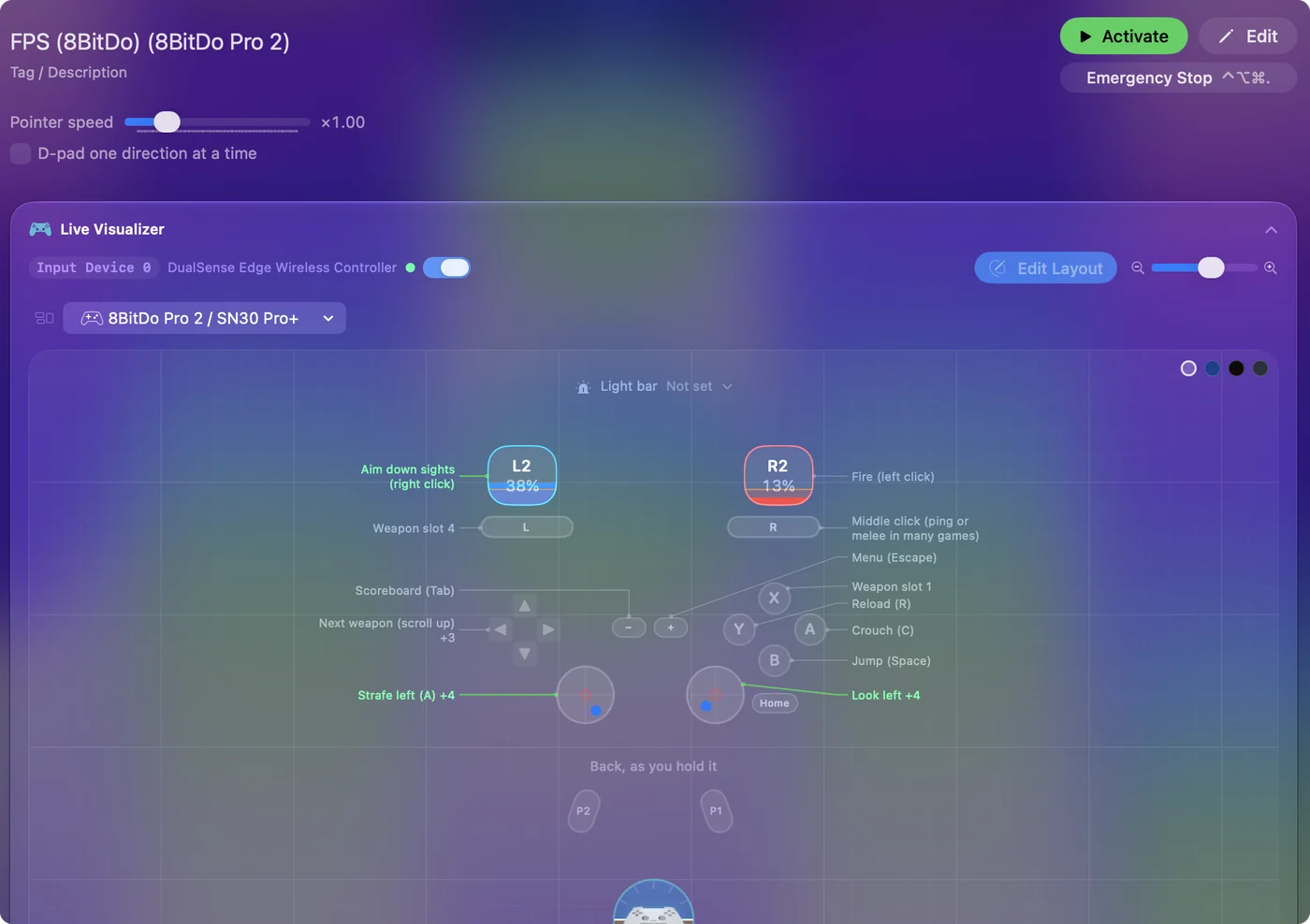
De knop Star en de knop Profile bereiken de Mac op de Pro 2 nooit. Star stelt turbo in binnen het pad zelf, en Profile wisselt de eigen profielen van het pad. De modus bepaalt of een achterknop een eigen knop is, of helemaal niets.
Controleer de jouwe in tien seconden
- Jij: Open in InputConfig een preset, klik op Wijzig, druk bij een willekeurige rij op Scan en druk op de achterknop.
- InputConfig: Vult de rij met wat het pad heeft verstuurd.
- Controle: Lees de rij tegen de lijst hieronder.
- P1 of P2 (L4 of R4 op een Ultimate 2C). Die kwam binnen als eigen knop. Koppel hem aan wat je wilt.
- A, een klik op de stick, of een andere knop. Het pad kopieert die knop. Een rij koppelen bindt dan ook de echte knop.
- Niets. Het pad stuurt in deze modus niets voor die knop. Controleer eerst de modus, dan het profiel.
De Live Visualizer toont hetzelfde zonder iets te koppelen: hij tekent de Pro 2 en de Ultimate 2C met hun extra knoppen, en laat de bediening oplichten die binnenkomt. Zonder app laat Systeeminstellingen, Gamecontrollers elke knop oplichten die macOS ziet. Scan beantwoordt de vraag voordat je iets verandert.
Verplaats rijen van vóór 1.6
Eerdere versies lazen de twee achterknoppen van een 8BitDo-pad als de Fn-knoppen van een DualSense Edge. 1.6 leest ze als achterknoppen, en repareert ook de achterknoppen van de Pro 2 en de bekabelde Pro 2 als die via USB worden gelezen. Rijen die vóór 1.6 op de achterknoppen zijn opgenomen, gebruikten andere nummers en vuren niet meer.
- Jij: Koppel het pad voor de eerste keer in 1.6.
- InputConfig: Vraagt: Achterknoprijen van 8BitDo in oudere presets bijwerken?
- Controle: Vink de presets aan die je op die controller hebt gemaakt en klik op Move in Ticked Presets.
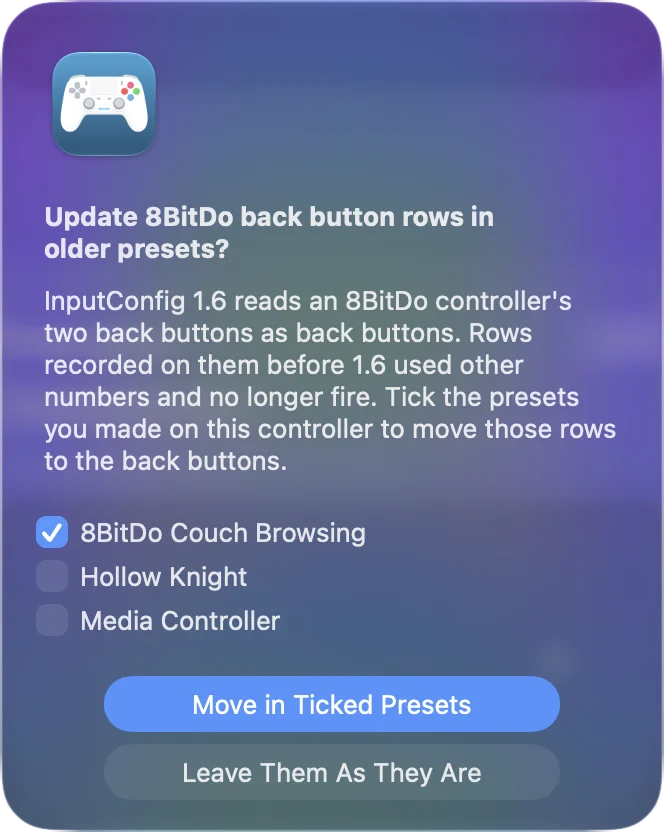
Zei je nee en bedenk je je later, dan biedt Check Older Presets Again in Instellingen het nog één keer aan.
Maak een kopiërende achterknop nuttig
Kopieert je pad een knop, zet de achterknop dan op het kopiëren van een knop die je in wat je doet kunt missen, zoals een klik op de stick. Koppel die knop daarna in InputConfig.
- Waar je hem toewijst. 8BitDo wijst achterknoppen toe met zijn Ultimate Software op een Mac, of op de controller zelf bij de Ultimate 2C.
- Controleer na het wijzigen. 8BitDo zegt dat die software de Mac-modus van het pad niet ondersteunt. Een toewijzing die in een andere modus is gemaakt, komt dus misschien niet mee. Scan na het wijzigen.
- Vermijd Select of View. Vastgehouden met Start, drie seconden lang, is dat standaard de noodstop van InputConfig.
Kopieer een knop die je in dat spel nooit gebruikt, zodat de achterknop niet dubbel valt.
Zet er iets nuttigs op
- Een akkoordmodifier. Houd P1 vast en elke andere knop krijgt een tweede taak, met een akkoord.
- Een veelgebruikte toets. Een toets die een game die alleen met het toetsenbord speelt vaak nodig heeft: springen, herladen, de kaart, push-to-talk.
- Een macro of een paar taken. Een macro, turbo of toggle, of een paar vasthouden en dubbeltikken.
- Een systeemfunctie. Een systeemfunctie: een schermafbeelding, volume, Mission Control.
De optie van de Smart Preset Maker om achterpaddles te vullen wordt aangeboden voor de DualSense Edge, de Xbox Elite en de Steam Controller, niet voor 8BitDo-pads. De ingebouwde preset FPS (8BitDo) laat ze vrij voor jou. Voeg 8BitDo-achterknoprijen met de hand toe met Scan.
Als een game de achterknoppen negeert
Een game met controllerondersteuning leest het pad via macOS, dat de standaardknoppen aanbiedt. De meeste Mac-games gebruiken extra achterknoppen niet, zelfs niet als macOS ze vermeldt. Koppel P1 of P2 in InputConfig aan de toets die het spel voor die actie gebruikt, dan komt de toets binnen naast de controller.
Wat het niet kan
- Trillen en beweging. 8BitDo zegt dat ze niet worden ondersteund op Apple-apparaten, dus een achterknop kan op deze pads geen trilling activeren.
- Star en Profile. Die bereiken de Mac op de Pro 2 nooit.
- Achterknoppen in X-input-modus. De Ultimate stuurt in die modus niets van zichzelf voor die knoppen.
Gebruik de Mac-modus van het pad, dan zijn de achterknoppen gewone knoppen die je kunt koppelen.
De korte versie
- Eerst de modus. D-modus op een Pro 2, D-input op een Ultimate, en Bluetooth op een Ultimate 2C.
- Dan Scan. P1 of P2 betekent koppelen. Een andere knop betekent dat het een kopie is.
- Oude rijen. Neem het aanbod om ze te verplaatsen aan, of gebruik Check Older Presets Again.
Eén Scan vertelt je alles: wat het pad stuurt, is wat je kunt koppelen.
Vragen
Werken 8BitDo-achterknoppen op een Mac?
Ja. Op een Pro 2 of Ultimate in de modus voor een Mac kunnen ze als eigen knoppen binnenkomen, die InputConfig 1.6 P1 en P2 noemt. Wijst een profiel ze aan een andere knop toe, dan ontvangt de Mac die knop. Scan vertelt je welke.
Waarom doen mijn 8BitDo-achterknoppen niets op mijn Mac?
Meestal de modus of het profiel. In X-input-modus stuurt de Ultimate niets voor ze, en een profiel kan ze onbezet laten. Werkten ze in een oudere InputConfig en stopten ze in 1.6, neem dan het aanbod om die rijen te verplaatsen aan, of gebruik Check Older Presets Again in Instellingen.
Zijn de L4 en R4 van de Ultimate 2C achterknoppen?
Nee. Het zijn kleine extra bumpers onder LB en RB aan de bovenrand. Via Bluetooth leest InputConfig ze als eigen knoppen. In X-modus via USB of de ontvanger sturen ze niets van zichzelf.
Kan ik 8BitDo-achterknoppen op een Mac aan toetsenbordtoetsen koppelen?
Ja. Druk in InputConfig bij een rij op Scan, druk op de achterknop en kies een toets, een sneltoets, een klik of een macro. InputConfig is gratis in de Mac App Store.
Meer in het Nederlands
Uitgebreide handleidingen, in het Engels
Wie dit schrijft. Ryleigh Newman ontwikkelt InputConfig en bedient de eigen Mac elke dag met een controller, omdat de handen niet goed meewerken. Deze pagina is vertaald uit het Engels. De belangrijkste knoppen en menu's van de app staan in het Nederlands als de Mac in het Nederlands is ingesteld; deze pagina noemt ze zo, met de Engelse naam tussen haakjes. De rest van de app en van de site is in het Engels.
Deze pagina in andere talen: English, Čeština, Dansk, Deutsch, Español, Suomi, Français, עברית, Magyar, Bahasa Indonesia, Italiano, 日本語, Norsk, Polski, Português, Русский, Slovenčina, Svenska, ไทย, Türkçe, Українська, Tiếng Việt, 简体中文
Gratis. macOS 14 of nieuwer. Geen account, niets verlaat je Mac. Open source op GitHub.