Nederlands
Hoe gebruik je een N64-controller op een Mac?
 Deze app is helemaal gratis. Je hoeft geen account te maken. Er zijn geen abonnementen, geen ingewikkelde downloads, en niets is vergrendeld. Geoptimaliseerd voor Apple silicon.
De N64-controller van Nintendo voor Nintendo Switch Online koppelt met een Mac via Bluetooth: houd de SYNC-knop ingedrukt en verbind hem daarna in Systeeminstellingen, Bluetooth. macOS 13 en nieuwer tonen de Switch Online-pads als gamecontrollers. Een 8BitDo 64, of een originele N64-pad op een USB-adapter, staat op geen enkele lijst van een fabrikant voor een Mac, en InputConfig, de gratis Mac-app die ik maak, leest die direct.
Wat elke fabrikant zegt komt van de eigen pagina's, die ik op 7 oktober 2026 heb gelezen, en wat een Mac leest komt uit de eigen code van InputConfig. Ik heb niet elk pad op deze pagina getest, en dat zeg ik waar het ertoe doet.
Versie 1.7 van InputConfig, verwacht in oktober 2026, is volledig in het Nederlands beschikbaar.
Stappen
- Houd de SYNC-knop aan de bovenrand van de Switch Online N64-controller ingedrukt tot de lampjes knipperen.
- Open op de Mac Systeeminstellingen, Bluetooth en klik naast de controller op Connect.
- Open InputConfig, voeg een rij toe, druk op Scan en druk op een knop op de controller.
- Geef elke knop de toets die je spel of emulator verwacht.
Kies het soort N64-controller
| Controller | De fabrikant noemt | Op een Mac |
|---|---|---|
| Nintendo 64-controller voor Nintendo Switch Online | De Nintendo Switch | Koppelt via Bluetooth. macOS 13 en nieuwer tonen de Switch Online-pads |
| 8BitDo 64 | Analogue 3D, Switch, Windows en Android | Niet op de lijst van 8BitDo voor Apple-apparaten. Direct gelezen door InputConfig |
| Een originele N64-pad op een USB-adapter | Hangt van de adapter af | Een gewone USB-gamepad. Direct gelezen door InputConfig |
Het Switch Online-pad van Nintendo is het pad dat macOS zelf kent.
Koppel het Switch Online N64-pad
- Jij: Houd de SYNC-knop op de bovenrand ingedrukt tot de spelerlampjes knipperen. Open daarna Systeeminstellingen, Bluetooth.
- macOS: Toont de controller. Klik op Connect.
- Controle: Open de Live Visualizer van InputConfig en druk op A. Die licht op in de tekening.
InputConfig leest elke knop van deze controller. Zijn N64-tekening is experimenteel en in 1.6 uitgeschakeld, dus de Live Visualizer toont een standaard gamepad met de opmerking Model not recognized. Verwijder hem uit de Bluetooth-lijst van de Mac voordat je hem opnieuw aan de Switch koppelt. Een Switch Pro Controller op een Mac aansluiten beschrijft dezelfde koppeling uitgebreider.
Weet wat elke bediening verstuurt
- A en B. Dit zijn de twee actieknoppen, en A is de onderste.
- De C-knoppen. Vier losse knoppen als InputConfig het pad direct leest. Ik heb niet bevestigd hoe de eigen controllerondersteuning van macOS ze aan een game geeft.
- Z, L en R. Z is de trigger onder de middelste tand. L en R zijn de schouderknoppen.
- De stick en het kruis. Er is één analoge stick, plus een kruis op de linker tand.
- ZR, HOME en Capture. Extra's die Nintendo aan de Switch Online-versie heeft toegevoegd.
Druk op Scan en op een knop, dan toont de rij precies wat die knop verstuurt. De Live Visualizer toont hetzelfde zonder iets toe te wijzen.
Gebruik een 8BitDo 64
8BitDo noemt de 64 voor de Analogue 3D, de Switch, Windows en Android, via Bluetooth of een USB-kabel, en zijn pagina zegt niets over Apple-apparaten. macOS ziet hem niet als gamecontroller. De controllerlijst die InputConfig meelevert heeft Mac-items voor de 8BitDo 64, dus hij kan het pad direct lezen en zijn knoppen een naam geven. Ik heb er geen getest. Verwacht dat hij werkt via een mapper, niet in games die zelf naar een controller zoeken. 8BitDo-controllers op een Mac behandelt de modellen die 8BitDo wel noemt voor Apple-apparaten.
Gebruik een originele pad op een USB-adapter
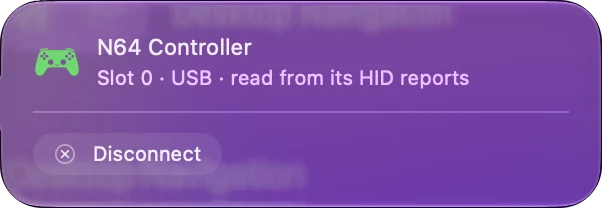
Een adapter maakt van de N64-stekker een gewone USB-gamepad. De lijst van InputConfig heeft Mac-items voor verschillende, waaronder de Hyperkin N64-adapter, de RetroUSB N64 RetroPort en adapters van Mayflash, en een adapter zonder item leest hij als naamloze gamepad. Als de adapter in een gamepadtester verschijnt, kan hij worden gekoppeld. De gamepadtester werkt in een browser, en algemene USB-gamepads op een Mac behandelt pads die macOS niet toont.
Koppel het voor een emulator of een moderne game
- Emulators. De meeste lezen een controller direct en laten je elke N64-knop toewijzen. Waar er een het toetsenbord wil, stuurt InputConfig een toets vanaf elke knop.
- Moderne games. Een N64-pad heeft één stick. Zet beweging erop, en de camera op de C-knoppen, zoals N64-games deden.
- Al het andere. Elke knop kan een toets, een klik, een sneltoets of een macro zijn, in elke app.
De C-knoppen vormen een bruikbare tweede stick wanneer elk een pijltjestoets verstuurt. Emulators en retrogames op een Mac heeft indelingen.
Als de Mac hem niet ziet
- Controleer macOS. De Switch Online-pads hebben macOS 13 of nieuwer nodig om als gamecontroller te worden getoond.
- Koppel opnieuw. Verwijder het oude item in Systeeminstellingen, Bluetooth, houd SYNC ingedrukt en verbind.
- Open het menu Devices. In InputConfig, Devices, staat een pad dat de Mac kan lezen om aan te vinken.
- Probeer een kabel. Voor een 8BitDo 64 of een adapter gebruik je een kabel die data doorgeeft en steek je hem rechtstreeks in de Mac.
Een pad dat gekoppeld maar stil is, moet meestal worden verwijderd en opnieuw worden gekoppeld. Controller niet herkend op een Mac gaat verder.
De korte versie
- Switch Online N64-pad. Houd SYNC ingedrukt, verbind via Bluetooth, op macOS 13 of nieuwer.
- 8BitDo 64 en USB-adapters. Direct gelezen door InputConfig.
- C-knoppen. Vier knoppen die je aan alles kunt koppelen.
Als ik een N64-controller voor een Mac zou kiezen, koos ik het officiële Switch Online-pad, omdat macOS dat al kent.
Vragen
Werkt de Nintendo Switch Online N64-controller op een Mac?
Ja. Houd de SYNC-knop ingedrukt en verbind hem in Systeeminstellingen, Bluetooth. macOS 13 en nieuwer tonen de Switch Online-pads als gamecontrollers, en InputConfig leest elke knop.
Werkt de 8BitDo 64-controller op een Mac?
8BitDo noemt hem voor de Analogue 3D, Switch, Windows en Android, en niet voor Apple-apparaten. InputConfig heeft er Mac-items voor en kan hem direct lezen. Ik heb er geen getest.
Kan ik een originele N64-controller op een Mac gebruiken?
Ja, met een USB-adapter. De adapter maakt er een gewone USB-gamepad van, die InputConfig leest en toewijst.
Hoe werken de C-knoppen op een Mac?
Direct gelezen door InputConfig is elke C-knop een eigen knop, dus elk kan een toets sturen, zoals een pijltjestoets voor de camera.
Welke emulators werken met een N64-controller op een Mac?
Elke emulator die gamecontrollers leest kan er een gebruiken die macOS toont. Voor een emulator die het toetsenbord wil, stuurt een mapper een toets vanaf elke knop.
Meer in het Nederlands
Uitgebreide handleidingen, in het Engels
Wie dit schrijft. Ryleigh Newman ontwikkelt InputConfig en bedient de eigen Mac elke dag met een controller, omdat de handen niet goed meewerken. Deze pagina is vertaald uit het Engels. De belangrijkste knoppen en menu's van de app staan in het Nederlands als de Mac in het Nederlands is ingesteld; deze pagina noemt ze zo, met de Engelse naam tussen haakjes. De rest van de app en van de site is in het Engels.
Deze pagina in andere talen: English, العربية, Čeština, Dansk, Deutsch, Español, Suomi, Français, עברית, Magyar, Bahasa Indonesia, Italiano, 日本語, 한국어, Norsk, Polski, Português, Русский, Slovenčina, Svenska, ไทย, Türkçe, Українська, Tiếng Việt, 繁體中文, 简体中文
Gratis. macOS 14 of nieuwer. Geen account, niets verlaat je Mac. Open source op GitHub.