Nederlands
Een videobewerkingscontroller van een gamepad of MIDI-knoppen
 InputConfig is gratis in de Mac App Store. macOS 14 of nieuwer, geen account, geen tracking, open source.
Een gamecontroller is op een Mac gratis een goede videobewerkingscontroller voor Final Cut Pro, Premiere Pro of DaVinci Resolve. Afspelen en pauzeren zitten onder één duim, J en L op de triggers, framestappen op de D-pad, in en uit op de bumpers, het mes en ongedaan maken op de actieknoppen, en een ingedrukte stickklik geeft een laag met gereedschappen. Een MIDI-knop kan het jogwiel toevoegen.
Bewerken is werk voor twee handen: de ene hand stuurt de afspeelkop en de markeringen, de andere houdt de muis vast. De hardware die voor die eerste hand is gemaakt, een Speed Editor, een Loupedeck, een TourBox of een Contour ShuttlePRO, kost echt geld en is meestal rond één editor gebouwd. Ik heb InputConfig gebouwd omdat mijn handen niet goed werken, en een controller op schoot is gemakkelijker voor ze dan over een toetsenbord reiken. Ik bouw de indeling voor Final Cut Pro, noem de rijen die je voor Premiere Pro en Resolve verandert, en zeg wanneer een speciale controller de betere aankoop is.
Stappen
- Voeg de preset Video Shuttle (Final Cut Pro) van deze pagina toe en activeer hem. Houd de muis in je andere hand.
- Dupliceer de preset voor Premiere Pro of Resolve en verander de rijen voor knippen, zoomen en gereedschap.
- Voeg elke editor toe aan de lijst voor automatisch wisselen van zijn preset en zet automatisch wisselen aan bij Settings, Advanced.
- Zet Vibrate aan bij de rijen voor markering in en markering uit.
- Zet voor een jogwiel een MIDI-knop in de modus Turn op Left en Right Arrow.
Leer de indeling
De preset op deze pagina gebruikt de standaardsneltoetsen van Final Cut Pro:
| Bediening | Final Cut | Opmerkingen |
|---|---|---|
| Rechtertrigger | L (vooruit afspelen) | Als as met turbo: druk nog een keer voor sneller. |
| Linkertrigger | J (achteruit afspelen) | |
| A / Cross | K (stop) en Space bij een lange druk | |
| D-pad links / rechts | Pijl links / rechts (één frame) | Houd ingedrukt voor Shift pijl (tien frames). |
| D-pad omhoog / omlaag | Pijl omhoog / omlaag (vorige / volgende bewerking) | |
| LB / L1 | I (markering in) | |
| RB / R1 | O (markering uit) | |
| B / Circle | Command B (mes) | |
| X / Square | Command Z (ongedaan maken) | Houd ingedrukt voor Command Shift Z. |
| Y / Triangle | M (markering) | Houd ingedrukt voor Option M (markering en wijzigen). |
| Rechterstick links / rechts | Muiswiel horizontaal (pannen langs de tijdlijn) | Variable Sensitivity aan. |
| Rechterstick omhoog / omlaag | Command plus / min (tijdlijn zoomen) | Turbo met 4 per seconde. |
| Linkerstick | Aanwijzer | Voor als de muishand bezet is. |
| Start / Options | Shift Z (tijdlijn passend maken) | |
| Back / Share | Command S (bewaren) | Final Cut bewaart terwijl je werkt, dus deze rij komt vooral van pas in Premiere en Resolve. Geef hem in Final Cut M of Option-L. |
| L3 ingedrukt plus actieknoppen | A, T, B, P (selecteren, trimmen, mes, positiegereedschap) | Een chordlaag. |
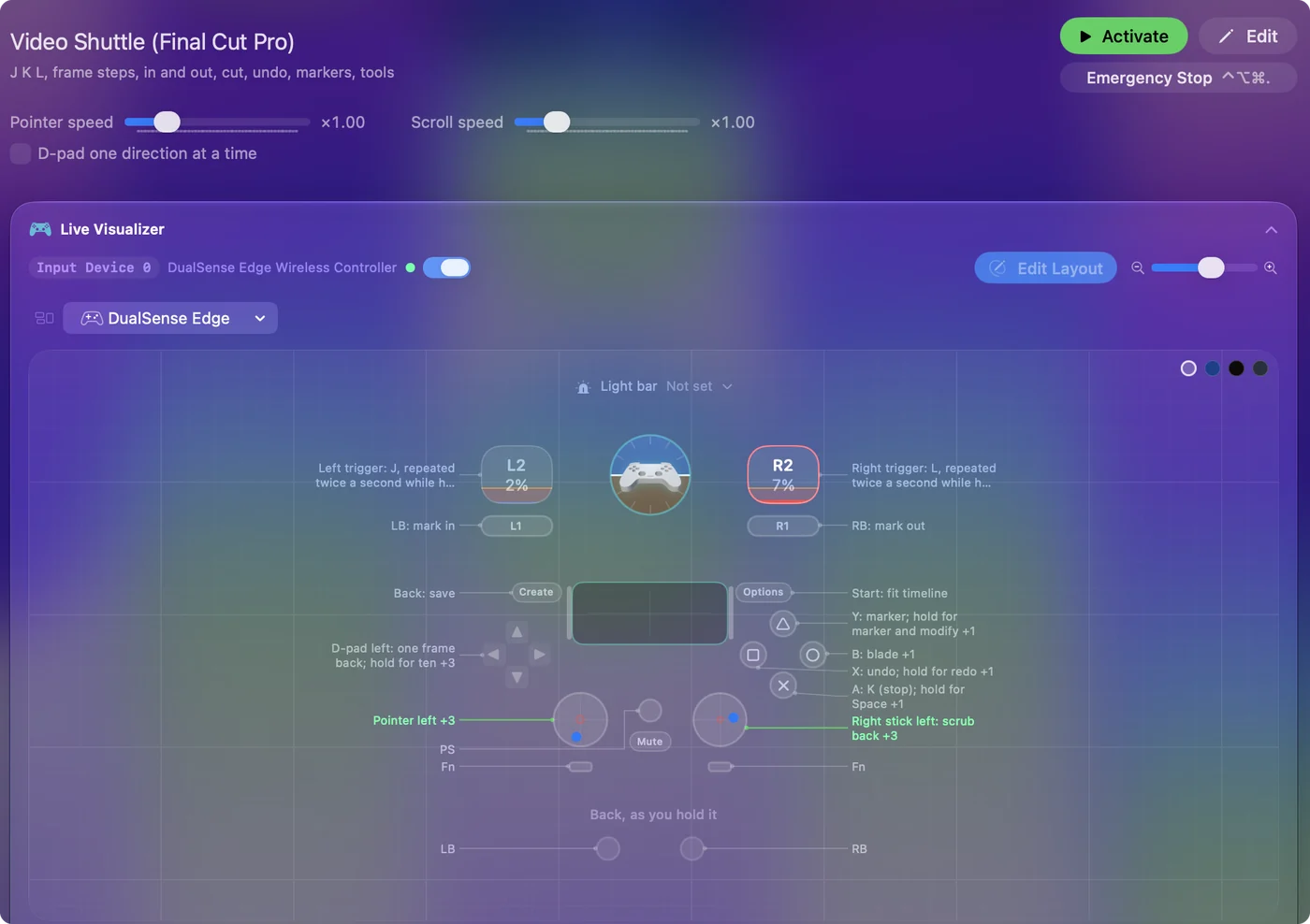
De controller is de hulphand. De muis doet het fijne werk. Afspeelkop, markeringen en sneden onder de duimen, en de muis verlaat nooit de andere hand.
Verander vier rijen voor Premiere of Resolve
J, K, L, I, O en de pijltoetsen doen in Premiere Pro en DaVinci Resolve hetzelfde werk, dus het grootste deel van de preset blijft bruikbaar. De markering is in alle drie M. De rijen om te veranderen:
| Rij | Premiere Pro | DaVinci Resolve |
|---|---|---|
| Knippen bij de afspeelkop | Command K | Command B |
| Zoomen | Plus en min | Command plus en min |
| Gereedschapslaag | V, C, B, N | A, T en B |
Nog een verschil: Shift met een pijltoets verplaatst in Final Cut tien frames, maar in Premiere vijf.
- Jij: Dupliceer de preset, verander die rijen en voeg elke editor toe aan de lijst voor automatisch wisselen van zijn preset. Zet eerst automatisch wisselen aan bij Settings, Advanced.
- InputConfig: Wisselt naar de juiste indeling zodra een editor voorop komt.
- Check: Open Premiere en druk op B: het knipt met Command K en niet met Command B.
Wil je liever met een kant-en-klare indeling beginnen, dan heeft de Smart Preset Maker er een voor Final Cut Pro, Premiere Pro, DaVinci Resolve, iMovie en CapCut. iMovie deelt de meeste sneltoetsen van Final Cut. Die van CapCut verschillen.
Krijg een shuttlegevoel
Echte shuttles gaan sneller als je draait. Drie rijen geven hetzelfde gevoel:
- Langs de tijdlijn bewegen. Het horizontale scrollen van de rechterstick met Variable Sensitivity aan: een lichte duw verschuift de weergave een beetje, een harde duw laat hem vliegen.
- Snelheid van J en L. Final Cut gaat een stap omhoog bij elke druk op de toets, dus een turborij met 2 per seconde op de trigger loopt door de snelheden zolang je hem vasthoudt en stopt als je loslaat, met K op A om meteen te stoppen.
- Halve snelheid. Om een snijpunt langzaam te controleren, speelt Final Cut af op halve snelheid met Option-L en Option-J. In de L3-laag zijn D-pad omhoog en omlaag daarvoor vrij.
Voel de markeringen met haptiek
- Jij: Zet Vibrate aan bij de rijen voor markering in en markering uit, met een lage intensiteit bij in en een hogere bij uit.
- InputConfig: Laat de controller pulseren zodra een markering wordt gezet.
- Check: Je voelt het verschil tussen in en uit, zonder naar de tijdlijn te kijken.
Een fysieke shuttle is de moeite waard omdat je de markering onder je hand kunt bevestigen.
Wissel van indeling voor de Color-pagina van Resolve
De Color-pagina van Resolve wil andere knoppen dan de Edit-pagina. Bouw er een tweede preset voor en laat de lijst voor automatisch wisselen leeg: als twee presets dezelfde app claimen, wint de eerste in de zijbalk, dus een tweede Resolve-preset zou nooit uit zichzelf worden ingeschakeld.
- Jij: Geef een vrije chord in elke preset de App Action Activate Preset, gericht op de andere.
- InputConfig: Wisselt van preset als je op de chord drukt.
- Check: Druk erop terwijl je van pagina wisselt. Shift 6 springt in Resolve naar de Color-pagina, dus de colorpreset kan daar beginnen.
Wat een controller niet doet, is de kleurwielen van Resolve draaien zoals een gradingpaneel: InputConfig stuurt toetsen, muisbeweging, scrollen en MIDI, en doet zich niet voor als paneel.
Voeg een MIDI-knop toe als jogwiel
Een gamecontroller heeft geen wiel. Een MIDI-controller met knoppen wel, en InputConfig leest hem over USB of Bluetooth-MIDI zonder driver.
- Jij: Zet de rij van een knop in de modus Turn, met Right Arrow op de rij met de klok mee en Left Arrow op de rij tegen de klok in. De ingebouwde preset MIDI: Knob Deck heeft dat paar al op CC 71: druk op Scan bij elke rij en draai aan je eigen knop.
- InputConfig: Geeft om de paar draaistappen een korte duw, die in Final Cut, Premiere en Resolve frames stapt.
- Check: Draai langzaam aan de knop en de afspeelkop beweegt een frame per keer. Turn Step bepaalt hoeveel draaiing één frame geeft. Bij de standaardstap geeft een knop die van de ene aanslag naar de andere draait ongeveer 32 frames.
Een tweede knop in de modus Turn op Command plus en Command min zoomt de tijdlijn in Final Cut en Resolve. Pads zijn knoppen: J, K, L, I en O op vijf pads en het mes op een zesde. Rijen luisteren naar elk kanaal en elk apparaat tenzij je er een kiest, dus de indeling overleeft dat er een andere controller wordt aangesloten. De knopmodi worden uitgelegd in MIDI-apparaten als invoer en de volledige padindeling voor Final Cut staat in MIDI-controller voor Final Cut Pro.
Wanneer je beter een bewerkingscontroller koopt
Koop speciale hardware in deze gevallen:
- Je bewerkt alleen in DaVinci Resolve. De Speed Editor van Blackmagic is ervoor gemaakt: een verzwaarde zoekdraaiknop en vaste bewerkingstoetsen die Resolve begrijpt zonder toewijzing.
- Je wilt kant-en-klare profielen voor draaiknoppen. Loupedeck en TourBox verkopen controllers met draaiknoppen en kant-en-klare profielen voor Final Cut en Premiere.
- Je hebt al een controlepaneel en knipt in Final Cut. Bekijk CommandPost, een opensourcecompanion voor Final Cut die rond controlepanelen is gebouwd en ook een Speed Editor kan aansturen. Op de site staat dat je nu een betaalde LateNite-app moet bezitten.
InputConfig leest gamecontrollers, apparaten die zich melden als joystick, gamepad of controller met meerdere assen, en MIDI-apparatuur. Ik heb het niet getest met een Speed Editor of een ShuttlePRO, dus koop er geen in de verwachting dat InputConfig hem aanstuurt. Meer over de afweging in Alternatieven voor de Speed Editor voor Final Cut en Premiere. Een controller die je al hebt, is de gratis manier om uit te zoeken of een fysieke controller verandert hoe je bewerkt, en voor veel mensen blijft hij genoeg.
De korte versie
- Triggers en duimen voor de afspeelkop. J en L zitten op de triggers, K op A en frames op de D-pad.
- Bumpers voor markeringen. Ze sturen I en O, met een puls die elk bevestigt.
- Vier rijen per editor. Knippen, zoomen en gereedschap verschillen in Premiere en Resolve.
- Een knop voor het jogwiel. De modus Turn op de pijltoetsen.
De controller stuurt de afspeelkop aan en de muis doet het fijne werk.
Vragen
Kan ik het tegelijk met een muis gebruiken?
Dat is de bedoeling. De controller is de hulphand. De muis doet het fijne werk.
Werkt het in iMovie en CapCut?
In elke app met sneltoetsen. iMovie deelt de meeste van Final Cut. Die van CapCut verschillen en zijn één dupliceer-en-pas-aan verwijderd.
Heb ik een hardwarecontroller voor bewerken nodig?
Niet om te beginnen. Bewerk je alleen in DaVinci Resolve, dan is de Speed Editor van Blackmagic ervoor gemaakt en heeft hij geen mapper nodig. Voor Final Cut of Premiere, of om het idee te proberen voordat je iets koopt, doet een controller die je al hebt dezelfde shuttle- en markeertaken via deze preset.
Kan ik video bewerken met een Xbox- of PS5-controller op een Mac?
Final Cut, Premiere en Resolve luisteren naar het toetsenbord en niet naar gamecontrollers, dus een mapper zet elke knop om in een sneltoets die de editor al kent. Een DualSense, een Xbox Series of Elite, een Switch Pro of een 8BitDo-pad werken allemaal. De preset op deze pagina is een gratis download.
Is er een gratis jogwiel voor een Mac?
Niet als alleen software, want een wiel heeft iets nodig om aan te draaien. De twee dichtstbijzijnde gratis opties: een MIDI-knop in de modus Turn die de pijltoetsen stuurt, wat frames stapt als een jogwiel, en een controllerstick met Variable Sensitivity die horizontaal scrollen stuurt, wat sneller langs de tijdlijn beweegt naarmate je harder duwt. InputConfig doet beide en is gratis en open source in de Mac App Store.
Werkt de Speed Editor van DaVinci Resolve met Final Cut Pro of Premiere?
Blackmagic maakt hem voor DaVinci Resolve. CommandPost, een companion van derden voor Final Cut, kan hem in Final Cut Pro aansturen. Voor Final Cut of Premiere zonder iets te kopen doet een gamecontroller met de indeling op deze pagina de shuttle-, markeer- en knipwerkzaamheden. Het langere antwoord staat in Alternatieven voor de Speed Editor.
Meer in het Nederlands
Uitgebreide handleidingen, in het Engels
Wie dit schrijft. Ryleigh Newman ontwikkelt InputConfig en bedient de eigen Mac elke dag met een controller, omdat de handen niet goed meewerken. Deze pagina is vertaald uit het Engels. De belangrijkste knoppen en menu's van de app staan in het Nederlands als de Mac in het Nederlands is ingesteld; deze pagina noemt ze zo, met de Engelse naam tussen haakjes. De rest van de app en van de site is in het Engels.
Deze pagina in andere talen: English, العربية, Čeština, Dansk, Deutsch, Español, Suomi, Français, עברית, Magyar, Bahasa Indonesia, Italiano, 日本語, 한국어, Norsk, Polski, Português, Русский, Slovenčina, Svenska, ไทย, Türkçe, Українська, Tiếng Việt, 繁體中文, 简体中文
Gratis. macOS 14 of nieuwer. Geen account, niets verlaat je Mac. Open source op GitHub.