Nederlands
Hoe gebruik je muisknoppen in Final Cut Pro op een Mac?
 Deze app is helemaal gratis. Je hoeft geen account te maken. Er zijn geen abonnementen, geen ingewikkelde downloads, en niets is vergrendeld. Geoptimaliseerd voor Apple silicon.
In Final Cut Pro staan de muisknoppen niet in de Command Editor, die een toetsenbordbewerker is. Je zet dus een taak op een knop door de knop de toets te laten indrukken die Final Cut al gebruikt. InputConfig, de gratis Mac-app die ik maak, scant elke muisknop en stuurt een toets of een volledige sneltoets, en kan Final Cut Pro volgen als de app die voorop staat. Blade is Command B, ongedaan maken is Command Z. Beide komen uit de lijst met sneltoetsen van Final Cut Pro van Apple, die ik op 21 oktober 2026 las.
De skimmer van Final Cut volgt de aanwijzer, waardoor de muis een beter bewerkingshulpmiddel is dan veel mensen verwachten: de knip valt waar je wijst. Voor de versie met knoppen en een pad zie je een MIDI-controller voor Final Cut Pro en de gids over een shuttle voor videobewerking.
Versie 1.7 van InputConfig, verwacht in oktober 2026, is volledig in het Nederlands beschikbaar.
Stappen
- Installeer InputConfig en geef toegang tot Toegankelijkheid in System Settings, Privacy & Security, Accessibility.
- Voeg een rij toe, zet de invoer op Mouse, druk op Scan en klik op de duimknop die je wilt gebruiken.
- Zet de uitvoer op Keyboard Key en kies Command, en voeg daarna B toe voor Blade.
- Vink Block the button's own action aan op zij- en middelknoppen, en test in een project met skimming aan.
- Zet Final Cut Pro onder Activate when these apps are in front, zet Switch presets when the front app changes aan en klik op Activate.
Wat Final Cut Pro en macOS een muis geven
Final Cut Pro gebruikt de linkerknop, de rechterknop en het wiel, en er is één instelling die voor een muis belangrijk is: skimming. Met skimming aan volgt de skimmer de aanwijzer over de tijdlijn, en Apple beschrijft Blade als knippen op de plek van de skimmer of de afspeelkop. Een muisknop die Command B stuurt, knipt dus onder de aanwijzer, zonder eerst op de afspeelkop te klikken.
Apple geeft de muis geen knoppenbewerker. De Command Editor van Final Cut, die je opent met Option Command K, koppelt toetsen, en de software van een muisfabrikant kan op een Mac per app toetsen sturen. Dat is dezelfde truc. Een duimknop die Command B stuurt, maakt van de muis een mes dat je kunt bereiken zonder je hand te verplaatsen.
Ontdek wat elke knop verstuurt
Elke extra knop bereikt de Mac als Button 4 of hoger, en de wielknop is Middle click. Druk op Scan en klik daarna op de knop. Noemt Scan een toets in plaats van een muisknop, dan verstuurt de muis een toets, en de oplossing staat bij F13 tot en met F19 op een Mac.
| Knop | Hoe hij meestal meldt | Een goede Final Cut-taak |
|---|---|---|
| Linker- en rechtsklik | Left click en Right click | Laat ze staan. Final Cut heeft ze nodig, en ze kunnen niet worden geblokkeerd. |
| Wielknop | Middelklik | Markering toevoegen, of skimming aan- en uitzetten. |
| Zijknoppen | Button 4 en Button 5 | Blade en ongedaan maken, of vorige en volgende bewerking. |
| Duimraster of extra knoppen | Button 6 en hoger | Append, Insert, Overwrite, Connect. |
| Kantelwiel | Zijwaarts scrollen | De tijdlijn in- en uitzoomen. |
| DPI- of profielknop | Vaak iets wat de Mac niet kan lezen | Niets. Hoort Scan geen druk, dan kan geen app hem lezen. |
Zet de bewerkingstoetsen op de knoppen
De tabel van Apple noemt elk van deze taken met een eigen toets. Ik zou beginnen met de knip, ongedaan maken en de drie bewerkingen die het meest gebruikt worden.
Stap 1: scan en geef Blade
- Jij: Voeg een rij toe, zet het apparaat op This Mac's mouse or trackpad, de invoer op Mouse en het soort op Button, druk daarna op Scan en klik op de duimknop. Zet de uitvoer op Keyboard Key, kies Command onder Modifier Keys, klik op de plusknop en voeg B toe.
- InputConfig: Drukt Command B elke keer dat je op de knop drukt.
- Controle: Houd de aanwijzer boven een clip in de tijdlijn met skimming aan en druk op de knop. De clip splitst zich onder de aanwijzer.
Stap 2: stop de oude taak
- Jij: Open voor een zij- of middelknop de opties van de rij en vink in het vak Press Block the button's own action aan.
- InputConfig: Terwijl de preset draait, ziet een app die knop niet meer.
- Controle: Druk eenmaal op de knop. Alleen de knip gebeurt.

| Taak | Final Cut-toets | Goede plek |
|---|---|---|
| Blade | Command B | Button 4 |
| Blade All, elke clip op de skimmer of de afspeelkop | Shift Command B | Vasthouden op Button 4 |
| Ongedaan maken en opnieuw | Command Z en Shift Command Z | Button 5 en vasthouden erop |
| Toevoegen aan het verhaal | E | Een duimknop |
| Insert | W | Een duimknop |
| Overwrite | D | Een duimknop |
| Verbinden met het primaire verhaal | Q | Een duimknop |
| Markering toevoegen | M | Wielknop |
| Begin en eind van een bereik | I en O | Twee duimknoppen |
| De tijdlijn in- en uitzoomen | Command plus en Command min | Kantelen links en rechts, of twee duimknoppen |
| Passen in het venster | Shift Z | Een duimknop |
| Afspelen en pauzeren | Spatiebalk | Een duimknop |
| Achteruit en vooruit afspelen | J en L | Twee duimknoppen |
| Skimming aan en uit | S | Een duimknop |
| Snapping aan en uit | N | Een duimknop |
| Volgend en vorig bewerkingspunt | Pijl omlaag en pijl omhoog | Twee duimknoppen |
Macro's en taken met meerdere stappen
Een macro is een rij waarin Run a sequence of steps is aangevinkt, en elke stap is een toets, sneltoets of klik met een eigen wachttijd. In Final Cut is een macro het waard als één druk een reeks toetsen vervangt:
- Knippen en markeren. Blade met Command B, een korte wachttijd, daarna M om op dezelfde plek een markering toe te voegen. Eén druk laat een knip en een markering achter die je later terugvindt.
- Een bereik markeren en afspelen. I voor het begin van het bereik, een wachttijd, O voor het eind van het bereik, daarna de spatiebalk om af te spelen. Dat markeert en bekijkt in één druk.
- Invoegen en verdergaan. W om de selectie in te voegen op de skimmer of de afspeelkop, daarna pijl omlaag om naar het volgende bewerkingspunt te springen.
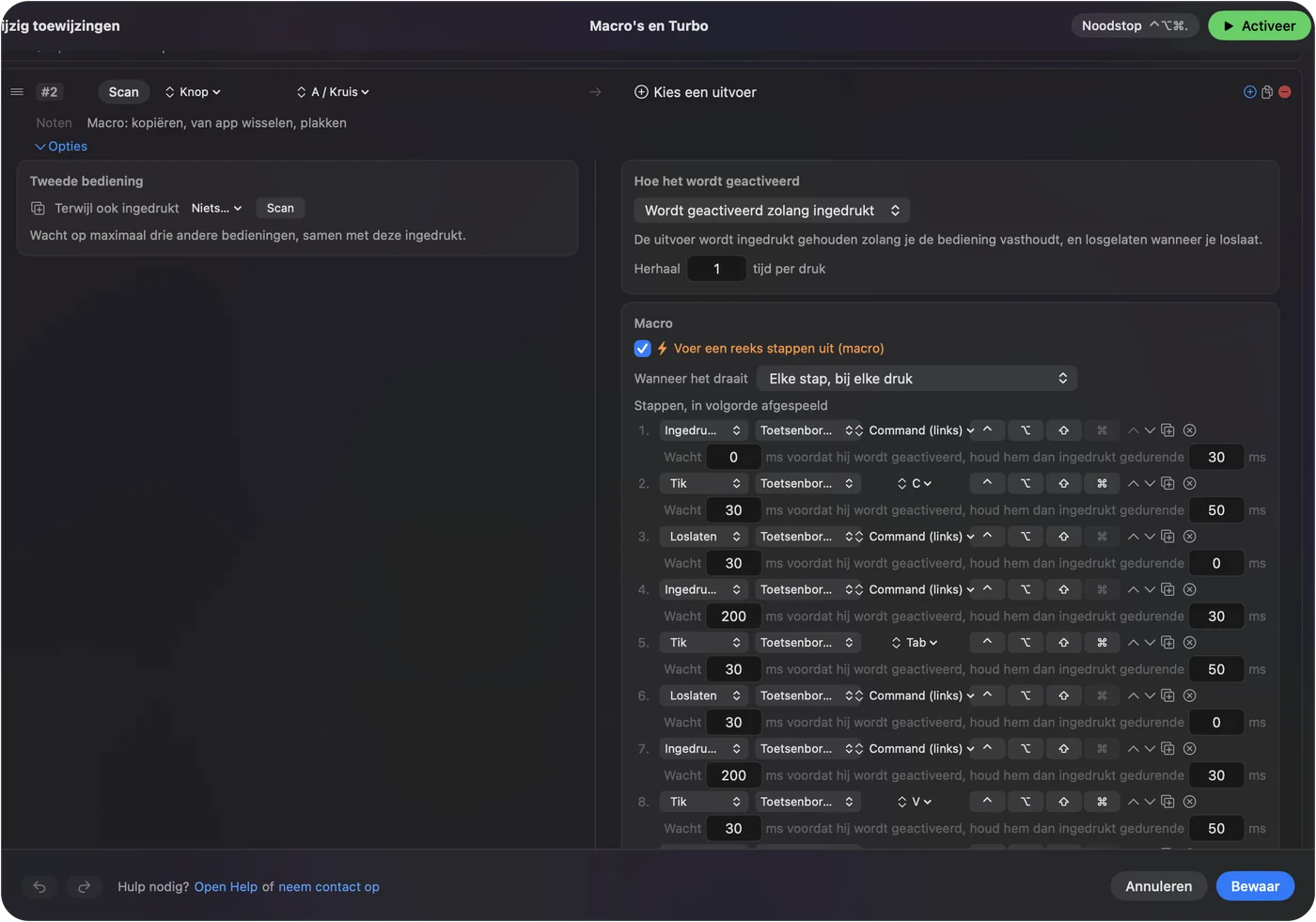
Ik heb deze zelf niet in Final Cut gedraaid, dus probeer elk ervan eerst op een kopie van een project. Een macro die knipt, is het waard om te testen op een wegwerpproject voordat je hem op een echt project gebruikt.
Vasthouden, herhalen, dubbel tikken en wisselen per app
- Een tik en een vasthouden. Zet Command B op de tik en Shift Command B op het vasthouden, zodat één duimknop één clip of elke clip knipt. Een korte tik stuurt de gewone uitvoer, en vasthouden stuurt de andere.
- Toetsen herhalen zolang vastgehouden. Voor het doorlopen van bewerkingspunten of frames zorgt dit ervoor dat een vastgehouden knop de toets blijft sturen. Laat dit uit voor knippen.
- Dubbele klik. Een rij van het soort Double click vuurt bij de tweede klik van een paar. Dat past bij een middelste knop die je voor iets zeldzaams gebruikt.
- Het eigen actie van de knop blokkeren. Beschikbaar voor de middelste knop en de zijknoppen.
Om de indeling binnen Final Cut Pro te houden, open je het gedeelte Automation & Gaming Utilities van de preset, voeg je Final Cut Pro toe onder Activate when these apps are in front, en zet je in Settings, Advanced Switch presets when the front app changes aan. Er draait maar één preset tegelijk, dus een tweede preset kan voor Safari of voor andere programma's dienen, en de juiste schakelt aan met de app die voorop staat.

De noodstop is Control Option Command period. Een duimknop die knipt, hoort alleen te werken in Final Cut, zodat de indeling de app volgt.
Indelingen voor de muis die je hebt
- Een muis met een duimraster. Gebruik de eerste rij voor de bewerkingstoetsen E, W, D en Q, en de tweede rij voor Blade, ongedaan maken, markering en skimming. Voor de toetsenbordhand blijven dan alleen Spatie en J K L over.
- Een trackball. De bal positioneert de skimmer, en de grote duimknoppen doen Blade en ongedaan maken. Dat is een rustige manier om lange sessies te knippen.
- Een verticale muis. Twee zijknoppen: Blade en ongedaan maken. Voeg op elk een vasthouden toe voor Blade All en opnieuw.
- Een muis plus een Stream Deck of een numeriek blok. De muis regelt de knippen onder de aanwijzer, en het andere apparaat regelt de rest. Zie de pagina over een USB-macropad.
Begin klein: Blade en ongedaan maken op de zijknoppen.
Als een knop in Final Cut Pro niets doet
Klim deze ladder, met de kleinste stap eerst:
- Controleer of de preset aan staat. Klik op Activate en zorg dat Final Cut Pro de app is die de preset volgt.
- Controleer Toegankelijkheid. In System Settings, Privacy & Security, Accessibility.
- Controleer skimming. Blade knipt op de skimmer of de afspeelkop. Staat skimming uit, dan kan hij alleen op de afspeelkop knippen, en de knip kan ergens anders vallen dan je verwacht.
- Controleer de sneltoetsenset. Heb je de toetsen van Final Cut in de Command Editor gewijzigd, gebruik dan jouw toets in de rij. Option Command K opent de editor om die te lezen.
- Controleer de scan. Scant de knop als toets, zet hem dan eerst op F13 tot en met F20 in de software van de fabrikant.
- Sluit de software van de fabrikant af. Logi Options+ en vergelijkbare apps kunnen een knop overnemen.
Wat het niet kan
- In Final Cut ingrijpen. InputConfig stuurt toetsen, klikken en scrollen. Het kan de tijdlijn of de clip onder de aanwijzer niet lezen.
- Twee muizen uit elkaar houden. Elke aangesloten muis telt als één apparaat.
- De aanwijzersnelheid wijzigen. Gebruik de instellingen van de Mac, de app van de fabrikant, of LinearMouse, Mac Mouse Fix of SteerMouse.
- Een jogwiel vervangen. Een shuttlecontroller verplaatst de afspeelkop soepel, en een muisknop stuurt alleen losse toetsen.
De korte versie
- Toetsen, geen knoppen. Final Cut werkt met toetsen. Blade is Command B en ongedaan maken is Command Z.
- Scan, dan blokkeren. Scan de duimknop en blokkeer de oude actie.
- Volg de app. Voeg Final Cut Pro toe onder Activate when these apps are in front.
Blade op een duimknop, knippen onder de skimmer, is de ene verandering die ik als eerste zou maken.
Vragen
Kan ik een muisknop aan Blade koppelen in Final Cut Pro?
Ja. Scan de knop in InputConfig en geef hem de uitvoer Keyboard Key met Command en B. Met skimming aan knipt hij onder de aanwijzer.
Wat is de sneltoets van Final Cut Pro voor Blade?
Command B, en Shift Command B is Blade All, die elke clip op de skimmer of de afspeelkop knipt, volgens de lijst van Apple.
Ondersteunt Final Cut Pro zijknoppen van de muis?
Niet in de Command Editor, die toetsen koppelt. Een knop kan nog steeds een toets indrukken, en InputConfig doet dat voor elke muis.
Kan een muisknop de tijdlijn van Final Cut Pro zoomen?
Ja. Command plus en Command min zijn in- en uitzoomen in Final Cut, en Shift Z past het beeld in het venster. Zet ze dus op drie knoppen of op een kantelwiel.
Hoe voorkom ik dat mijn muisknoppen andere dingen doen in Final Cut Pro?
Vink in de opties van de rij Block the button's own action aan voor de middelste en zijknoppen. Links- en rechtsklik kunnen niet worden geblokkeerd.
Meer in het Nederlands
Uitgebreide handleidingen, in het Engels
Wie dit schrijft. Ryleigh Newman ontwikkelt InputConfig en bedient de eigen Mac elke dag met een controller, omdat de handen niet goed meewerken. Deze pagina is vertaald uit het Engels. De belangrijkste knoppen en menu's van de app staan in het Nederlands als de Mac in het Nederlands is ingesteld; deze pagina noemt ze zo, met de Engelse naam tussen haakjes. De rest van de app en van de site is in het Engels.
Deze pagina in andere talen: English, العربية, Čeština, Dansk, Deutsch, Español, Suomi, Français, עברית, Magyar, Bahasa Indonesia, Italiano, 日本語, 한국어, Norsk, Polski, Português, Русский, Slovenčina, Svenska, ไทย, Türkçe, Українська, Tiếng Việt, 繁體中文, 简体中文
Gratis. macOS 14 of nieuwer. Geen account, niets verlaat je Mac. Open source op GitHub.