Nederlands
Werken Pulsar-, Lamzu- en Finalmouse-muizen op een Mac?
 Deze app is helemaal gratis. Je hoeft geen account te maken. Er zijn geen abonnementen, geen ingewikkelde downloads, en niets is vergrendeld. Geoptimaliseerd voor Apple silicon.
Ja, als muis: Pulsar-, Lamzu- en Finalmouse-muizen bewegen de aanwijzer en klikken op een Mac zonder dat je iets installeert. Hun instellingen zijn een ander verhaal, want alle drie de makers leunen op webconfigurators of apps die in een browser draaien, en een Mac heeft een Chromium-browser zoals Chrome of Edge nodig om ermee te praten. Het Windows-programma van Pulsar heeft geen Mac-versie, Lamzu heeft een webdriver, en Finalmouse heeft een webapp die XPanel heet.
Wat een Mac daarbovenop nodig heeft, is iets dat de zijknoppen een taak geeft, en dat is InputConfig, de gratis Mac-app die ik maak. Ik heb zelf geen Pulsar-, Lamzu- of Finalmouse-muis getest. Wat volgt komt uit de pagina's van de makers en recensies die ik op 21 oktober 2026 las, en ik zeg erbij waar ik een detail niet kon bevestigen.
Versie 1.7 van InputConfig, verwacht in oktober 2026, is volledig in het Nederlands beschikbaar.
Stappen
- Steek de muis erin of koppel hem. De aanwijzer, klikken en het wiel werken op een Mac zonder dat er iets is geïnstalleerd.
- Open de webconfigurator van de maker in Chrome of Edge om DPI en knoppen in te stellen, want Safari ondersteunt WebHID niet.
- Wordt je model niet op het web ondersteund, stel het dan één keer in op een Windows-pc. Instellingen worden in de muis opgeslagen.
- Voeg in InputConfig een rij toe, druk op Scan en klik op een zijknop om te zien wat er binnenkomt.
- Koppel de knop, en sla de preset op en activeer hem.
Zie welke configurator jouw muis gebruikt
Dit zijn muizen voor liefhebbers, licht en met weinig knoppen, en het verhaal over de software verschilt per merk:
| Merk | Configurator | Op een Mac |
|---|---|---|
| Pulsar | Een Windows-programma, en een webapp op bbb.pulsar.gg voor nieuwere modellen | Het Windows-programma heeft geen Mac-versie. De webapp heeft een ondersteund model en een Chromium-browser nodig |
| Lamzu | Een webdriver die vanaf lamzu.com wordt gelinkt, en downloadbare software voor sommige modellen | De Maya X gebruikt volgens een recensie van TechPowerUp een webdriver in Chromium-browsers. Controleer je model op de pagina van Lamzu |
| Finalmouse | XPanel, een webapp op xpanel.finalmouse.com | Draait in een browser. Recensies zeggen dat het de DPI wijzigt en de knoppen niet zelf kan herindelen |
De ondersteuningspagina van Pulsar over Apple-compatibiliteit zegt dat de instellingen die je opslaat in de muis blijven, dus één keer een Windows-pc is genoeg als je model niet op de webapp staat. Ik zag dat in een zoekresultaat op 21 oktober 2026 en kon de pagina zelf niet openen, dus lees die zelf. De Lamzu-lijn komt van de site van Lamzu, waar ik een link naar een webdriver zag. Geen van deze drie heeft een eigen Mac-app die ik kon vinden, dus de browser is de route op de Mac.
Gebruik de webconfigurator op een Mac
WebHID, de browserfunctie die deze hulpmiddelen gebruiken, werkt in Chrome en Edge vanaf versie 89 en niet in Safari of Firefox, volgens de ontwikkelaarsdocumentatie van Chrome. Op een Mac betekent dat:
- Gebruik Chrome of Edge. Open de pagina van de maker en kies daarna de muis in het apparaatvenster van de browser.
- Gebruik de kabel of de dongle. Een webapp kan alleen praten met een muis die hij ziet, en een recensie van Finalmouse zegt dat XPanel niet start met de UltralightX via kabel aangesloten, dus gebruik de draadloze verbinding.
- Sla op in de muis. Instellingen worden in het geheugen van de muis geschreven, dus de browser mag daarna dicht.
- Doe het één keer. Stel DPI, pollingfrequentie en de liftafstand in, en vergeet de pagina daarna.
De browser is alleen nodig om instellingen te wijzigen, nooit om de muis te gebruiken.
Ontdek wat elke knop verstuurt
Deze muizen hebben meestal vijf of zes knoppen: links, rechts, de wielklik en twee zijknoppen, soms een DPI-knop bovenop. Open InputConfig, voeg een rij toe, druk op Scan en klik op elke knop.
| Knop | Hoe hij zou moeten melden | Wat te doen |
|---|---|---|
| Links en rechts | Left click en Right click | Met rust laten |
| Wielklik | Middelklik | Koppel hem, en blokkeer de eigen actie als een app ermee botst |
| Twee zijknoppen | Button 4 en Button 5 | De grote buit, dus geef ze echte taken |
| DPI- of bovenknop | Vaak in de muis afgehandeld | Scan om te zien. Komt er niets binnen, dan is hij niet beschikbaar voor een Mac-app |
Ik heb deze exacte modellen niet gescand, dus behandel de tabel als een verwachting. Scan eerst, want een knop die niets verstuurt, kun je niet koppelen.

Koppel de zijknoppen
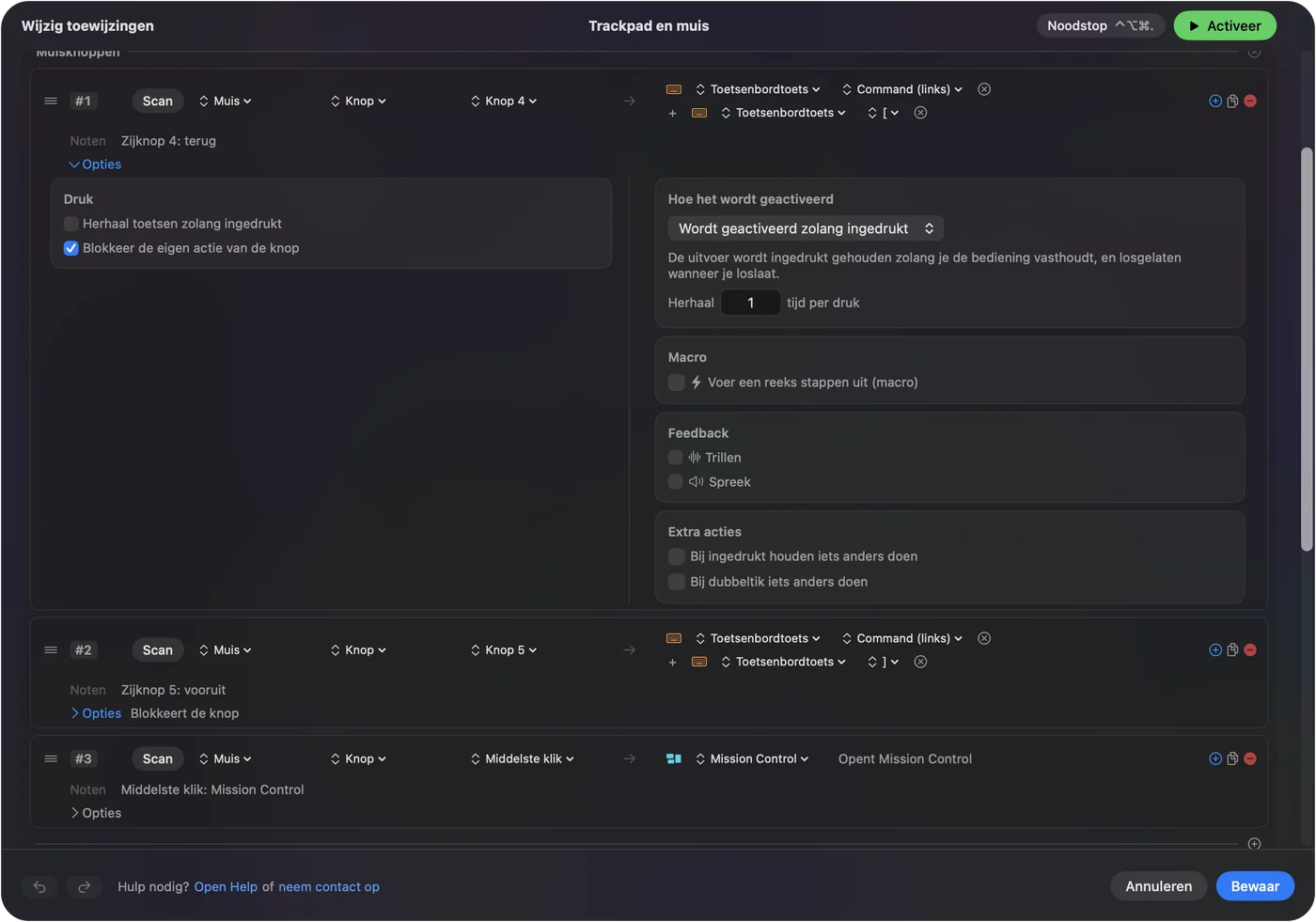
- Jij: Voeg een rij toe, kies Mouse, druk op Scan en klik op een zijknop. Kies Keyboard Key, kies Command, daarna de linker haak voor Terug of de rechter haak voor Vooruit.
- InputConfig: Drukt die toetsen elke keer dat je op de knop drukt.
- Controle: Sla op en activeer, open een paar pagina's in Safari, en druk op de knop om terug te gaan.
Dat paar toetsen werkt in meer apps dan een kale zijknop. Reageert een app al op Button 4, vink dan op de rij Block the button's own action aan, zodat hij niet twee keer teruggaat. Zijknoppen van een muis op een Mac loopt de rest door.
Doe meer met een lichte muis
Met zo weinig knoppen moet elke knop zijn plek verdienen. Open de opties van een rij en vink Run a sequence of steps (macro) aan:
- Kopiëren, wachten en plakken. Command C, een wachttijd van 300 milliseconden, daarna Command V op één zijknop.
- Een app openen. System Function, Open App, zoals je editor, bij vasthouden.
- Praten met push-to-talk. Vasthouden op een zijknop stuurt een toets ingedrukt en laat hem los als je loslaat, wat past bij een gesprek of een game die het toetsenbord leest.
Stappen staan in muismacro's op een Mac.
Voeg vasthouden, dubbel klikken en indelingen per app toe
- Vasthouden. Een vasthoudactie op een rij maakt van twee zijknoppen vier taken.
- Dubbele tik. Elke rij neemt ook een dubbeltikactie.
- Tweede bediening. While also holding maakt een combinatie, zoals een zijknop plus de wielklik.
- Per app. Een preset kan apps opsommen onder Automation & Gaming Utilities, en met Switch presets when the front app changes aan in Settings, Advanced volgt de indeling de app die voorop staat.
Er draait maar één preset tegelijk, en Control Option Command period stopt hem. Geef een game een eigen preset, zodat je bewerkingstoetsen erbuiten blijven.
Ideeën voor eigenaars van een lichte muis
- Een gamer met een claw-grip. Laat de hoofdknoppen met rust en zet snel opslaan of push-to-talk op de zijknoppen, alleen in de apps die die nodig hebben.
- Een ontwerper op een Finalmouse. Ongedaan maken en opnieuw op de duimknoppen, zodat de hand op de muis blijft.
- Een Pulsar-eigenaar op een MacBook. Instellingen die je één keer op Windows of in de webapp maakt, blijven in de muis, dus een Mac hoeft alleen knoptaken te regelen.
- Een Lamzu met een dongle. Vasthouden op een zijknop opent Mission Control, een dubbele tik toont het bureaublad.
Een muis zo licht heeft geen ruimte voor extra knoppen, dus zet de taken op vasthouden en dubbele tikken.
Als iets niet werkt
Klim deze ladder, met de kleinste stap eerst:
- Gebruik Chrome of Edge. Dat een configuratiepagina in Safari de muis niet vindt, is normaal.
- Wissel naar de dongle of de kabel. Een webapp ziet een muis via Bluetooth misschien niet.
- Druk op Scan. Legt hij Button 4 vast, dan ontvangt de Mac hem en kan een preset hem koppelen.
- Activeer en controleer Toegankelijkheid. Rijen draaien alleen als een preset actief is, en in System Settings, Privacy & Security, Accessibility moet InputConfig staan.
- Leen een Windows-pc. Voor een model dat de webapp niet ondersteunt, is een eenmalige Windows-instelling het advies van de maker zelf.
Ziet Scan niets, dan hoort de knop bij de software van de maker.
Wat het niet kan
InputConfig verandert de DPI, de pollingfrequentie, de liftafstand, de verlichting of het scrollgevoel niet, dus de webpagina van de maker doet dat nog steeds. Het kan een knop die niets naar macOS stuurt niet lezen, en het kan twee muizen niet verschillende taken voor dezelfde knop geven. Gebruik de webconfigurator voor hoe de muis volgt, en InputConfig voor wat de knoppen doen.
De korte versie
- Werkt. Aanwijzer, klikken en wiel.
- Instellingen. Pulsar en Lamzu hebben webtools en Finalmouse heeft XPanel, allemaal in een Chromium-browser.
- Knoppen. Scan de zijknoppen en koppel ze.
Stel de muis één keer in een browser in, en vergeet daarna de pagina.
Vragen
Werkt Pulsar-software op een Mac?
Het Windows-programma niet. Pulsar biedt een webapp op bbb.pulsar.gg voor nieuwere modellen, en instellingen die je opslaat blijven in de muis.
Is er een Lamzu-driver voor de Mac?
Lamzu linkt een webdriver vanaf zijn site, en een recensie van TechPowerUp zegt dat het stuurprogramma van de Maya X draait in Chromium-browsers. Controleer je model op de pagina van Lamzu.
Werkt Finalmouse XPanel op een Mac?
Het is een webapp, dus hij draait in een browser. Recensies zeggen dat hij de DPI wijzigt en de knoppen niet zelf herindeelt.
Kan ik de knoppen van een Finalmouse op een Mac herindelen?
Recensies zeggen dat XPanel de knoppen niet kan herindelen. InputConfig kan de zijknoppen op een Mac nieuwe taken geven.
Waarom vindt de webapp van Lamzu of Pulsar mijn muis niet op een Mac?
Gebruik Chrome of Edge, want Safari heeft geen WebHID, en probeer de dongle of de kabel.
Meer in het Nederlands
Uitgebreide handleidingen, in het Engels
Wie dit schrijft. Ryleigh Newman ontwikkelt InputConfig en bedient de eigen Mac elke dag met een controller, omdat de handen niet goed meewerken. Deze pagina is vertaald uit het Engels. De belangrijkste knoppen en menu's van de app staan in het Nederlands als de Mac in het Nederlands is ingesteld; deze pagina noemt ze zo, met de Engelse naam tussen haakjes. De rest van de app en van de site is in het Engels.
Deze pagina in andere talen: English, العربية, Čeština, Dansk, Deutsch, Español, Suomi, Français, עברית, Magyar, Bahasa Indonesia, Italiano, 日本語, 한국어, Norsk, Polski, Português, Русский, Slovenčina, Svenska, ไทย, Türkçe, Українська, Tiếng Việt, 繁體中文, 简体中文
Gratis. macOS 14 of nieuwer. Geen account, niets verlaat je Mac. Open source op GitHub.