Українська
Чи працюють миші Pulsar, Lamzu і Finalmouse на Mac?
 Цей застосунок повністю безкоштовний. Обліковий запис створювати не потрібно. Немає підписок, складних завантажень, і нічого не заблоковано. Оптимізовано для Apple Silicon.
Так, як миші: миші Pulsar, Lamzu і Finalmouse рухають вказівник і клацають на Mac без жодного встановлення. А от їхні налаштування інша історія, бо всі три виробники покладаються на веб- або застосункові конфігуратори, які працюють у браузері, і для зв'язку з ними Mac потребує браузера на основі Chromium, наприклад Chrome або Edge. Програма Pulsar для Windows не має версії для Mac, Lamzu має веб-драйвер, а Finalmouse має веб-застосунок XPanel.
Далі Mac потребує чогось, що дасть бічним кнопкам роботу, і це InputConfig, безкоштовний Mac-застосунок, який я створюю. Тестування миші Pulsar, Lamzu або Finalmouse на власному обладнанні не проводилося. Усе далі взято з сторінок виробників і оглядів, які переглянуто 21 жовтня 2026 року, і там, де деталь не вдалося підтвердити, це сказано.
Версія InputConfig 1.7, яку очікуємо в жовтні 2026 року, буде повністю доступна українською мовою.
Кроки
- Під'єднайте або з'єднайте мишу. Вказівник, кліки і колесо працюють на Mac одразу.
- Відкрийте веб-конфігуратор виробника в Chrome або Edge, щоб налаштувати DPI і кнопки, бо Safari не підтримує WebHID.
- Якщо вашої моделі немає у вебверсії, один раз налаштуйте її на ПК з Windows. Налаштування зберігаються в миші.
- У InputConfig додайте рядок, натисніть Scan і клацніть бічну кнопку, щоб побачити, що доходить.
- Прив'яжіть кнопку, збережіть і активуйте пресет.
Який конфігуратор використовує ваша миша
Це миші для ентузіастів, легкі й з невеликою кількістю кнопок, а історія з програмним забезпеченням різниться залежно від марки:
| Марка | Конфігуратор | На Mac |
|---|---|---|
| Pulsar | Програма для Windows і вебзастосунок на bbb.pulsar.gg для новіших моделей | Програма для Windows не має версії для Mac. Вебзастосунок потребує підтримуваної моделі і браузера на основі Chromium |
| Lamzu | Веб-драйвер, посилання на який є на lamzu.com, і завантажувана програма для деяких моделей | Maya X використовує веб-драйвер у браузерах на основі Chromium за оглядом TechPowerUp. Перевірте свою модель на сторінці Lamzu |
| Finalmouse | XPanel, вебзастосунок на xpanel.finalmouse.com | Працює в браузері. В оглядах сказано, що він змінює DPI і не може переназначити кнопки |
Сторінка підтримки Pulsar щодо сумісності з Apple, за словами самої Pulsar, каже, що збережені налаштування живуть у самій миші, тож одного разу на ПК з Windows достатньо, якщо вашої моделі немає у вебзастосунку. Це видно в результатах пошуку 21 жовтня 2026 року, а саму сторінку відкрити не вдалося, тож прочитайте її самі. Лінійка Lamzu походить з сайту Lamzu, де знайдено посилання на веб-драйвер. Для жодного з цих трьох виробників рідного застосунку для Mac не знайдено, тож браузер є шляхом на Mac.
Користуйтеся веб-конфігуратором на Mac
WebHID, функція браузера, яку використовують ці інструменти, працює в Chrome і Edge з версії 89, а в Safari і Firefox ні, за документацією розробників Chrome. На Mac це означає:
- Користуйтеся Chrome або Edge. Відкрийте сторінку виробника, а потім оберіть мишу в запиті пристрою браузера.
- Користуйтеся кабелем або приймачем. Вебзастосунок може говорити лише з мишею, яку бачить, а в огляді Finalmouse сказано, що XPanel не запускається з UltralightX, підключеною кабелем, тож користуйтеся його бездротовим зв'язком.
- Збережіть у мишу. Налаштування записуються у вбудовану пам'ять, тож браузер можна закрити.
- Зробіть це один раз. Налаштуйте DPI, частоту опитування і висоту відриву, а потім закрийте сторінку.
Браузер потрібен лише для зміни налаштувань, а не для користування мишею.
Дізнайтеся, що надсилає кожна кнопка
Ці миші зазвичай мають п'ять або шість кнопок: лівий, правий, натискання колеса і дві бічні, інколи кнопку DPI зверху. Відкрийте InputConfig, додайте рядок, натисніть Scan і клацніть кожну з них.
| Кнопка | Як має передавати сигнал | Що робити |
|---|---|---|
| Лівий і правий | Left click і Right click | Залиште як є |
| Натискання колеса | Middle click | Прив'яжіть, а якщо програма конфліктує, заблокуйте її власну дію |
| Дві бічні кнопки | Button 4 і Button 5 | Головний приз, тож дайте їм справжні дії |
| Кнопка DPI або верхня | Часто всередині миші | Скануйте, щоб побачити. Якщо нічого не доходить, вона недоступна для програми на Mac |
Сканування саме цих моделей не проводилося, тож таблицю варто сприймати як очікування. Спершу скануйте, бо кнопку, яка нічого не надсилає, прив'язати не можна.

Прив'яжіть бічні кнопки
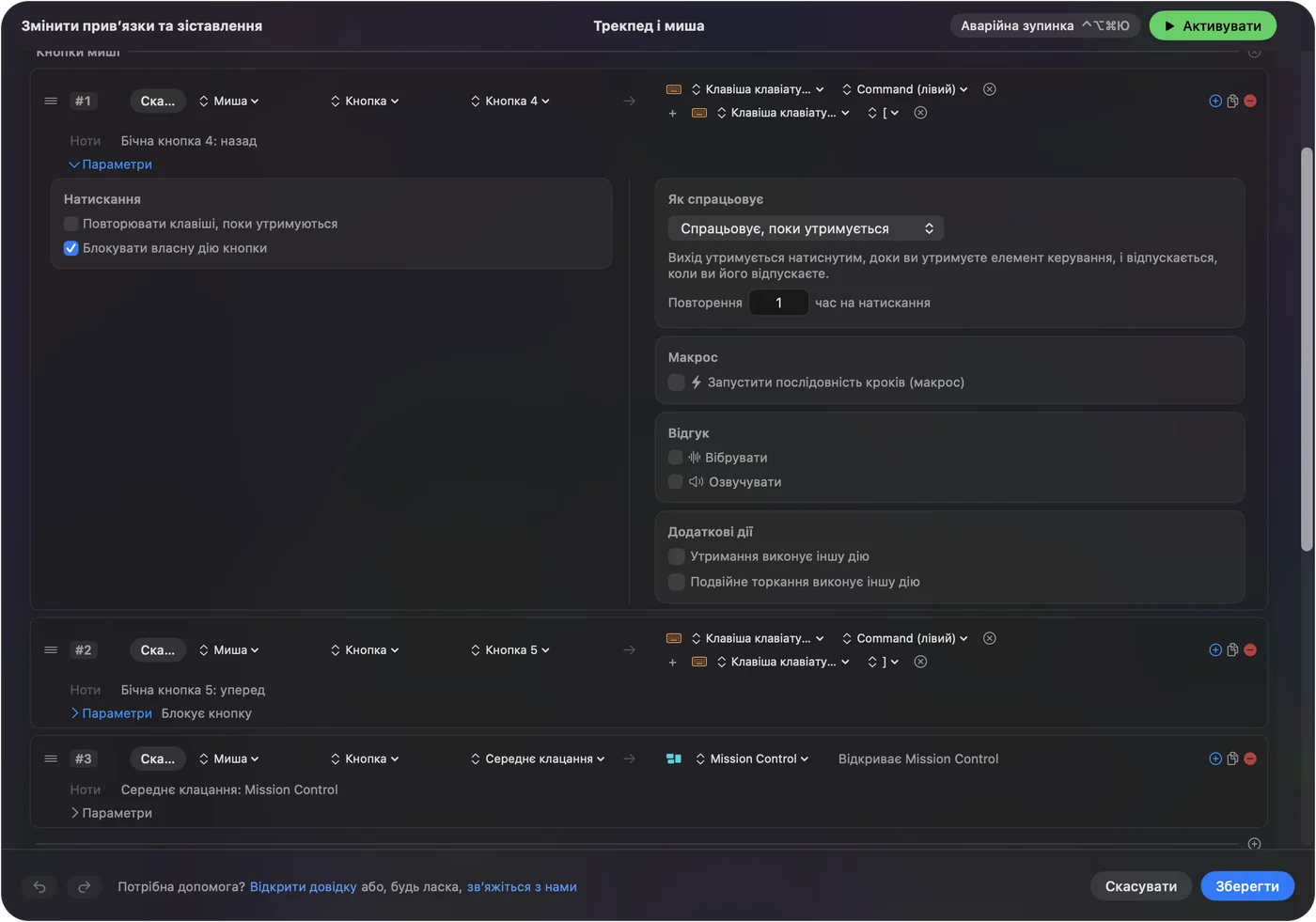
- Ви: Додайте рядок, оберіть Mouse, натисніть Scan і клацніть бічну кнопку. Оберіть Keyboard Key, Command, потім ліву дужку для назад або праву для вперед.
- InputConfig: Натискає ці клавіші щоразу, коли ви натискаєте кнопку.
- Перевірка: Збережіть, натисніть Activate, відкрийте кілька сторінок у Safari і натисніть кнопку, щоб повернутися назад.
Ця пара клавіш працює в більшій кількості програм, ніж сира бічна кнопка. Якщо програма вже реагує на Button 4, позначте Block the button's own action у цьому рядку, щоб вона не поверталася двічі. Решту кроків описано на сторінці бічні кнопки миші на Mac.
Запускайте довші дії на легкій миші
Коли кнопок так мало, кожна має заслужити своє місце. Відкрийте параметри рядка і позначте Run a sequence of steps (macro):
- Копіювання, пауза, вставлення. Command C, пауза 300 мілісекунд, потім Command V на одній бічній кнопці.
- Відкрити програму. System Function, Open App, наприклад ваш редактор, на утриманні.
- Говоріння за натисканням. Утримання бічної кнопки надсилає клавішу, яка зажимається, і відпускає її, коли ви відпускаєте кнопку. Це пасує до дзвінка або гри, яка читає клавіатуру.
Кроки описано на сторінці макроси миші на Mac.
Додайте утримання, подвійне натискання і розкладки для кожної програми
- Утримання. Дія утримання в рядку перетворює дві бічні кнопки на чотири дії.
- Подвійне натискання. Кожен рядок також може мати дію подвійного натискання.
- Другий елемент керування. While also holding створює комбінацію, наприклад бічну кнопку разом з натисканням колеса.
- Для кожної програми. Пресет може перелічувати програми в розділі Automation & Gaming Utilities, і з увімкненим Switch presets when the front app changes у Settings, Advanced розкладка слідує за програмою на передньому плані.
Одночасно працює лише один пресет, а аварійна зупинка це Control Option Command period. Дайте грі власний пресет, щоб ваші клавіші для монтажу в неї не потрапляли.
Ідеї для власників легких мишей
- Геймер з хватом «кігтем». Основні кнопки залиште як є, а швидке збереження або говоріння за натисканням поставте на бічні кнопки, але лише в тих програмах, яким вони потрібні.
- Дизайнер з Finalmouse. Скасування і повтор на великопальцевих кнопках, щоб рука лишалася на миші.
- Власник Pulsar з MacBook. Налаштування, зроблені один раз у Windows або вебзастосунку, зберігаються в миші, тож Mac потрібні лише дії для кнопок.
- Lamzu з приймачем. Утримання бічної кнопки відкриває Mission Control, а подвійне натискання показує робочий стіл.
Така легка миша не має місця для зайвих кнопок, тож розмістіть дії на утриманнях і подвійних натисканнях.
Якщо щось не працює
Перевіряйте по порядку, від найпростішого кроку:
- Користуйтеся Chrome або Edge. Сторінка конфігуратора, яка не бачить мишу в Safari, є нормальною.
- Перейдіть на приймач або кабель. Вебзастосунок може не бачити мишу, підключену через Bluetooth.
- Натисніть Scan. Якщо записується Button 4, Mac її отримує, і пресет може її прив'язати.
- Активуйте пресет і перевірте доступність. Рядки працюють лише тоді, коли пресет активний, а в System Settings, Privacy & Security, Accessibility має бути InputConfig.
- Закрийте інші інструменти для миші. SteerMouse, LinearMouse і Mac Mouse Fix можуть уже використовувати кнопку.
- Налаштуйте на Windows. Для моделі, якої немає у вебзастосунку, одноразове налаштування на Windows є порадою самого виробника.
Якщо Scan нічого не бачить, кнопка належить лише програмі виробника.
Чого це не вміє
InputConfig не змінює DPI, частоту опитування, висоту відриву, підсвічування чи відчуття руху вказівника, і не запускає профілі з конфігураторів. Він не може прочитати кнопку, яка нічого не надсилає macOS, і не може дати двом мишам різні дії для однієї кнопки. Конфігуратор виробника відповідає за те, як миша відстежує рух, а InputConfig відповідає за те, що роблять кнопки.
Коротко
- Працює. Вказівник, кліки і колесо.
- Налаштування. Pulsar і Lamzu мають вебінструменти, а Finalmouse має XPanel, усе в браузері на основі Chromium.
- Кнопки. Скануйте бічні кнопки і прив'язуйте їх.
Налаштуйте мишу один раз у браузері, а потім забудьте про сторінку.
Питання
Чи працює програма Pulsar на Mac?
Програма для Windows не працює. Pulsar пропонує вебзастосунок на bbb.pulsar.gg для новіших моделей, а збережені налаштування лишаються в миші.
Чи є драйвер Lamzu для Mac?
Lamzu дає посилання на веб-драйвер на своєму сайті, а огляд TechPowerUp каже, що драйвер Maya X працює в браузерах на основі Chromium. Перевірте свою модель на сторінці Lamzu.
Чи працює Finalmouse XPanel на Mac?
Це вебзастосунок, тож він працює в браузері. В оглядах сказано, що він змінює DPI і сам по собі не переназначає кнопки.
Чи можна переназначити кнопки Finalmouse на Mac?
В оглядах сказано, що XPanel не може переназначити кнопки. InputConfig може дати бічним кнопкам нові дії на Mac.
Чому веб-застосунок Lamzu або Pulsar не бачить мою мишу на Mac?
Використовуйте Chrome або Edge, бо в Safari немає WebHID, і спробуйте приймач або кабель.
Більше українською
Докладні посібники, англійською
Хто пише. Ryleigh Newman розробляє InputConfig і щодня керує своїм Mac за допомогою геймпада, бо руки погано слухаються. Цю сторінку перекладено з англійської. Інтерфейс застосунку й решта сайту англійською.
Ця сторінка іншими мовами: English, العربية, Čeština, Dansk, Deutsch, Español, Suomi, Français, עברית, Magyar, Bahasa Indonesia, Italiano, 日本語, 한국어, Norsk, Nederlands, Polski, Português, Русский, Slovenčina, Svenska, ไทย, Türkçe, Tiếng Việt, 繁體中文, 简体中文
Безкоштовно. macOS 14 або новіша. Без облікового запису, ніщо не залишає ваш Mac. Відкритий код на GitHub.