Українська
Як використовувати кнопки миші у VS Code на Mac?
 Цей застосунок повністю безкоштовний. Обліковий запис створювати не потрібно. Немає підписок, складних завантажень, і нічого не заблоковано. Оптимізовано для Apple Silicon.
VS Code уже сприймає бічні кнопки як назад і вперед, а вбудований спосіб зробити це на Mac є налаштуванням, а не засобом перепризначення. Дії, які додає перепризначення, це запуск, збірка, зупинка і кроки налагоджувача, а це клавіші на кнопці. InputConfig, безкоштовний Mac-застосунок, який я створюю, сканує будь-яку кнопку миші і надсилає клавішу або цілу комбінацію, а також може стежити за VS Code як за програмою на передньому плані. Цей застосунок повністю безкоштовний, і реєструватися не потрібно.
Клавіші взято з аркуша комбінацій клавіатури для macOS від Microsoft, зі сторінки налагодження і зі сторінки завдань, які переглянуто 21 жовтня 2026 року. Розділ про Xcode нижче використовує список комбінацій від самої Apple.
Версія InputConfig 1.7, яку очікуємо в жовтні 2026 року, буде повністю доступна українською мовою.
Кроки
- У VS Code знайдіть у Settings пошук за mouse back forward і перевірте, що Enables the use of mouse buttons four and five увімкнено.
- Встановіть InputConfig і дозвольте доступ до Accessibility у System Settings, Privacy & Security, Accessibility.
- Додайте рядок, оберіть вхід Mouse, натисніть Scan і клацніть великопальцеву кнопку, потім оберіть Keyboard Key і комбінацію для запуску або збірки.
- Не додавайте VS Code до пресета, який надсилає Command з лівою або правою квадратною дужкою, бо вони роблять відступ рядків.
- Додайте VS Code до розділу Activate when these apps are in front, увімкніть Switch presets when the front app changes і натисніть Activate.
Що VS Code і macOS дають миші
У VS Code є налаштування workbench.editor.mouseBackForwardToNavigate, яке в його коді описано як увімкнення кнопок миші 4 і 5 для команд Go Back і Go Forward, і за замовчуванням воно увімкнене. Це взято з коду VS Code на GitHub, який переглянуто 21 жовтня 2026 року. Тож миша, бічні кнопки якої передають Button 4 і Button 5, має переміщуватися без додаткової допомоги.
Клавіатурні еквіваленти це Control з мінусом для Go Back і Control Shift з мінусом для Go Forward, за аркушем Microsoft. Якщо бічні кнопки вже переміщують вас у VS Code, не чіпайте їх, а перепризначайте ті кнопки, які нічого не роблять.
Дізнайтеся, що надсилає кожна кнопка
Кнопка миші доходить до Mac як Left click, Right click, Middle click або Button 4 і вище. Натисніть Scan, а потім клацніть кнопку. Якщо Scan називає клавішу замість кнопки миші, миша надсилає клавішу, а виправлення є на сторінці F13 до F19 на Mac.
| Кнопка | Як зазвичай передає сигнал | Добра дія у VS Code |
|---|---|---|
| Лівий і правий клік | Left click і Right click | Залиште їх. Їх не можна заблокувати. |
| Натискання колеса | Middle click | Закрити редактор, Command W, або перейти до визначення, F12. |
| Бічні кнопки | Button 4 і Button 5 | Назад і вперед, які VS Code може вже виконувати. |
| Сітка великим пальцем або додаткові кнопки | Button 6 і вище | Запуск, зупинка, крок з обходом, крок з заходом, збірка. |
| Нахил колеса | Прокрутка вбік | Попередня і наступна вкладка редактора. |
| Кнопка DPI або профілю | Часто нічого, що Mac може прочитати | Нічого. Якщо Scan не чує натискання, жодна програма його не прочитає. |
Пастка квадратних дужок з Command
InputConfig має вбудований пресет, який ставить назад і вперед на бічні кнопки, надсилаючи Command з лівою квадратною дужкою і Command з правою квадратною дужкою, які розуміють браузери і Finder. У VS Code на аркуші Microsoft ці самі дві клавіші є відступом і зменшенням відступу рядка. Якщо цей пресет працює, коли VS Code на передньому плані, натискання бічної кнопки змінює ваш код.

- Перший варіант. Залиште бічні кнопки налаштуванню VS Code, а цей пресет використовуйте для інших програм.
- Другий варіант. Зробіть пресет для VS Code, який надсилає Control з мінусом і Control Shift з мінусом на ті самі кнопки, і додайте VS Code до розділу Activate when these apps are in front.
- Третій варіант. Увімкніть Block the button's own action у рядках, якщо і VS Code, і пресет діють, щоб назад не спрацьовувало двічі.
Одночасно працює лише один пресет, тому пресет для VS Code і пресет назад і вперед потребують власних списків програм. Ті самі дві кнопки мають надсилати різні клавіші в різних програмах, і для цього існують пресети для кожної програми.
Поставте запуск, збірку і налагоджувач на кнопки
Крок 1: просканувати і призначити запуск
- Ви: Додайте рядок, встановіть пристрій This Mac's mouse or trackpad, вхід Mouse і тип Button, потім натисніть Scan і клацніть великопальцеву кнопку. Встановіть вихід Keyboard Key і оберіть F5.
- InputConfig: Натискає F5 щоразу, коли ви натискаєте кнопку.
- Перевірка: Відкрийте проєкт із налаштуванням запуску і натисніть кнопку. Налагоджувач запускається або продовжує роботу, якщо вже працює.
Крок 2: додайте збірку і зупинку
- Ви: На наступній кнопці встановіть вихід Keyboard Key, оберіть Shift і Command у розділі Modifier Keys і додайте B. На іншій оберіть Shift і F5.
- InputConfig: Натискає Shift Command B, яку використовує Run Build Task, і Shift F5, яка зупиняє налагодження.
- Перевірка: Натисніть збірку, і запускається вибір завдання або типове завдання. Натисніть зупинку, і налагодження завершується.
| Дія | Клавіша VS Code на Mac | Добре місце |
|---|---|---|
| Перейти назад і вперед | Control з мінусом і Control Shift з мінусом | Button 4 і Button 5 |
| Почати або продовжити налагодження | F5 | Великопальцева кнопка |
| Зупинити налагодження | Shift F5 | Утримання на цій кнопці |
| Перезапустити налагодження | Shift Command F5 | Друге утримання |
| Run Build Task | Shift Command B | Великопальцева кнопка |
| Крок з обходом, з заходом, з виходом | F10, F11 і Shift F11 | Три великопальцеві кнопки |
| Перемкнути точку зупинки | F9 | Великопальцева кнопка |
| Перейти до визначення і переглянути визначення | F12 і Option F12 | Натискання колеса і утримання |
| Швидке відкриття і палітра команд | Command P і Shift Command P | Дві великопальцеві кнопки |
| Показати вбудований термінал | Control з апострофом | Великопальцева кнопка |
| Закрити редактор | Command W | Натискання колеса |
Сторінка налагодження VS Code перелічує F5 як продовження або паузу, а Shift F5 як зупинку. Run Build Task це Shift Command B на сторінці завдань.
Макроси і багатокрокові дії
Макрос це рядок з увімкненим пунктом Run a sequence of steps, а кожен крок це клавіша, комбінація або клік з власною паузою. Три, які пасують для коду:
- Зберегти, потім збудувати. Command S, коротка пауза, потім Shift Command B. Це зберігає файл, який відкрито, і запускає збірку.
- Зупинити і почати знову. Shift F5, пауза в секунду, потім F5. Повторний запуск на одній кнопці.
- Термінал під рукою. Control з апострофом показує вбудований термінал, а потім вихід Type Text може надрукувати команду, яку ви запускаєте щодня. Return варто залишити вимкненим, щоб спершу перевірити команду.
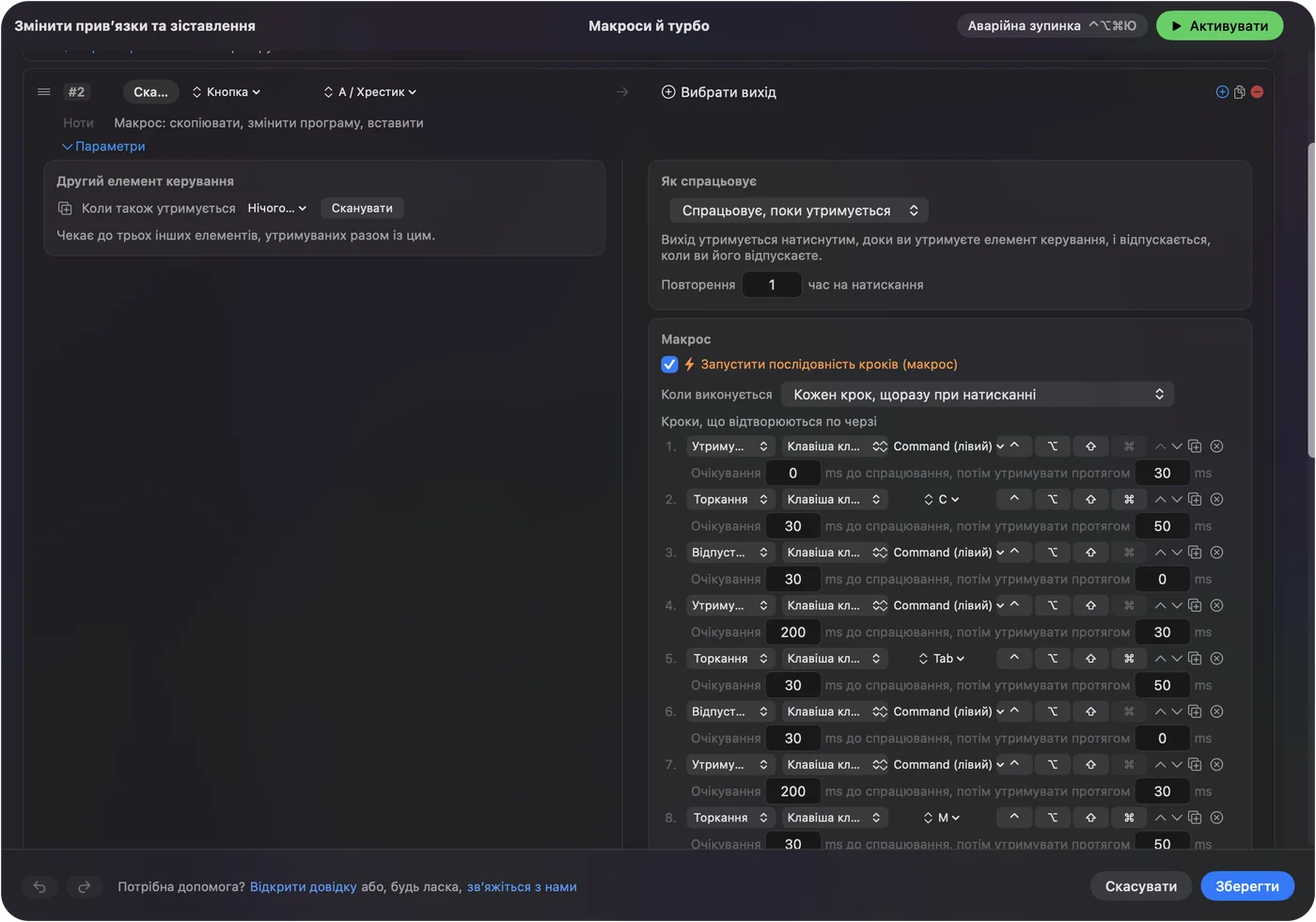
Ці макроси у VS Code не запускалися, тож макрос, який зупиняє і запускає налагоджувач, варто спершу перевірити пробним запуском. Не додавайте Return до жодної команди, яку друкуєте, щоб випадкове натискання її не запустило.
Утримання, повтор, подвійне натискання і перемикання за програмою
- Натискання і утримання. F5 на натискання і Shift F5 на утримання, тож одна кнопка запускає і зупиняє. Швидке натискання надсилає звичайний вихід, а утримання довше за заданий час надсилає інший.
- Повтор клавіш, поки утримується. Для кроків через F10 це продовжує крок, поки кнопка утримується. Для збірки вимкніть.
- Блокування дії кнопки. Доступне для середньої і бічних кнопок, тож програма перестає їх бачити, поки працює пресет.

Щоб зберегти розкладку у VS Code, відкрийте розділ Automation & Gaming Utilities пресета, додайте Visual Studio Code у Activate when these apps are in front, а в Settings, Advanced увімкніть Switch presets when the front app changes. Аварійна зупинка це Control Option Command period.
Xcode на Mac
Xcode має ту саму ідею з іншими клавішами. Таблиця Apple в архіві перелічує їх у архівних командах меню Xcode від Apple, які переглянуто 21 жовтня 2026 року. Вона описує старішу версію Xcode, тож відкрийте меню Product і Navigate у вашій версії, де кожна команда показує поточну клавішу.
| Дія | Клавіша Xcode з таблиці Apple | Добре місце |
|---|---|---|
| Перейти назад і вперед | Control Command Left Arrow і Control Command Right Arrow | Button 4 і Button 5 |
| Запуск | Command R | Великопальцева кнопка |
| Збірка | Command B | Великопальцева кнопка |
| Зупинка | Command period | Утримання на кнопці запуску |
| Швидке відкриття | Shift Command O | Натискання колеса |
| Очистити | Shift Command K | Утримання на кнопці збірки |
Створіть для Xcode окремий пресет і додайте його до Activate when these apps are in front. Скануйте кнопки, призначте клавіші з ваших меню Xcode, і Xcode ніколи не побачить клавіш VS Code. Запуск і зупинка на утриманні однієї кнопки є найпростішим способом керувати будь-яким з редакторів.
Якщо кнопка нічого не робить у VS Code
Перевіряйте по порядку, від найпростішого кроку:
- Перевірте, що пресет увімкнено. Натисніть Activate і переконайтеся, що програма на передньому плані та є тією, за якою стежить пресет.
- Перевірте доступність. System Settings, Privacy & Security, Accessibility.
- Перевірте подвійну дію. Якщо назад спрацьовує двічі, діють і налаштування VS Code, і ваш рядок. Увімкніть Block the button's own action.
- Перевірте функціональні клавіші. F5 і F10 на ноутбуці можуть вимагати клавішу Fn. Встановіть стандартну роботу функціональних клавіш у System Settings, Keyboard, або надсилайте клавішу з рядка, що від цього не залежить.
- Перевірте Scan. Якщо кнопка сканується як клавіша, спершу налаштуйте її на від F13 до F20 у програмі виробника.
- Закрийте програму виробника. Logi Options+ і подібні застосунки можуть перехопити кнопку.
Чого це не вміє
- Читати ваш код. InputConfig надсилає клавіші, кліки і прокрутку. Він не може знати, який файл або стан налагоджувача відкрито.
- Розрізняти дві миші. Кожна підключена миша рахується як один пристрій.
- Змінювати швидкість вказівника. Використовуйте налаштування Mac, програму виробника, або LinearMouse, Mac Mouse Fix чи SteerMouse.
- Працювати лише в одному проєкті. Пресет стежить за програмою на передньому плані, а не за папкою чи робочим простором.
Коротко
- Спершу перевірте налаштування. VS Code може переміщуватися за Button 4 і Button 5 сам.
- Уникайте клавіш з дужками. Command з лівою і правою квадратними дужками роблять відступ рядків у VS Code.
- Стежте за програмою. VS Code і Xcode отримують кожен свій пресет.
Запуск на натискання і зупинка на утриманні однією великопальцевою кнопкою є налаштуванням, з якого варто почати.
Питання
Чи можна використовувати бічні кнопки миші назад і вперед у VS Code на Mac?
Так. У VS Code є налаштування, яке ставить кнопки миші 4 і 5 на Go Back і Go Forward, і в коді воно позначене як увімкнене за замовчуванням. Клавіші з клавіатури це Control з мінусом і Control Shift з мінусом.
Чому кнопка миші назад робить відступ рядків у VS Code?
Пресет надсилає Command з лівою або правою квадратною дужкою, якими VS Code робить відступ і зменшує його. Використовуйте пресет для VS Code, який надсилає натомість Control з мінусом.
Які комбінації VS Code для запуску і збірки на Mac?
F5 запускає або продовжує налагодження, Shift F5 зупиняє, а Shift Command B запускає завдання збірки.
Як запустити код у VS Code кнопкою миші?
Скануйте кнопку в InputConfig, встановіть вихід Keyboard Key і оберіть F5. Додайте дію утримання для Shift F5, щоб та сама кнопка зупиняла налагодження.
Яка комбінація Xcode для переходу назад на Mac?
Control Command Left Arrow, а Control Command Right Arrow переходить вперед, за таблицею Apple. Перевірте власні меню Xcode, бо таблиця з старішої версії.
Більше українською
Докладні посібники, англійською
Хто пише. Ryleigh Newman розробляє InputConfig і щодня керує своїм Mac за допомогою геймпада, бо руки погано слухаються. Цю сторінку перекладено з англійської. Інтерфейс застосунку й решта сайту англійською.
Ця сторінка іншими мовами: English, العربية, Čeština, Dansk, Deutsch, Español, Suomi, Français, עברית, Magyar, Bahasa Indonesia, Italiano, 日本語, 한국어, Norsk, Nederlands, Polski, Português, Русский, Slovenčina, Svenska, ไทย, Türkçe, Tiếng Việt, 繁體中文, 简体中文
Безкоштовно. macOS 14 або новіша. Без облікового запису, ніщо не залишає ваш Mac. Відкритий код на GitHub.