Українська
Чи працює однорука ігрова панель на Mac?
 Цей застосунок повністю безкоштовний. Обліковий запис створювати не потрібно. Немає підписок, складних завантажень, і нічого не заблоковано. Оптимізовано для Apple Silicon.
Так, як клавіатура. Однорука панель під'єднується і друкує, а її клавіші в більшості випадків налаштовані на типові WASD, і Mac з цим не має проблем. Відрізняється програма виробника: Azeron пише, що її програма працює лише у Windows, а для Redragon і Cooler Master версію для Mac підтвердити не вдалося. Щоб додати клавішам додаткові дії, є InputConfig, безкоштовний Mac-застосунок, який я створюю. Він слухає панель разом з macOS.
Дані про Redragon і Cooler Master взято з роздрібних оголошень і новин про запуск, які переглянуто 21 жовтня 2026 року. Azeron має власну сторінку на цьому сайті. Жодну з цих панелей не тестувалося, тож кожна таблиця клавіш на цій сторінці є підказкою натиснути Scan, а не твердженням про вашу модель. Огляд Razer Tartarus має власне висвітлення на цьому сайті.
Версія InputConfig 1.7, яку очікуємо в жовтні 2026 року, буде повністю доступна українською мовою.
Кроки
- Під'єднайте панель і перевірте кожну клавішу в текстовому полі.
- Перевірте на сайті виробника, чи є версія програми для Mac, або один раз налаштуйте панель на ПК з Windows.
- Налаштуйте клавіші, які хочете розширити, на від F13 до F20 у пам'яті панелі.
- У InputConfig натисніть Scan в рядку, натисніть клавішу і оберіть вихід.
Які панелі працюють і з якою програмою
| Панель | На Mac як клавіатура | Програма виробника на Mac |
|---|---|---|
| Redragon K585 DITI | В оголошеннях сказано, що працює з Windows, Mac і Linux | Роздрібне оголошення каже, що клавіші налаштовуються окремою програмою, а версію для Mac підтвердити не вдалося, тож перевірте на Redragon |
| Cooler Master ControlPad | Новини про запуск описують програмовану панель на 24 клавіші | Програма називається MasterPlus, а підтримку macOS підтвердити не вдалося |
| Azeron | Працює як клавіатура і геймпад | Azeron пише, що її програма працює лише у Windows. Дивіться Azeron на Mac |
| Загальні однорукі панелі | Звичайна USB-клавіатура | Зазвичай інструмент для Windows, інколи VIA або Vial |
Оголошення і новини можуть відставати від реального продукту, а моделі бувають дротові й бездротові. Шукайте слово macOS на власній сторінці виробника, а не на сторінці роздрібного продавця.
Що працює без жодного встановлення
- Клавіші. Вони друкують те, що збережено в панелі, тож панель з розкладкою WASD працює в грі на Mac, яка приймає введення з клавіатури.
- Великопальцевий майданчик або стік. Якщо модель його має, він часто надсилає клавіші або стрілки. Scan покаже, які саме.
- Підсвічування і профілі. Вони потребують інструмента виробника і не мають налаштування на Mac.
- Пам'ять миші. Якщо панель зберігає профілі, профіль, збережений на ПК, їде разом з нею.
Дізнайтеся, що надсилає кожна клавіша
- Ви: Відкрийте InputConfig, додайте рядок, встановіть вхід Keyboard Key, натисніть Scan і натисніть клавішу на панелі.
- InputConfig: Називає клавішу, яка надійшла.
- Перевірка: Перевірте також великопальцевий стік, великопальцеву кнопку і будь-яку клавішу шару. Клавіша шару може не надсилати нічого.

Залиште ігрові клавіші як є і додайте дії на вільних клавішах
InputConfig слухає клавіатуру разом з macOS і не блокує та не переназначає клавішу. Тому ігрова клавіша на кшталт W усе одно друкує W, і ігрові клавіші краще не чіпати. Додаткові дії ставте на клавіші, які в грі не використовуються: великопальцеву кнопку, клавіші на краю, клавішу шару. У пам'яті панелі поставте їх на від F13 до F20, які macOS не дає жодної дії. Клавіші від F21 до F24 програмам не передаються.
- Ви: У програмі панелі поставте вільні клавіші на F13, F14 і так далі, і збережіть у пам'ять панелі.
- InputConfig: Поки що нічого.
- Перевірка: Натисніть їх у текстовому полі. Нічого не друкується.
Передумови є на сторінці F13 до F19 на Mac.
Прив'яжіть вільні клавіші
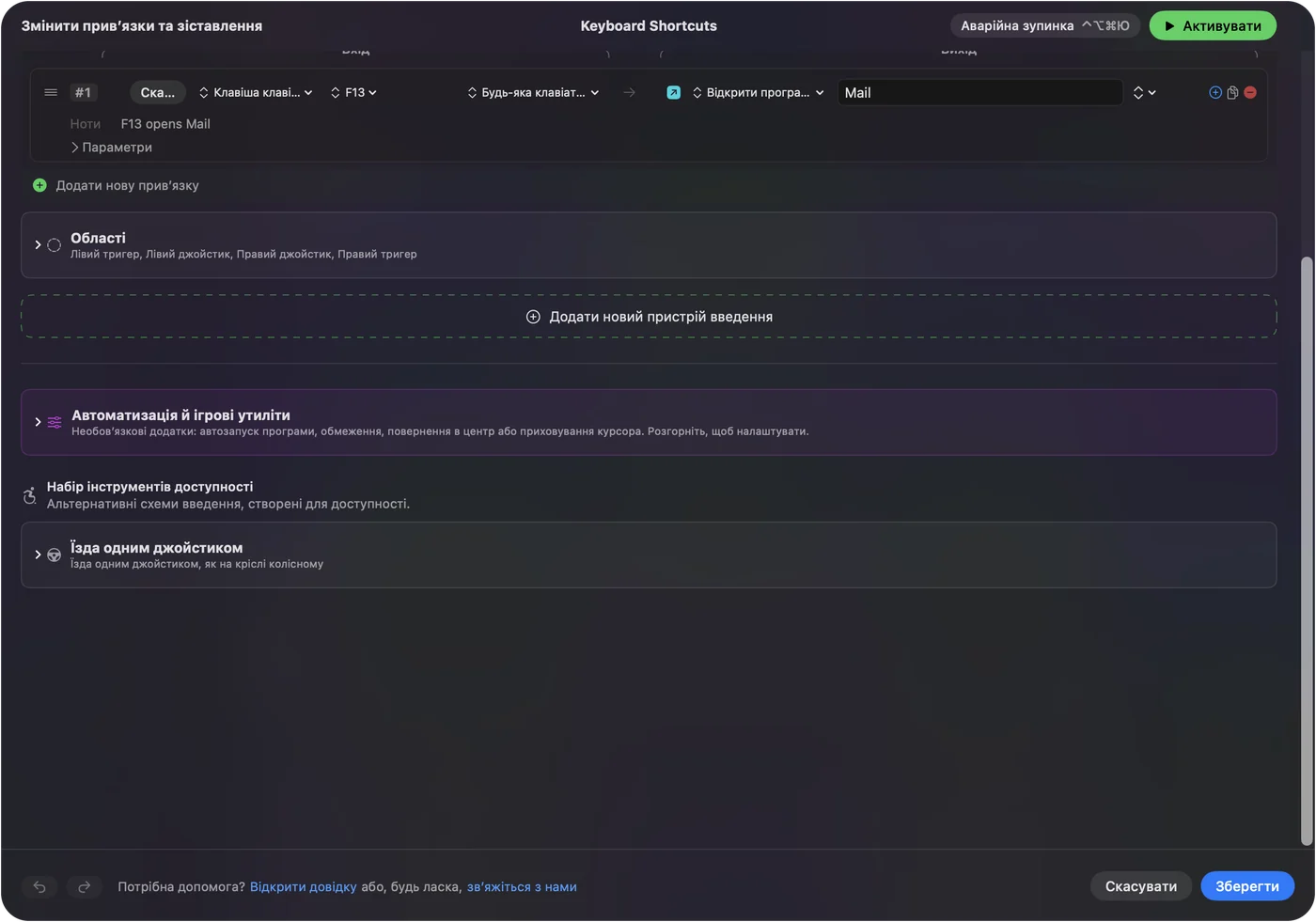
- Ви: Додайте прив'язку, встановіть вхід Keyboard Key, натисніть Scan і натисніть вільну клавішу.
- InputConfig: Показує рядок як F13 для Any keyboard.
- Перевірка: Збережіть, натисніть Activate і натисніть клавішу.
Корисні дії: натискання для розмови або вимкнення мікрофона, знімок екрана, Open App для лаунчера або музичного програвача, Type Text для рядка в чаті і макрос для ланцюжка заклинань. Тримайте власні гарячі клавіші гри подалі, бо гра, яка читає клавіші сама, може виконати обидві. Кожна клавіатура рахується як один пристрій, тож F13 на панелі є тим самим, що F13 на основній клавіатурі.
Ідеї для однорукої панелі
- ММО-сітки. Утримання для другої дії, подвійне натискання для третьої, тож дванадцять клавіш дають тридцять шість. Про ігри написано на сторінці ММО і MOBA.
- Редагування. Та сама панель як дошка для монтажу: вирізати, скасувати, зберегти і експортувати, з розкладкою для кожної програми.
- Однорукий набір тексту і доступність. Людина з однією робочою рукою може прив'язати кілька клавіш до макросів і Type Text. Дивіться посібник про роботу на Mac однією рукою.
- Великопальцевий стік. Модель зі стіком, який надсилає клавіші стрілок, може прокручувати або гортати документ з дією утримання.
Пресет також може вмикатися сам, коли певна програма виходить на передній план. Та сама панель може бути ігровою дошкою в грі і дошкою для редагування в усіх інших місцях. Автоперемикання для кожної програми пояснює це.
Якщо панель нічого не робить
Перевіряйте по порядку, від найпростішого кроку:
- Перевірте клавіші в текстовому полі. Якщо нічого не друкується, спробуйте інший порт і обійдіться без хабів.
- Перевірте режим. У деяких бездротових панелей є перемикач 2,4 ГГц, Bluetooth і дротового режиму, і панель працює лише через той, що встановлено.
- Перевірте шар. Панель на іншому шарі може друкувати щось інше.
- Натисніть Scan. Якщо для клавіші немає назви, панель її тримає.
- Перевірте InputConfig. Дозвіл доступності і активний пресет. Control Option Command period є аварійною зупинкою.
Чого це не вміє
- Змінювати підсвічування або збережені профілі. Це програма виробника.
- Переназначити клавішу, яку чує. Клавіша все одно друкує, тож вільні клавіші ставте на F13 до F20 на самій панелі.
- Прочитати клавішу режиму або шару. Якщо вона говорить лише з панеллю, до Mac нічого не доходить.
- Розрізняти дві клавіатури. Кожна клавіатура рахується як один пристрій.
Коротко
- Працює як клавіатура. Під'єднайте і працюйте, а підтримку macOS перевірте на сайті виробника.
- Вільні клавіші. F13 до F20 у пам'яті панелі.
- InputConfig. Прив'яжіть їх до дій, утримань і розкладок.
Ігрові клавіші залиште в спокої, а свої додаткові дії ставте на ті, які гра не використовує.
Питання
Чи працює Redragon K585 DITI на Mac?
В оголошеннях сказано, що вона працює з Windows і macOS як клавіатура. Версію програми для Mac підтвердити не вдалося, тож перевірте на сайті Redragon.
Чи працює Cooler Master ControlPad на Mac?
Підтримку macOS для програми MasterPlus підтвердити не вдалося. Перевірте сторінку Cooler Master з системними вимогами.
Чи можна використовувати ігрову панель як макропанель на Mac?
Так. Налаштуйте її вільні клавіші на від F13 до F20 у самій панелі, а потім прив'яжіть їх в InputConfig.
Чи працює Azeron на Mac?
Azeron пише, що її програма працює лише у Windows. На сторінці Azeron на цьому сайті описано два способи обійти це.
Що надсилає однорука панель на Mac?
Зазвичай клавіші, налаштовані на типові WASD. Натисніть Scan на кожній клавіші, щоб переконатися.
Більше українською
Докладні посібники, англійською
Хто пише. Ryleigh Newman розробляє InputConfig і щодня керує своїм Mac за допомогою геймпада, бо руки погано слухаються. Цю сторінку перекладено з англійської. Інтерфейс застосунку й решта сайту англійською.
Ця сторінка іншими мовами: English, العربية, Čeština, Dansk, Deutsch, Español, Suomi, Français, עברית, Magyar, Bahasa Indonesia, Italiano, 日本語, 한국어, Norsk, Nederlands, Polski, Português, Русский, Slovenčina, Svenska, ไทย, Türkçe, Tiếng Việt, 繁體中文, 简体中文
Безкоштовно. macOS 14 або новіша. Без облікового запису, ніщо не залишає ваш Mac. Відкритий код на GitHub.