Русский
Работает ли игровой блок для одной руки на Mac?
 Это приложение полностью бесплатное. Создавать учётную запись не нужно. Нет подписок, нет сложных загрузок, и ничего не заблокировано. Оптимизировано для Apple Silicon.
Да, как клавиатура. Блок для одной руки подключается и печатает, а клавиши в большинстве случаев заданы под WASD по умолчанию, и Mac с этим справляется без труда. Отличается программа производителя: Azeron говорит, что её ПО работает только в Windows, а для Redragon и Cooler Master версию для Mac подтвердить не удалось. Для дополнительных задач поверх клавиш InputConfig, бесплатное приложение для Mac, которое я делаю, слушает блок наряду с macOS.
Сведения о Redragon и Cooler Master взяты из розничных карточек и обзоров запуска, прочитанных 21 октября 2026 года, а страница Azeron здесь есть отдельно. Ни один из этих блоков самостоятельно не проверялся, поэтому каждая таблица клавиш на этой странице это повод нажать Scan, а не утверждение о вашей модели. У Razer Tartarus есть отдельное описание на этом сайте.
Версия InputConfig 1.7, ожидаемая в октябре 2026 года, будет полностью доступна на русском языке.
Шаги
- Подключите блок и проверьте каждую клавишу в текстовом поле.
- Проверьте на сайте производителя, есть ли версия ПО для Mac, или один раз задайте блок на ПК с Windows.
- Задайте клавишам, которые хотите расширить, F13 до F20 во встроенной памяти блока.
- В InputConfig нажмите Scan на строке, нажмите клавишу и выберите выход.
Какие блоки работают и с каким ПО
| Блок | На Mac как клавиатура | ПО производителя на Mac |
|---|---|---|
| Redragon K585 DITI | В карточках указано, что работает с Windows, Mac и Linux | В розничной карточке сказано, что клавиши задаются отдельным ПО. Версия для Mac не подтверждена, проверьте Redragon |
| Cooler Master ControlPad | В описании запуска указан программируемый блок на 24 клавиши | ПО называется MasterPlus, поддержку macOS подтвердить не удалось |
| Azeron | Работает как клавиатура и геймпад | Azeron говорит, что её ПО работает только в Windows. См. Azeron на Mac |
| Универсальные блоки для одной руки | Обычная USB-клавиатура | Обычно инструмент для Windows, иногда VIA или Vial |
Карточки и описания могут отставать от реального продукта, а модели бывают проводные и беспроводные. Ищите слово macOS на собственной странице производителя, а не на сайте продавца.
Что работает без установки
- Клавиши. Они печатают то, что сохранено в блоке, поэтому блок с WASD работает в игре на Mac, которая принимает ввод с клавиатуры.
- Большой палец или стик. Если у модели есть такой элемент, он часто посылает клавиши или клавиши-стрелки. Scan покажет, какие именно.
- Подсветка и профили. Им нужен инструмент производителя, а настройки на Mac нет.
- Встроенная память. Если блок хранит профили, сохранённый на ПК профиль едет вместе с ним.
Выясните, что посылает каждая клавиша
- Вы: Откройте InputConfig, добавьте строку, задайте ввод Keyboard Key, нажмите Scan и нажмите клавишу на блоке.
- InputConfig: Называет клавишу, которая пришла.
- Проверка: Проверьте большой стик, большую кнопку и клавишу слоя тоже. Клавиша слоя может ничего не посылать вообще.

Оставьте игровые клавиши как есть и добавьте задачи на запасные
InputConfig слушает клавиатуру наряду с macOS и не блокирует и не переназначает клавишу. Поэтому игровая клавиша, например W, всё равно печатает W, и игровые клавиши лучше не трогать. Дополнительные задачи ставьте на клавиши, которыми в игре не пользуетесь: на большую кнопку, на клавиши по краю, на клавишу слоя. Во встроенной памяти блока задайте их на F13 до F20, которым macOS не даёт задачи. Клавиши от F21 до F24 приложениям не передаются.
- Вы: В ПО блока задайте запасным клавишам F13, F14 и так далее и сохраните во встроенную память.
- InputConfig: Пока ничего.
- Проверка: Нажмите их в текстовом поле. Ничего не печатается.
Страница F13 до F19 на Mac содержит предысторию.
Назначьте запасные клавиши
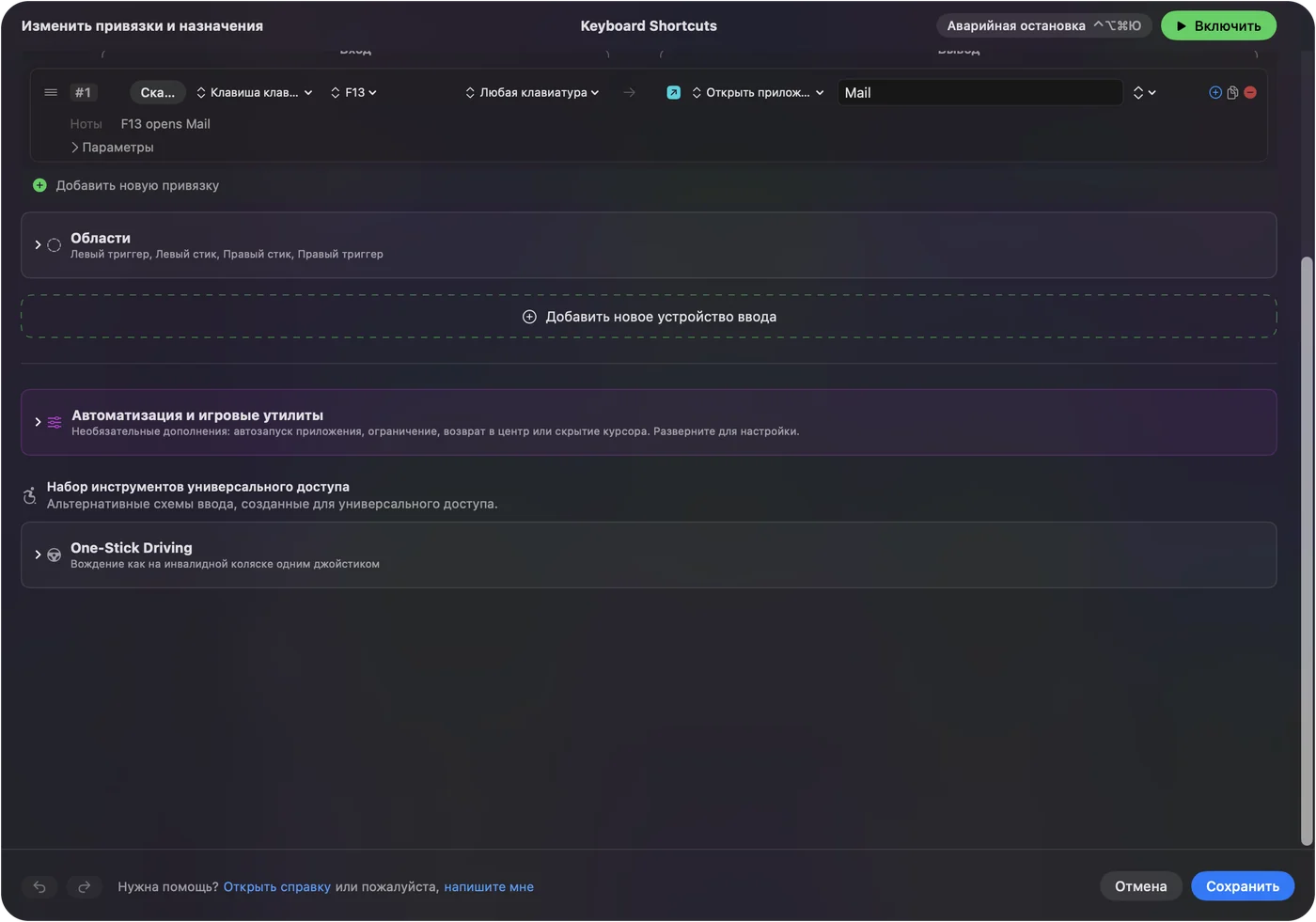
- Вы: Добавьте назначение, задайте ввод Keyboard Key, нажмите Scan и нажмите запасную клавишу.
- InputConfig: Показывает строку как F13 на любой клавиатуре.
- Проверка: Выберите выход, сохраните, активируйте и нажмите клавишу.
Полезные задачи: переключение микрофона или выключение звука в голосовом звонке, скриншот, Open App для лаунчера или музыкального плеера, Type Text для строки чата и макрос для цепочки заклинаний. Оставляйте собственные горячие клавиши игры в стороне, потому что игра, которая читает клавиши сама, может сработать дважды. Каждая клавиатура считается в InputConfig одним устройством, поэтому F13 на блоке и F13 на основной клавиатуре это один и тот же вход.
Идеи для блока для одной руки
- Сетки MMO. Удержание даёт второе действие, двойное нажатие третье, поэтому двенадцать клавиш дают тридцать шесть задач. Страница о MMO и MOBA описывает игры.
- Монтаж. Тот же блок как доска для монтажа: разрез, отмена, сохранение и экспорт с раскладкой для каждого приложения.
- Печать одной рукой и доступность. Человек с одной рабочей рукой может назначить несколько клавиш на макросы и Type Text. См. руководство по Mac одной рукой.
- Стик. Модель со стиком, который посылает клавиши-стрелки, может прокручивать или листать документ с действием при удержании.
Пресет может также включаться сам, когда вперёд выходит определённое приложение. Один и тот же блок может быть игровой доской в игре и доской для редактирования во всём остальном. Автопереключение по приложению объясняет это.
Если блок ничего не делает
Поднимайтесь по этой лестнице, начиная с самого простого шага:
- Проверьте клавиши в текстовом поле. Если ничего не печатается, попробуйте другой порт и не используйте хабы.
- Проверьте режим. У некоторых беспроводных блоков есть переключатель 2,4 ГГц, Bluetooth и проводного режима, и блок работает только по тому, который выбран.
- Проверьте слой. Блок на другом слое может печатать другое.
- Нажмите Scan. Если у клавиши нет имени, её оставляет себе блок.
- Проверьте InputConfig. Разрешение «Универсальный доступ» и активный пресет. Аварийная остановка это Control Option Command period.
Чего это не умеет
- Менять подсветку или сохранённые профили. Это ПО производителя.
- Переназначать клавишу, которую слышит. Клавиша всё равно печатает, поэтому запасные клавиши задайте на F13 до F20 в самом блоке.
- Читать клавишу режима или слоя. Если она говорит только с блоком, до Mac ничего не доходит.
- Различать две клавиатуры. Каждая клавиатура считается одним устройством.
Коротко
- Работает как клавиатура. Подключили и играете, и проверьте поддержку Mac у производителя.
- Запасные клавиши. От F13 до F20 во встроенной памяти блока.
- InputConfig. Назначьте им задачи, удержания и раскладки.
Оставьте клавиши, которые использует игра, в покое, а свои дополнительные задачи ставьте на те, которые она не использует.
Вопросы
Работает ли Redragon K585 DITI на Mac?
В карточках указано, что работает с Windows и macOS как клавиатура. Версию ПО для Mac подтвердить не удалось, проверьте Redragon.
Работает ли Cooler Master ControlPad на Mac?
Поддержку macOS для ПО MasterPlus подтвердить не удалось. Проверьте системные требования на странице Cooler Master.
Можно ли использовать игровой блок как макропад на Mac?
Да. Задайте его запасным клавишам F13 до F20 в самом блоке, а затем назначьте их в InputConfig.
Работает ли Azeron на Mac?
Azeron говорит, что её ПО работает только в Windows. На сайте есть страница Azeron с двумя способами обойти это.
Что посылает блок для одной руки на Mac?
Обычно клавиши, заданные по умолчанию в стиле WASD. Нажмите Scan на каждой клавише, чтобы убедиться.
Ещё на русском
Подробные руководства на английском
Кто это пишет. Ryleigh Newman разрабатывает InputConfig и каждый день управляет своим Mac с помощью геймпада, потому что руки плохо слушаются. Эта страница переведена с английского. Если на Mac выбран русский язык, основные кнопки и меню приложения показываются по-русски; на этой странице они названы так же, с английским названием в скобках. Остальная часть приложения и сайта на английском языке.
Эта страница на других языках: English, العربية, Čeština, Dansk, Deutsch, Español, Suomi, Français, עברית, Magyar, Bahasa Indonesia, Italiano, 日本語, 한국어, Norsk, Nederlands, Polski, Português, Slovenčina, Svenska, ไทย, Türkçe, Українська, Tiếng Việt, 繁體中文, 简体中文
Бесплатно. macOS 14 или новее. Без учётной записи, ничего не покидает ваш Mac. Исходный код на GitHub.