Русский
Как использовать кнопки мыши в Photoshop на Mac
 Это приложение полностью бесплатное. Создавать учётную запись не нужно. Нет подписок, нет сложных загрузок, и ничего не заблокировано. Оптимизировано для Apple Silicon.
На Mac способ поставить задачу Photoshop на кнопку мыши такой: заставить кнопку нажимать сочетание, которое Photoshop уже имеет, например левую квадратную скобку для меньшей кисти или Command Z для отмены. Диалог Keyboard Shortcuts в Photoshop создан для клавиш, а ветки сообщества Adobe о боковых кнопках, прочитанные 21 октября 2026 года, в основном заканчиваются на программе производителя мыши. InputConfig, бесплатное приложение для Mac, которое я делаю, делает часть с клавишами для любой мыши и может переключаться на раскладку Photoshop, только пока Photoshop впереди. Это приложение полностью бесплатно, и создавать учётную запись не нужно.
Все клавиши Photoshop на этой странице взяты из списка стандартных сочетаний Photoshop от Adobe, прочитанного 21 октября 2026 года. Если вы предпочитаете MIDI-пэд или кнопки планшета, см. MIDI-контроллер для Photoshop и руководство по рисованию и редактированию фото. Эта страница о мыши.
Версия InputConfig 1.7, ожидаемая в октябре 2026 года, будет полностью доступна на русском языке.
Шаги
- Установите InputConfig и разрешите доступ «Универсальный доступ» в Системных настройках, Конфиденциальность и безопасность.
- Добавьте строку, задайте ввод Mouse, нажмите Scan и щёлкните боковую кнопку, которую хотите использовать.
- Задайте выход Keyboard Key и выберите клавишу Photoshop, например левую квадратную скобку для меньшей кисти.
- Отметьте Block the button's own action, если кнопка уже что-то делает, и Repeat keys while held для размера кисти.
- Добавьте Photoshop в пункт Activate when these apps are in front, включите Switch presets when the front app changes и нажмите Activate.
Что дают Photoshop и macOS мыши
Photoshop сам читает левую кнопку, правую кнопку и колесо, а всё, что сверх, добавляете вы. Настройки мыши Mac, в Системных настройках, Мышь, меняют скорость, прокрутку и вторичный клик, и не держат сочетаний Photoshop. Программа производителя мыши может посылать клавиши по приложениям на Mac, например Logi Options+ для Logitech или Razer Synapse для Mac, и это работает, если у вас мышь этой марки.
Путь через переназначатель отличается в одном: он работает для любой мыши, которая определяется как мышь, и раскладка живёт в одном месте. Картина везде одна. Боковая кнопка становится нажатием клавиши, и Photoshop слышит только нажатие клавиши.
Одна ветка сообщества Adobe, прочитанная 21 октября 2026 года, сообщает, что кнопки «назад» и «вперёд» у Logitech MX Master прокручивали Photoshop вбок после обновления. Это не воспроизводилось, а причина неизвестна. Если кнопка делает в Photoshop что-то странное, сначала нажмите Scan, а затем решите, что она должна делать.
Выясните, что посылает каждая кнопка
Кнопка мыши попадает на Mac как Left click, Right click, Middle click или Button 4 и выше. InputConfig читает их все с устройства This Mac's mouse or trackpad, и одна мышь считается одним устройством. Нажмите Scan, затем щёлкните кнопку. Если Scan называет клавишу вместо кнопки мыши, мышь посылает клавишу, и решение находится на странице F13 до F19 на Mac.
| Кнопка | Как обычно передаётся | Хорошая задача в Photoshop |
|---|---|---|
| Левый и правый клик | Left click и Right click | Оставьте их в покое. Их нельзя заблокировать, поэтому сочетание там срабатывало бы при каждом обычном клике. |
| Нажатие на колесо | Middle click | Инструмент «Рука», пока удерживается, или вписать в окно. |
| Боковые кнопки | Button 4 и Button 5 | Размер кисти меньше и больше. |
| Сетка больших пальцев или дополнительные кнопки | Button 6 и выше, находятся в пункте «Больше кнопок» до Button 32 | Отмена, шаг назад, ластик, поменять цвета. |
| Наклон колеса | Горизонтальная прокрутка | Жёсткость кисти, по одной строке на направление. |
| Кнопка DPI или профиля | Обычно ничего, что Mac может прочитать | Ничего. Если Scan не слышит нажатия, никакое приложение его не прочитает. |
На этом сайте проверка мыши показывает каждую кнопку, которую посылает мышь, до того как вы откроете приложение. Десять минут со Scan экономят вечер на догадки, какая кнопка какая.
Поставьте клавиши Photoshop на кнопки
Начните с пары, которая нужна большинству в первую очередь: размер кисти. Photoshop использует левую квадратную скобку как уменьшение размера кисти, а правую как увеличение, а Shift со скобками (клавиши с фигурными скобками в таблице Adobe) меняет жёсткость.
Шаг 1: нажмите Scan на боковой кнопке
- Вы: Добавьте строку, задайте устройство This Mac's mouse or trackpad, ввод Mouse и тип Button, затем нажмите Scan и щёлкните боковую кнопку.
- InputConfig: Называет её, например Button 4.
- Проверка: В строке отображается имя кнопки.
Шаг 2: назначьте клавишу
- Вы: Задайте выход Keyboard Key и выберите левую квадратную скобку. Добавьте вторую строку для другой боковой кнопки с правой квадратной скобкой.
- InputConfig: Нажимает эту клавишу каждый раз, когда вы нажимаете кнопку.
- Проверка: В Photoshop при активном инструменте «Кисть» нажмите кнопку, и круг кисти уменьшится. Нажмите другую, и он вырастет.

Шаг 3: остановите прежнюю задачу
- Вы: Откройте параметры строки и отметьте Block the button's own action в поле нажатия.
- InputConfig: Пока пресет работает, приложения перестают видеть эту кнопку.
- Проверка: Нажмите кнопку один раз. Меняется только размер кисти, и ничего больше не происходит.
Вот таблица, с которой стоит начать, с клавишами из стандартного списка Adobe для Mac.
| Задача | Клавиша Photoshop | Хорошее место |
|---|---|---|
| Меньше или больше кисть | Левая квадратная скобка и правая квадратная скобка | Button 4 и Button 5 |
| Мягче или жёстче кисть | Shift левая квадратная скобка и Shift правая квадратная скобка | Наклон влево и вправо или Button 6 и 7 |
| Отменить последнюю команду | Command Z | Кнопка на большом пальце |
| Шаг назад и вперёд по истории | Command Option Z и Command Shift Z | Две соседние кнопки на большом пальце |
| Приблизить и отдалить | Command плюс и Command минус | Две кнопки на большом пальце |
| Вписать в окно и 100 процентов | Command 0 и Command 1 | Нажатие на колесо и кнопка на большом пальце |
| Инструмент «Рука» | Space, удержание | Кнопка на большом пальце |
| Инструмент «Лупа», приблизить и отдалить | Command Space и Option Space, удержание | Пара верхних кнопок |
| Кисть и ластик | B и E | Две кнопки на большом пальце |
| Цвета по умолчанию и поменять местами | D и X | Две кнопки на большом пальце |
Макросы и многошаговые задачи
Строка может запускать короткий макрос вместо одной клавиши. В параметрах строки отметьте Run a sequence of steps (macro), затем добавьте шаги. Каждый шаг это клавиша, сочетание или клик, с собственным ожиданием и временем удержания.
- Сброс и смена цветов. Нажатие D ставит цвета Photoshop по умолчанию, а нажатие X меняет их местами. Два шага на одной кнопке дают противоположную пару цветов, и это быстрый способ переключаться между рисованием и стиранием на маске.
- Кисть наготове. Нажатие B, затем нажатие D выбирает кисть и цвета по умолчанию вместе.
- Вписать, затем 100 процентов. Command 0 и, после короткого ожидания, Command 1. Удобно, чтобы проверить край в натуральном размере и вернуться.
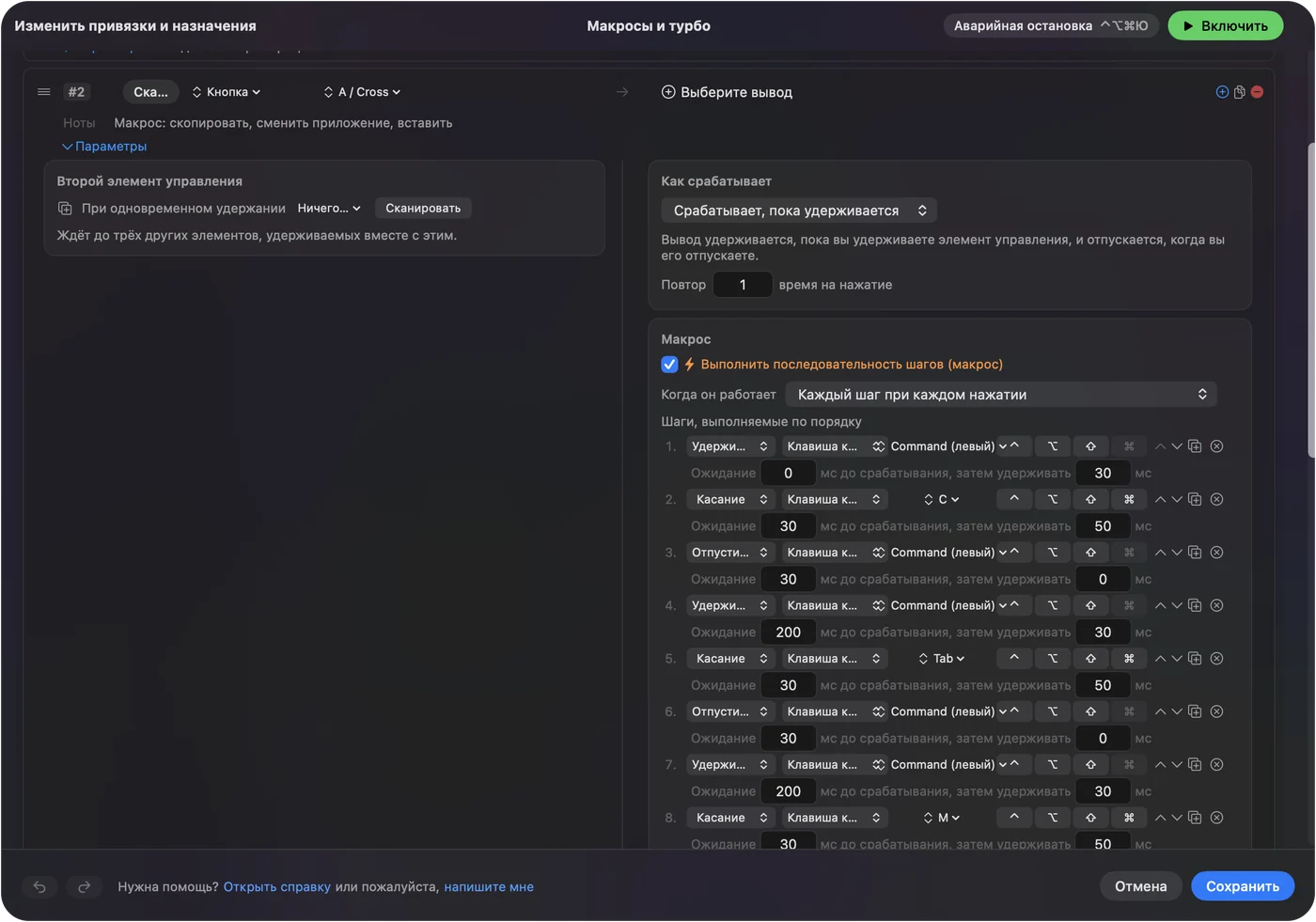
Эти макросы в Photoshop не проверялись. Они используют сочетания из списка Adobe, поэтому, если что-то не работает, проверьте, что Photoshop впереди и что текстовый слой не редактируется. Держите макрос коротким, потому что каждый лишний шаг это ещё одно место, где Photoshop может быть занят.
Нажатие и удержание, повтор и переключение по приложению
Эти параметры превращают четыре кнопки в больше чем четыре задачи, и все они находятся в параметрах строки.
- Повтор клавиш при удержании. На строках размера кисти это заставляет удерживаемую боковую кнопку продолжать уменьшать или увеличивать кисть, как удерживание клавиши скобки на клавиатуре. Для отмены оставьте выключенным.
- Срабатывание при удержании. Это значение по умолчанию. Клавиша остаётся нажатой, пока вы держите кнопку, поэтому строка с Space делает кнопку на большом пальце инструментом «Рука», который вы держите, а левой кнопкой тащите, пока она нажата. Photoshop переключается на инструмент «Рука» таким способом, только когда вы не редактируете текст.
- Нажатие и удержание на одной кнопке. Короткое нажатие посылает обычный выход, а удержание дольше заданного времени посылает что-то другое. Хорошее разделение: отмена по нажатию и шаг назад при удержании.
- Блокировать собственное действие кнопки. Доступно для средней кнопки и боковых кнопок, так что приложение перестаёт их видеть, пока пресет работает.

Теперь держите раскладку вне других приложений. В пресете откройте раздел Automation & Gaming Utilities, добавьте Photoshop в пункт Activate when these apps are in front и в настройках, Advanced, включите Switch presets when the front app changes. Одновременно работает только один пресет, поэтому у каждого приложения свой пресет, и пресет для Photoshop запускается, когда Photoshop выходит вперёд. Подробнее в статье разные действия кнопок мыши в разных приложениях.
Аварийная остановка это Control Option Command period. Скобки на боковых кнопках в Photoshop напечатают скобки в текстовом приложении, поэтому пусть раскладка следует за приложением.
Раскладки для мыши, которая у вас есть
- Мышь с сеткой больших пальцев. Photoshop подходит для неё. Инструменты поставьте на первый ряд: B, E, V и L, а отмену и шаг назад на второй. Страница про MMO-мышь описывает саму сетку.
- Трекбол. Удерживайте большую кнопку для Space и инструмента «Рука», а размер кисти держите на двух маленьких кнопках, чтобы шар только позиционировал курсор.
- Вертикальная или эргономичная мышь. Обычно у неё всего две боковые кнопки. Размер кисти на них, а отмена на удержании нажатия на колесо, и рука остаётся на месте.
- Пользователь пера с мышью в другой руке. Перо рисует, поэтому мышь для тихих задач: отмена, масштаб, рука. Со стороны пера см. кнопки графического планшета.
Лучше начать с размера кисти и отмены и добавлять по одной задаче в неделю. Раскладка, которую можно запомнить без взгляда, лучше полной, которую не запомнить.
Если кнопка ничего не делает в Photoshop
Поднимайтесь по этой лестнице, начиная с самого простого шага:
- Проверьте, что пресет включён. Строки ничего не делают, пока вы не нажмёте Activate, и пресет должен быть тем, который работает для Photoshop.
- Проверьте «Универсальный доступ». В Системных настройках, Конфиденциальность и безопасность, InputConfig должен быть разрешён.
- Проверьте Scan. Если кнопка никогда не определяется, она говорит только с программой производителя. Если определяется как клавиша, сначала задайте ей F13 до F20 там.
- Проверьте инструмент. Скобки меняют размер активного инструмента рисования, поэтому сначала выберите «Кисть». Space нужен документ впереди, а не текстовый слой.
- Закройте программу производителя. Logi Options+ и похожие приложения могут перехватить кнопку. Закройте её или задайте кнопке простой клик там.
- Попробуйте в другом приложении. Нажмите ту же кнопку в TextEdit. Если клавиша появилась там, строка работает, а проблема внутри Photoshop.
Чего это не умеет
- Различать две мыши. Каждая подключённая мышь считается одним устройством, поэтому одна кнопка не может делать две задачи для двух мышей.
- Менять ощущение кисти. Нажим, сглаживание и настройки кисти принадлежат Photoshop. InputConfig посылает только клавиши, клики и прокрутку.
- Менять скорость или DPI. Это делает программа производителя или LinearMouse, Mac Mouse Fix или SteerMouse, и они работают вместе с InputConfig.
- Читать скрытые кнопки. Кнопка DPI или профиля, которая не доходит до Mac, не может нести клавишу Photoshop.
- Заменить графический планшет. У мыши нет нажима, поэтому она добавляет сочетания, а перо не заменяет.
Коротко
- Клавиши, а не кнопки. Photoshop принимает клавиши, поэтому каждая кнопка мыши посылает одну. Скобки для размера, Command Z для отмены, Space для руки.
- Scan и блокировка. Нажмите Scan на кнопке, затем заблокируйте её прежнее действие на боковых и средней кнопках.
- Следуйте за приложением. Дайте пресету Photoshop в пункт Activate when these apps are in front.
Начните с двух боковых кнопок на скобках для кисти, и разница станет заметна в первую минуту.
Вопросы
Можно ли менять размер кисти кнопкой мыши в Photoshop на Mac?
Да, с переназначателем. Поставьте левую и правую квадратные скобки, которые в Photoshop меняют размер кисти, на две боковые кнопки в InputConfig и отметьте Repeat keys while held, чтобы размер менялся непрерывно.
Можно ли назначить кнопку мыши на отмену в Photoshop?
Диалог сочетаний Photoshop принимает только клавиши, поэтому назначьте Command Z на кнопку в InputConfig. Действие при удержании может посылать Command Option Z, который делает шаг назад, на той же кнопке.
Как использовать инструмент «Рука» на кнопке мыши в Photoshop?
Назначьте кнопку на большом пальце на клавишу Space. Она остаётся нажатой, пока вы держите кнопку, поэтому можно тащить левой кнопкой для панорамы, если вы не редактируете текст.
Почему боковые кнопки мыши прокручивают Photoshop вбок?
Одна ветка сообщества Adobe сообщает об этом с мышью Logitech после обновления. Нажмите Scan на кнопке, назначьте свою клавишу, отметьте Block the button's own action, а если всё равно повторяется, проверьте программу производителя.
Работает ли это с Magic Mouse в Photoshop?
У Magic Mouse нет боковых кнопок, поэтому клавиш для неё меньше. Что она сообщает, см. на странице про Magic Mouse.
Ещё на русском
Подробные руководства на английском
Кто это пишет. Ryleigh Newman разрабатывает InputConfig и каждый день управляет своим Mac с помощью геймпада, потому что руки плохо слушаются. Эта страница переведена с английского. Если на Mac выбран русский язык, основные кнопки и меню приложения показываются по-русски; на этой странице они названы так же, с английским названием в скобках. Остальная часть приложения и сайта на английском языке.
Эта страница на других языках: English, العربية, Čeština, Dansk, Deutsch, Español, Suomi, Français, עברית, Magyar, Bahasa Indonesia, Italiano, 日本語, 한국어, Norsk, Nederlands, Polski, Português, Slovenčina, Svenska, ไทย, Türkçe, Українська, Tiếng Việt, 繁體中文, 简体中文
Бесплатно. macOS 14 или новее. Без учётной записи, ничего не покидает ваш Mac. Исходный код на GitHub.