Polski
Jak używać przycisków myszy w Photoshopie na Macu
 Ta aplikacja jest całkowicie darmowa. Nie trzeba zakładać konta. Nie ma subskrypcji ani skomplikowanych pobrań, a nic nie jest zablokowane. Zoptymalizowana pod Apple Silicon.
Na Macu zadanie Photoshopa na przycisku myszy powstaje przez to, że przycisk naciska skrót, który Photoshop już ma, na przykład lewy nawias dla mniejszego pędzla albo Command Z do cofania. Okno Skrótów klawiaturowych w Photoshopie jest zbudowane pod klawisze, a wątki społeczności Adobe o bocznych przyciskach, przeczytane 21 października 2026 roku, najczęściej kończą się na oprogramowaniu producenta myszy. InputConfig, darmowa aplikacja dla Maca, którą tworzę, robi część z klawiszami dla każdej myszy i może przełączyć się na układ Photoshopa tylko wtedy, gdy Photoshop jest na wierzchu. Ta aplikacja jest całkowicie darmowa i nie trzeba zakładać konta.
Każdy klawisz Photoshopa na tej stronie pochodzi z listy domyślnych skrótów Photoshopa Adobe, przeczytanej 21 października 2026 roku. Jeśli wolisz pad MIDI albo przyciski tabletu, zobacz kontroler MIDI dla Photoshopa i poradnik o rysowaniu i edycji zdjęć. Ta strona dotyczy myszy.
Wersja 1.7 aplikacji InputConfig, spodziewana w październiku 2026 r., będzie w pełni dostępna po polsku.
Kroki
- Zainstaluj InputConfig i zezwól na dostęp Dostępność w Ustawieniach systemowych, Prywatność i ochrona, Dostępność.
- Dodaj wiersz, ustaw wejście na Mysz, naciśnij Skanuj (Scan) i kliknij boczny przycisk, którego chcesz użyć.
- Ustaw wyjście na Klawisz klawiatury (Keyboard Key) i wybierz klawisz Photoshopa, na przykład lewy nawias dla mniejszego pędzla.
- Zaznacz Blokuj własną akcję przycisku, jeśli przycisk już coś robi, i zaznacz Powtarzaj klawisze podczas przytrzymania dla rozmiaru pędzla.
- Dodaj Photoshop do listy Aktywuj, gdy te aplikacje są na wierzchu, włącz Przełączaj ustawienia, gdy zmienia się aplikacja na wierzchu, i naciśnij Aktywuj (Activate).
Co Photoshop i macOS dają myszy
Photoshop sam odczytuje lewy przycisk, prawy przycisk i kółko, a wszystko ponad to jest twoje do dodania. Ustawienia myszy Maca, w Ustawieniach systemowych, Mysz, zmieniają szybkość, przewijanie i kliknięcie dodatkowe, a nie trzymają skrótów Photoshopa. Oprogramowanie producenta myszy może na Macu wysyłać klawisze dla każdej aplikacji, na przykład Logi Options+ dla Logitech albo Razer Synapse dla Maca, i działa to, jeśli masz tę markę.
Droga przez mapper jest inna w jednym: działa dla każdej myszy, która pojawia się jako mysz, a układ jest w jednym miejscu. Obraz jest wszędzie ten sam. Boczny przycisk staje się naciśnięciem klawisza, a Photoshop słyszy tylko to naciśnięcie.
Jeden wątek społeczności Adobe, przeczytany 21 października 2026 roku, mówi, że przyciski wstecz i dalej myszy Logitech MX Master przewijały w bok w Photoshopie po aktualizacji. Nie odtworzono tego i nie wiadomo, skąd to się bierze. Jeśli przycisk robi w Photoshopie coś dziwnego, najpierw go zeskanuj, a dopiero potem zdecyduj, co ma robić.
Sprawdź, co wysyła każdy przycisk
Przycisk myszy dociera do Maca jako Left click, Right click, Middle click albo Button 4 i wyżej. InputConfig odczytuje je wszystkie z urządzenia This Mac's mouse or trackpad, a jedna mysz liczy się jako jedno urządzenie. Naciśnij Skanuj (Scan), a potem kliknij przycisk. Jeśli Skanuj podaje klawisz zamiast przycisku myszy, mysz wysyła klawisz, a rozwiązanie jest na stronie F13 do F19 na Macu.
| Przycisk | Jak zwykle zgłasza | Dobre zadanie w Photoshopie |
|---|---|---|
| Lewy klik i prawy klik | Left click i Right click | Zostaw je w spokoju. Nie da się ich zablokować, więc skrót na nich uruchamiałby się przy każdym zwykłym kliknięciu. |
| Wciśnięcie kółka | Middle click | Narzędzie dłoń, dopóki trzymasz, albo Dopasuj w widoku. |
| Boczne przyciski | Button 4 i Button 5 | Mniejszy i większy pędzel. |
| Siatka kciuka lub dodatkowe przyciski | Button 6 i wyżej, w menu Więcej przycisków aż do Button 32 | Cofnij, cofnij krok w historii, gumka, zamiana kolorów. |
| Rolka w bok | Przewijanie na boki | Twardość pędzla, z jednym wierszem na kierunek. |
| Przycisk DPI lub profili | Zwykle nic, co Mac może odczytać | Nic. Jeśli Skanuj nie słyszy naciśnięcia, żadna aplikacja go nie odczyta. |
Na tej witrynie tester myszy pokazuje każdy przycisk, który wysyła mysz, zanim otworzysz aplikację. Dziesięć minut z Skanuj oszczędza wieczoru zastanawiania się, który przycisk jest który.
Połóż klawisze Photoshopa na przyciskach
Zacznij od pary, której większość ludzi chce najpierw, czyli rozmiaru pędzla. Photoshop przypisuje lewy nawias do zmniejszania rozmiaru pędzla, a prawy nawias do zwiększania, a Shift z nawiasami (klawisze klamer w tabeli Adobe) zmienia twardość.
Krok 1: Skanuj boczny przycisk
- Ty: Dodaj wiersz, ustaw urządzenie na This Mac's mouse or trackpad, wejście na Mysz i rodzaj na Przycisk, a potem naciśnij Skanuj (Scan) i kliknij boczny przycisk.
- InputConfig: Podaje jego nazwę, na przykład Button 4.
- Sprawdzenie: Wiersz pokazuje nazwę przycisku.
Krok 2: Nadaj mu klawisz
- Ty: Ustaw wyjście na Klawisz klawiatury (Keyboard Key) i wybierz lewy nawias. Dodaj drugi wiersz dla drugiego bocznego przycisku z prawym nawiasem.
- InputConfig: Naciska ten klawisz za każdym razem, gdy naciśniesz przycisk.
- Sprawdzenie: W Photoshopie, z aktywnym narzędziem Pędzel, naciśnij przycisk, a okrąg pędzla się zmniejszy. Naciśnij drugi, a się powiększy.

Krok 3: Zatrzymaj stare zadanie
- Ty: Otwórz Opcje wiersza i zaznacz Blokuj własną akcję przycisku w polu Naciśnięcie.
- InputConfig: Gdy preset działa, aplikacje przestają widzieć ten przycisk.
- Sprawdzenie: Naciśnij przycisk raz. Zmienia się rozmiar pędzla i nic więcej się nie dzieje.
Oto tabela, od której zacząłbym, z klawiszami z domyślnej listy Adobe na Macu.
| Zadanie | Klawisz Photoshopa | Dobre miejsce |
|---|---|---|
| Mniejszy albo większy pędzel | Lewy nawias i prawy nawias | Button 4 i Button 5 |
| Miększy albo twardszy pędzel | Shift lewy nawias i Shift prawy nawias | Przechył w lewo i w prawo albo Button 6 i 7 |
| Cofnij ostatnie polecenie | Command Z | Przycisk kciuka |
| Krok wstecz i krok do przodu w historii | Command Option Z i Command Shift Z | Dwa sąsiednie przyciski kciuka |
| Powiększ i pomniejsz | Command plus i Command minus | Dwa przyciski kciuka |
| Dopasuj w widoku i 100 procent | Command 0 i Command 1 | Wciśnięcie kółka i przycisk kciuka |
| Narzędzie dłoń | Spacja, trzymana | Przycisk kciuka |
| Narzędzie lupa, powiększ i pomniejsz | Command Spacja i Option Spacja, trzymane | Para górnych przycisków |
| Pędzel i gumka | B i E | Dwa przyciski kciuka |
| Domyślne kolory i zamiana | D i X | Dwa przyciski kciuka |
Makra i zadania z wieloma krokami
Wiersz może uruchomić krótkie makro zamiast jednego klawisza. W Opcjach wiersza zaznacz Wykonaj sekwencję kroków (macro), a potem dodaj kroki. Każdy krok to klawisz, skrót albo kliknięcie, z własnym czasem oczekiwania i przytrzymania.
- Reset i odwrócenie kolorów. Stuknięcie D ustawia domyślne kolory Photoshopa, a stuknięcie X je zamienia. Dwa kroki na jednym przycisku dają przeciwną parę kolorów, co jest szybkim sposobem przełączania między malowaniem a gumką na masce.
- Pędzel gotowy. Stuknięcie B, a potem stuknięcie D wybiera jednocześnie Pędzel i domyślne kolory.
- Dopasuj, a potem 100 procent. Command 0 i po krótkim oczekiwaniu Command 1. Przydaje się do sprawdzenia krawędzi w pełnym rozmiarze i powrotu.
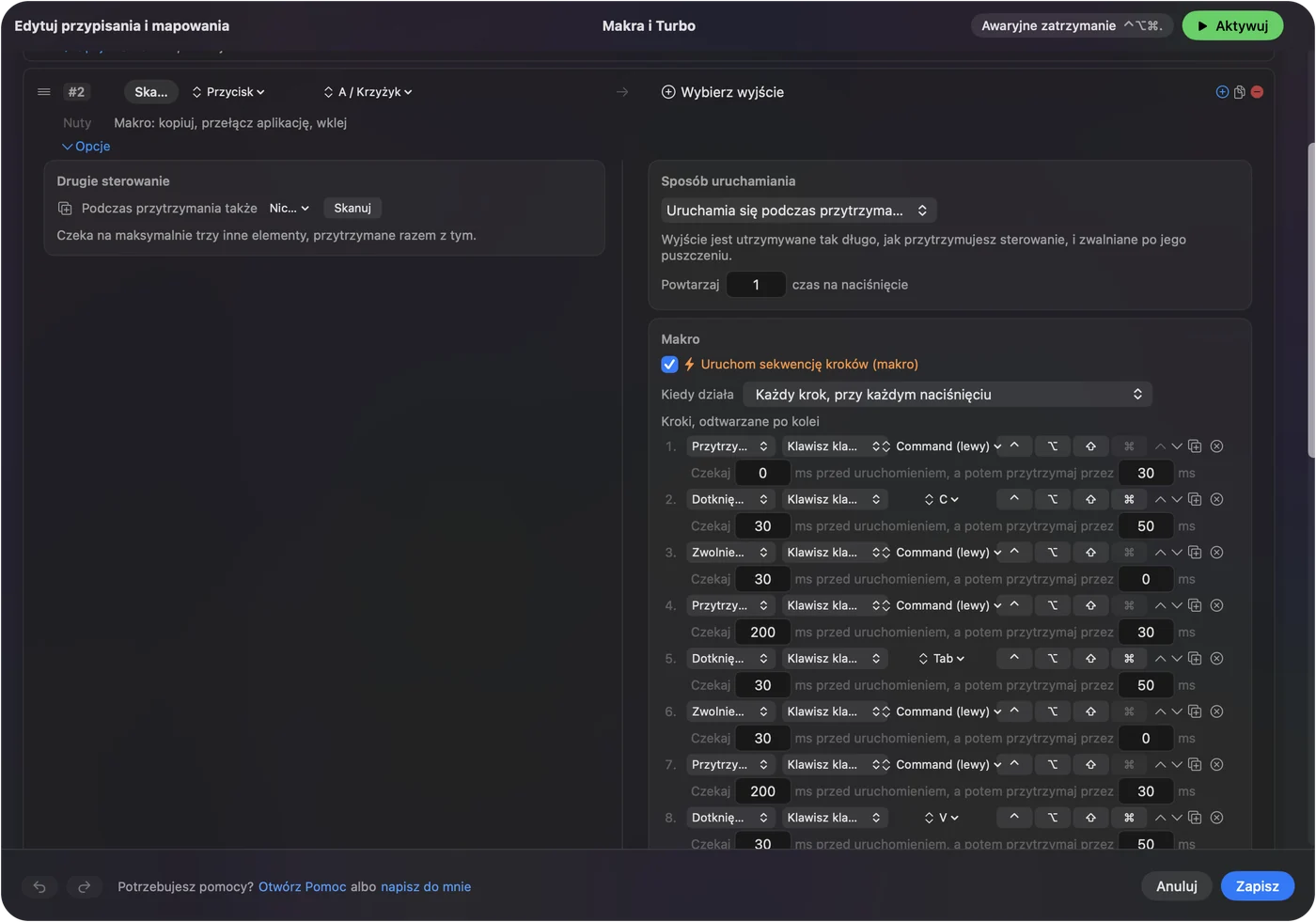
Nie uruchamiano tych makr w Photoshopie. Używają skrótów z listy Adobe, więc jeśli któryś nic nie robi, sprawdź, czy Photoshop jest aplikacją na wierzchu i czy nie edytujesz warstwy tekstowej. Trzymaj makro krótkie, bo każdy dodatkowy krok to kolejne miejsce, w którym Photoshop może być zajęty.
Przytrzymanie, powtarzanie, podwójne kliknięcie i przełączanie według aplikacji
Te opcje zamieniają cztery przyciski w więcej niż cztery zadania, a wszystkie są w Opcjach wiersza.
- Powtarzaj klawisze podczas przytrzymania. W wierszach rozmiaru pędzla to sprawia, że przytrzymany boczny przycisk dalej zmniejsza albo powiększa pędzel, jak przytrzymanie klawisza nawiasu na klawiaturze. Przy cofaniu zostaw to wyłączone.
- Uruchamia się podczas przytrzymania. To domyślne. Klawisz pozostaje wciśnięty, dopóki trzymasz przycisk, więc wiersz Spacji zamienia przycisk kciuka w narzędzie dłoń, które trzymasz, a przeciągasz lewym przyciskiem, gdy jest wciśnięte. Photoshop przechodzi na narzędzie Dłoń w ten sposób tylko wtedy, gdy nie edytujesz tekstu.
- Stuknięcie i przytrzymanie na jednym przycisku. Szybkie stuknięcie wysyła zwykłe wyjście, a przytrzymanie dłużej niż ustawiony czas wysyła coś innego. Dobry podział to cofnij po stuknięciu i krok wstecz po przytrzymaniu.
- Blokuj własną akcję przycisku. Dostępne dla środkowego przycisku i bocznych przycisków, więc aplikacja przestaje je widzieć, gdy działa ustawienie.

Teraz trzymaj układ poza innymi aplikacjami. W ustawieniu otwórz sekcję Automatyzacja i narzędzia do gier (Automation & Gaming Utilities), dodaj Photoshop w polu Aktywuj, gdy te aplikacje są na wierzchu, i w Settings, Advanced włącz Przełączaj ustawienia, gdy zmienia się aplikacja na wierzchu. Naraz działa tylko jedno ustawienie, więc każda aplikacja dostaje własne, a to dla Photoshopa startuje, gdy Photoshop wychodzi na wierzch. Dłuższy poradnik to różne akcje przycisków myszy dla każdej aplikacji.
Awaryjnym wyłączeniem jest Control Option Command kropka. Nawiasy na bocznych przyciskach w Photoshopie wpisywałyby nawiasy w aplikacji tekstowej, więc niech układ podąża za aplikacją.
Układy dla myszy, którą naprawdę masz
- Mysz z siatką kciuka. Photoshop to dobre miejsce na nią. Narzędzia na pierwszym rzędzie, B, E, V i L, a cofnij i krok wstecz na drugim. Strona myszy MMO na Macu opisuje samą siatkę.
- Trackball. Trzymaj duży przycisk dla Spacji i narzędzia dłoni, a rozmiar pędzla zostaw na dwóch małych przyciskach, żeby kulka tylko ustawiała kursor.
- Mysz pionowa lub ergonomiczna. Zwykle ma tylko dwa boczne przyciski. Rozmiar pędzla na tych dwóch, a cofanie na przytrzymaniu wciśnięcia kółka, utrzymuje rękę w jednym miejscu.
- Użytkownik pióra z myszą w drugiej ręce. Pióro maluje, więc mysz służy do cichych zadań: cofania, zoomu, dłoni. Po stronie pióra zobacz przyciski tabletu graficznego.
Zacząłbym od rozmiaru pędzla i cofania, a co tydzień dodawał jedno zadanie. Układ, który da się zapamiętać bez patrzenia, jest lepszy od pełnego, którego nie da się zapamiętać.
Jeśli przycisk nic nie robi w Photoshopie
Idź po tej drabinie, od najmniejszego kroku:
- Sprawdź, czy preset jest włączony. Wiersze nic nie robią, dopóki nie klikniesz Aktywuj (Activate), a preset musi być tym, który działa dla Photoshopa.
- Sprawdź Dostępność. W Ustawieniach systemowych, Prywatność i ochrona, Dostępność, InputConfig musi być dozwolony.
- Sprawdź Skanuj. Jeśli przycisk nigdy się nie skanuje, mówi tylko z oprogramowaniem producenta. Jeśli skanuje się jako klawisz, najpierw ustaw go na F13 do F20 tam.
- Sprawdź narzędzie. Nawiasy zmieniają rozmiar aktywnego narzędzia malowania, więc najpierw wybierz Pędzel. Spacja potrzebuje dokumentu na wierzchu, a nie warstwy tekstowej.
- Zamknij oprogramowanie producenta. Logi Options+ i podobne aplikacje potrafią przejąć przycisk. Zamknij je albo ustaw tam przycisk na zwykłe kliknięcie.
- Wypróbuj w innej aplikacji. Naciśnij ten sam przycisk w TextEdit. Jeśli klawisz tam się pojawi, wiersz działa, a problem jest w Photoshopie.
Czego nie zrobi
- Odróżnić dwóch myszy. Każda podłączona mysz liczy się jako jedno urządzenie, więc jeden przycisk nie może robić dwóch zadań dla dwóch myszy.
- Zmienić odczucia pędzla. Nacisk, wygładzanie i ustawienia pędzla należą do Photoshopa. InputConfig wysyła tylko klawisze, kliknięcia i przewijanie.
- Zmienić szybkości albo DPI. Robi to aplikacja producenta albo LinearMouse, Mac Mouse Fix lub SteerMouse, które działają obok InputConfig.
- Odczytać prywatnych przycisków. Przycisk DPI albo profili, który nigdy nie dociera do Maca, nie może nieść klawisza Photoshopa.
- Zastąpić tabletu graficznego. Mysz nie ma nacisku, więc dodaje skróty, a nie zastępuje pióra.
Krótko
- Klawisze, nie przyciski. Photoshop przyjmuje klawisze, więc każdy przycisk myszy wysyła jeden. Nawiasy na rozmiar, Command Z na cofanie, Spacja na dłoń.
- Skanuj i blokuj. Zeskanuj przycisk, a potem zablokuj jego stare zadanie na bocznych i środkowym przycisku.
- Śledź aplikację. Dodaj Photoshop do listy Aktywuj, gdy te aplikacje są na wierzchu.
Zacznij od dwóch bocznych przycisków na nawiasach pędzla, a różnicę poczujesz w pierwszej minucie.
Pytania
Czy mogę zmieniać rozmiar pędzla przyciskiem myszy w Photoshopie na Macu?
Tak, z mapperem. Połóż lewy nawias i prawy nawias, które są klawiszami rozmiaru pędzla Photoshopa, na dwóch bocznych przyciskach w InputConfig i zaznacz Powtarzaj klawisze podczas przytrzymania, żeby rozmiar się zmieniał.
Czy mogę przypisać przycisk myszy do cofania w Photoshopie?
Photoshop przyjmuje tylko klawisze w oknie skrótów, więc przypisz Command Z do przycisku w InputConfig. Akcja przytrzymania może wysłać Command Option Z, który cofa krok wstecz, na tym samym przycisku.
Jak użyć narzędzia dłoni na przycisku myszy w Photoshopie?
Ustaw przycisk kciuka na klawisz Spacji. Zostaje wciśnięty, dopóki trzymasz przycisk, więc możesz przeciągać lewym przyciskiem, żeby przesuwać, o ile nie edytujesz tekstu.
Dlaczego moje boczne przyciski myszy przewijają w bok w Photoshopie?
Jeden wątek społeczności Adobe zgłasza to przy myszy Logitech po aktualizacji. Zeskanuj przycisk, przypisz własny klawisz, zaznacz Blokuj własną akcję przycisku i sprawdź oprogramowanie producenta, jeśli nadal tak się dzieje.
Czy to działa z Magic Mouse w Photoshopie?
Magic Mouse nie ma bocznych przycisków, więc daje mniej miejsc na klawisze. Strona o Magic Mouse opisuje, co zgłasza.
Więcej po polsku
Pełne poradniki, po angielsku
Kto pisze. Ryleigh Newman tworzy InputConfig i na co dzień steruje własnym Makiem za pomocą kontrolera, bo ręce nie działają najlepiej. Ta strona jest przetłumaczona z angielskiego. Główne przyciski i menu aplikacji są po polsku, gdy Mac jest ustawiony na polski. Reszta aplikacji i witryny jest po angielsku.
Ta strona w innych językach: English, العربية, Čeština, Dansk, Deutsch, Español, Suomi, Français, עברית, Magyar, Bahasa Indonesia, Italiano, 日本語, 한국어, Norsk, Nederlands, Português, Русский, Slovenčina, Svenska, ไทย, Türkçe, Українська, Tiếng Việt, 繁體中文, 简体中文
Za darmo. macOS 14 lub nowszy. Bez konta, nic nie opuszcza Twojego Maca. Open source na GitHubie.