Polski
Jak użyć klawiatury numerycznej jako padu makr na Macu?
 Ta aplikacja jest całkowicie darmowa. Nie trzeba zakładać konta. Nie ma subskrypcji ani skomplikowanych pobrań, a nic nie jest zablokowane. Zoptymalizowana pod Apple Silicon.
Podłącz albo sparuj klawiaturę numeryczną, naciśnij Skanuj (Scan) w InputConfig, darmowej aplikacji dla Maca, którą tworzę, i naciśnij klawisz na niej. Każdy klawisz numeryczny dociera do Maca jako własny klawisz, więc możesz mu przypisać makro, aplikację do otwarcia, tekst do wpisania, przytrzymanie i podwójne kliknięcie. Jest jedna pułapka, o której trzeba pamiętać. InputConfig nasłuchuje klawiatury równolegle z macOS i nie blokuje klawisza, więc klawisz 5 na klawiaturze numerycznej nadal wpisze 5. Wybierz klawisze, które twoje aplikacje ignorują, albo najpierw wyślij klawisze klawiatury numerycznej na F13 do F20.
Informacje o klawiaturze numerycznej na Macu pochodzą z wątków Apple Community i forum Keyboard Maestro oraz artykułu MacMost, które znaleziono 21 października 2026 roku. Nie testowano konkretnej klawiatury numerycznej, więc naciśnij Skanuj (Scan), aby zobaczyć, co wysyła twoja.
Wersja 1.7 aplikacji InputConfig, spodziewana w październiku 2026 r., będzie w pełni dostępna po polsku.
Kroki
- Podłącz klawiaturę numeryczną albo sparuj ją w Ustawieniach systemowych, Bluetooth, i naciśnij jej klawisze w polu tekstowym.
- Zdecyduj, których klawiszy użyć, z pierwszeństwem dla klawiszy działań, Clear i Enter, które większość aplikacji ignoruje.
- W InputConfig dodaj wiersz klawiatury, naciśnij Skanuj (Scan) i naciśnij klawisz na klawiaturze numerycznej.
- Wybierz wyjście, naciśnij Zapisz, a potem Aktywuj (Activate), i przetestuj w aplikacji, w której nie jest zaznaczone żadne pole tekstowe.
- Jeśli klawisze cyfr wpisują cyfry tam, gdzie tego nie chcesz, ustaw klawiaturę na F13 do F20 jej własnym narzędziem.
Czym jest klawiatura numeryczna dla Maca
Klawiatura numeryczna, zwana też numeryczną klawiaturą, to mini klawiatura USB lub Bluetooth z 17 do 22 klawiszami, często sprzedawana z układem jak w kalkulatorze. Mac widzi ją jak klawiaturę. Przy pierwszym podłączeniu może otworzyć się Asystent konfiguracji klawiatury, który prosi o naciśnięcie klawiszy, żeby nazwać układ. Możesz go zamknąć. Klawiatura Bluetooth paruje się w Ustawieniach systemowych, Bluetooth, jak każde inne urządzenie.
- Na Macu nie ma Num Lock. Mac nie ma stanu Num Lock. Klawiatura numeryczna wpisuje swoje cyfry przez cały czas, a klawisz w lewym górnym rogu, w miejscu Num Lock, nosi napis Clear. Odpowiedź w Apple Community mówi, że Clear nie przełącza nawigacji. Czyści zawartość wybranego pola w aplikacjach, które to obsługują.
- Klawisze myszy mogą przejąć cyfry. Wątek w Apple Community mówi, że gdy klawisze numeryczne przestają działać na Macu, mogą być włączone Klawisze myszy. Naciśnij Option pięć razy albo sprawdź Klawisze myszy w Ustawieniach systemowych, Dostępność.
- Skróty macOS nie odróżniają klawiatury numerycznej od rzędu cyfr. Artykuł MacMost mówi, że skrót systemowy traktuje klawisze klawiatury numerycznej jak cyfry na głównej klawiaturze. Z tego, co wiem, klawisze klawiatury numerycznej to na poziomie sprzętu osobne klawisze, więc aplikacja czytająca klawisze może przypisać klawisz 7 z klawiatury numerycznej, nie dotykając 7 z rzędu cyfr. Naciśnij Skanuj (Scan), aby to sprawdzić na swojej klawiaturze.
Klawiatura numeryczna to pad makr, którego nie trzeba programować, pod warunkiem że wybierzesz klawisze, których twoje aplikacje nie używają.
Sprawdź, co wysyła każdy klawisz
- Ty: Otwórz InputConfig, dodaj wiersz, ustaw wejście na Klawisz klawiatury (Keyboard Key), naciśnij Skanuj (Scan) i naciśnij klawisz na klawiaturze numerycznej.
- InputConfig: Podaje nazwę klawisza, który dotarł.
- Sprawdzenie: Klawisz klawiatury numerycznej powinien dotrzeć pod własną nazwą, osobno od tej samej cyfry z rzędu cyfr. Nie testowano każdej klawiatury, więc jeśli dwa klawisze skanują się jako ta sama nazwa, traktuj je jako jedno wejście.
| Klawisz | Co wysyła | Czy bezpieczny do przypisania? |
|---|---|---|
| 0 do 9 | Cyfry klawiatury numerycznej, które wpisują się jako liczby | Tylko tam, gdzie nie jest aktywne pole tekstowe, albo po przeniesieniu ich na F13 do F20 |
| Ukośnik, gwiazdka, minus, plus | Klawisze działań klawiatury numerycznej | Tak, w większości aplikacji |
| Kropka lub przecinek | Klawisz dziesiętny klawiatury numerycznej | Tak, ale pole tekstowe go wpisze |
| Enter | Enter klawiatury numerycznej, który wiele aplikacji traktuje jak Return | Nie w polu tekstowym |
| Clear, w pozycji Num Lock | Clear w układzie Maca albo Num Lock w padzie PC | Tak. Większość aplikacji go ignoruje, od niego warto zacząć |
| Równa się, w układach Maca | Równa się klawiatury numerycznej | Tak, ale nie potwierdzono, że każda klawiatura go ma |
| Backspace i Tab na padach 22-klawiszowych | Delete i Tab | Nie w polu tekstowym |

InputConfig nie blokuje klawiszy
InputConfig nie blokuje ani nie przemapowuje klawisza sam z siebie. Klawisz klawiatury numerycznej, który wpisuje 7, nadal wpisze 7, gdy działa ustawienie, a dodane zadanie też się wykona. To w porządku dla klawiszy takich jak działania i Clear, które w większości aplikacji nic nie robią. Dla cyfr widzę trzy sposoby, by sobie z tym poradzić:
- Używaj padu tylko wtedy, gdy nie jest zaznaczone żadne pole tekstowe. Przypisane 7, które otwiera folder, jest nieszkodliwe w Finderze. W polu tekstowym też wpisze 7. Połącz to z ustawieniem dla aplikacji, w których go używasz.
- Wyślij cyfry na F13 do F20. Wiele padów numerycznych sprzedawanych jako pady makr da się programować. Te oparte na QMK, VIA i Vial trzymają mapę w samym padzie, a kilku producentów ma narzędzie dla Maca. Ustaw osiem klawiszy na F13 do F20, a nic nie wpiszą.
- Użyj drugiego zadania i zaakceptuj cyfrę. Jeśli pad służy tylko do makr i nigdy nie wpisujesz na nim liczb, dodatkowa cyfra zwykle jest nieszkodliwa w dokumencie, którego nie edytujesz.
macOS nie nadaje F13 do F20 żadnego zadania, a aplikacje ich nie ruszają. F21 do F24 nie są przekazywane dalej, więc je pomiń. Strona o F13 do F19 ma szczegóły, a strona o padzie makr USB opisuje programowanie małych padów.
Przypisz klawisze
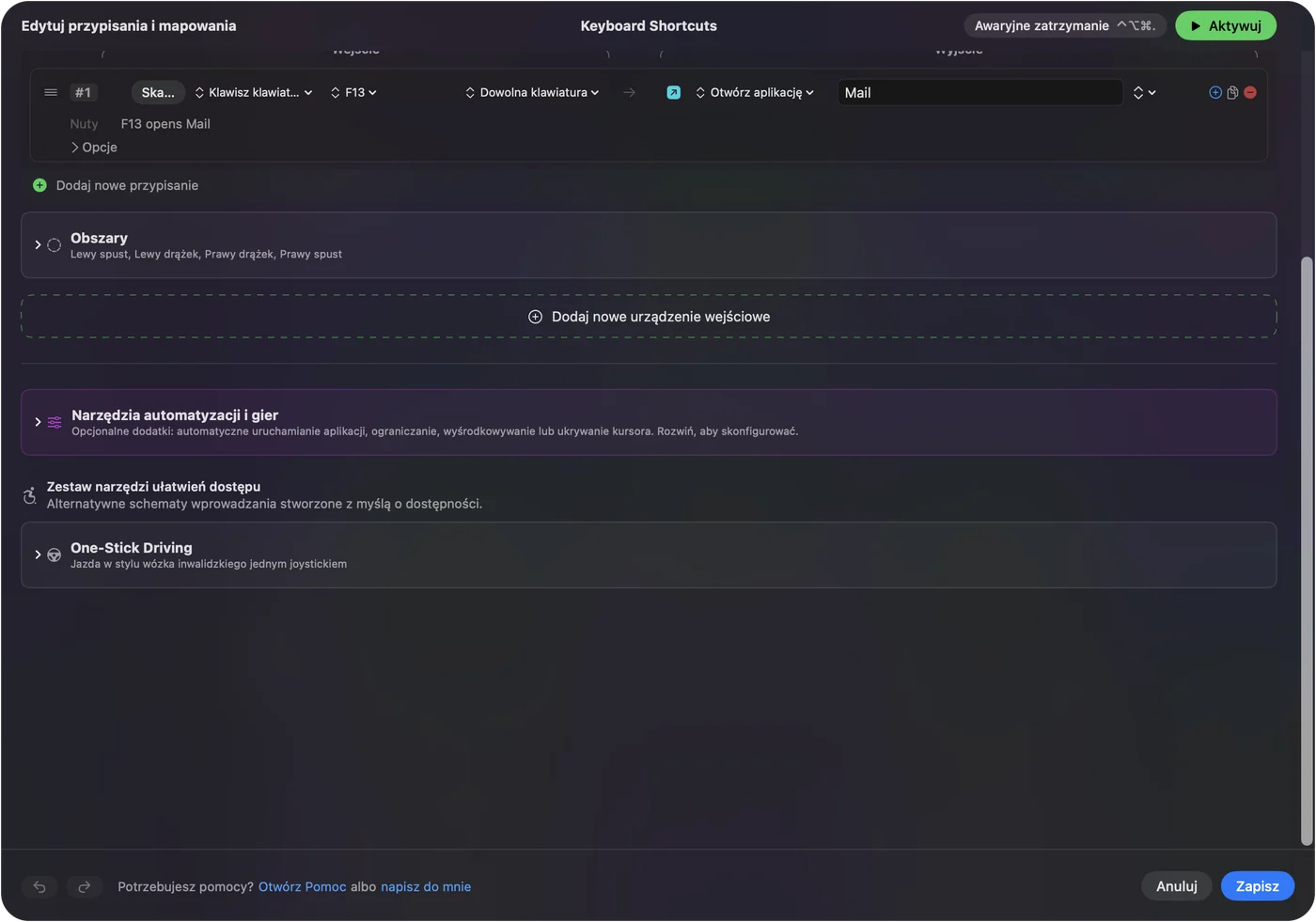
- Ty: Dodaj nowe przypisanie, ustaw wejście na Klawisz klawiatury (Keyboard Key), naciśnij Skanuj (Scan) i naciśnij klawisz na padzie, a potem wybierz, co ma robić.
- InputConfig: Pokazuje wiersz jako ten klawisz na dowolnej klawiaturze (Any keyboard).
- Sprawdzenie: Naciśnij Zapisz, potem Aktywuj (Activate), i naciśnij klawisz, gdy na wierzchu jest aplikacja bez pola tekstowego.
Każda klawiatura liczy się w InputConfig jako jedno urządzenie, więc klawisz na padzie i ten sam klawisz na pełnej klawiaturze to to samo wejście. Ma to znaczenie, jeśli główna klawiatura ma własną klawiaturę numeryczną: przypisany klawisz 7 z klawiatury numerycznej uruchomi się z każdej z nich. Jeśli to problem, użyj klawiszy, których główna klawiatura nie ma, albo ustaw zewnętrzny pad na F13 do F20. Keyboard Maestro i BetterTouchTool potrafią odróżnić dwie klawiatury po urządzeniu, a InputConfig nie.
Makra i wieloetapowe zadania na klawiaturze numerycznej
Wiersz może uruchomić makro. Włącz Wykonaj sekwencję kroków (makro) w Opcjach wiersza, a każdy krok to klawisz, skrót albo kliknięcie z oczekiwaniem i czasem przytrzymania. Pad z 17 klawiszami może uruchomić na jednym klawiszu rutynę kopiuj, czekaj, wklej i zatwierdź. Wpisz tekst (Type Text) wpisuje adres e-mail albo odpowiedź. Otwórz aplikację (Open App) i Otwórz URL (Open URL) przeskakują do narzędzia, a Uruchom skrót Siri (Run Siri Shortcut) uruchamia to, co zbudowano w Skrótach. Jak zrobić makro na Macu i wpisywanie tekstu jednym klawiszem opisują kroki.
Przytrzymania, podwójne kliknięcia i jeden układ dla każdej aplikacji
Każdy wiersz ma akcję przytrzymania i akcję podwójnego kliknięcia, a każda z nich to pełne drugie wyjście, więc ten sam pad daje trzy zadania na klawisz. Ustawienie może wskazywać aplikacje, do których należy, a przy opcji Ustawienia, Zaawansowane (Settings, Advanced), Przełączaj ustawienia, gdy zmienia się aplikacja na wierzchu, układ podąża za aplikacją na wierzchu. Pad, który wkleja w jednej aplikacji, może wkleić jako zwykły tekst w innej. Naraz działa tylko jedno ustawienie, a Control Option Command kropka to awaryjne wyłączenie.

Pomysły, kto z tego korzysta
- Księgowy lub osoba pracująca w arkuszach. Zostaw cyfry w spokoju i daj makra klawiszom działań, Clear i Enter.
- Edytor wideo. Osiem klawiszy padu ustawionych na F13 do F20, każdy uruchamia skrót albo makro w Final Cut Pro lub Premiere.
- Streamer. Otwórz aplikację, zrzut ekranu, Otwórz URL dla okna czatu i Rozpocznij dyktowanie (Start Dictation) w rzędzie działań.
- Osoba, która nie może używać pełnej klawiatury. Duży, solidny pad z przytrzymaniem i podwójnym kliknięciem na każdym klawiszu zmniejsza liczbę potrzebnych skrótów.
- Nauczyciel. Przypisz kilka klawiszy do skrótów aplikacji do slajdów i połóż pad obok laptopa.
Jeśli pad nic nie robi
Idź po tej drabinie, od najmniejszego kroku:
- Sprawdź w polu tekstowym. Jeśli nic nie wpisuje, spróbuj innego kabla albo portu, a pad Bluetooth naładuj lub sparuj ponownie.
- Sprawdź Klawisze myszy. Jeśli cyfry przesuwają kursor zamiast wpisywać, wyłącz Klawisze myszy w Ustawieniach systemowych, Dostępność.
- Zamknij inne narzędzia, które używają klawisza. Użytkownik forum zauważył, że klawiatura numeryczna Bluetooth przestała reagować na klawisz 8, bo makro w Keyboard Maestro używało go jako wyzwalacza.
- Naciśnij Skanuj (Scan). Jeśli pojawi się nazwa, klawisz da się odczytać.
- Sprawdź, czy klawisz jest tym, który ustawiono. Jeśli wpisuje się cyfra, pad nadal ma stary układ.
- Sprawdź InputConfig. Uprawnienie Dostępność, aktywne ustawienie i awaryjne wyłączenie.
Czego nie zrobi
- Zablokować klawisza. Przypisana cyfra z padu nadal się wpisze.
- Odróżnić dwóch klawiatur. Każda klawiatura liczy się jako jedno urządzenie, więc druga klawiatura numeryczna to to samo wejście co klawiatura numeryczna na głównej klawiaturze.
- Zaprogramować padu. To robi narzędzie producenta albo Vial.
- Odczytać warstwy ani klawisza trybu, który pad zachowuje dla siebie. Jeśli nic nie skanuje się, żadna aplikacja na Macu tego nie odczyta.
Krótko
- Najpierw skanuj. Zobacz, jaki klawisz wysyła każdy przycisk.
- Potem działania, Clear i Enter. Zacznij od klawiszy, które twoje aplikacje ignorują.
- F13 do F20 dla cyfr. Jeśli pad da się programować, daj klawiszom cyfr klawisze, które nic nie wpisują.
Tani pad numeryczny ma około dwudziestu klawiszy, których na Macu nic nie używa, więc daj im zadania.
Pytania
Czy mogę użyć klawiatury numerycznej jako padu makr na Macu?
Tak. Mac widzi ją jako klawiaturę, a InputConfig może przypisać jej klawisze. Wybierz klawisze, których twoje aplikacje nie używają, bo InputConfig nie blokuje klawisza.
Czy Mac ma Num Lock?
Nie. Klawiatura numeryczna wpisuje swoje cyfry przez cały czas, a klawisz w pozycji Num Lock nosi napis Clear, który nie przełącza nawigacji.
Dlaczego klawisze mojej klawiatury numerycznej nie działają na Macu?
Mogą być włączone Klawisze myszy. Naciśnij Option pięć razy albo wyłącz je w Ustawieniach systemowych, Dostępność. Potem sprawdź kabel lub parowanie Bluetooth.
Które klawisze klawiatury numerycznej są bezpieczne jako makra na Macu?
Klawisze działań, Clear i Równa się są ignorowane przez większość aplikacji. Cyfry i Enter wpisują się w polach tekstowych.
Czy InputConfig odróżni moją zewnętrzną klawiaturę numeryczną od klawiatury?
Nie. Każda klawiatura liczy się jako jedno urządzenie, więc użyj klawiszy, których główna klawiatura nie ma, albo ustaw zewnętrzny pad na F13 do F20.
Więcej po polsku
Pełne poradniki, po angielsku
Kto pisze. Ryleigh Newman tworzy InputConfig i na co dzień steruje własnym Makiem za pomocą kontrolera, bo ręce nie działają najlepiej. Ta strona jest przetłumaczona z angielskiego. Główne przyciski i menu aplikacji są po polsku, gdy Mac jest ustawiony na polski. Reszta aplikacji i witryny jest po angielsku.
Ta strona w innych językach: English, العربية, Čeština, Dansk, Deutsch, Español, Suomi, Français, עברית, Magyar, Bahasa Indonesia, Italiano, 日本語, 한국어, Norsk, Nederlands, Português, Русский, Slovenčina, Svenska, ไทย, Türkçe, Українська, Tiếng Việt, 繁體中文, 简体中文
Za darmo. macOS 14 lub nowszy. Bez konta, nic nie opuszcza Twojego Maca. Open source na GitHubie.