Polski
Czy Corsair Scimitar działa na Macu?
 Ta aplikacja jest całkowicie darmowa. Nie trzeba zakładać konta. Nie ma subskrypcji ani skomplikowanych pobrań, a nic nie jest zablokowane. Zoptymalizowana pod Apple Silicon.
Tak, jako mysz. Wskaźnik, kliki i kółko działają na Macu bez niczego zainstalowanego, a 12-klawiszowy panel boczny to siatka programowalnych przycisków, które wymagają konfiguracji, zanim cokolwiek zrobią. Corsair ma iCUE w wersji dla macOS, a linia Scimitar jest sprzedawana z panelem 12 przycisków, więc plan polega na nadaniu tym klawiszom zadań, które nic nie wpisują, a potem przypisaniu ich. Ogólna historia Corsair jest na stronie mysz Corsair na Macu.
Dane o Scimitar pochodzą z strony produktu Corsair dla Scimitar Elite Wireless SE, przeczytanej 21 października 2026 roku, razem ze stronami sprzedawców i recenzji. Tworzę InputConfig, darmową aplikację dla Maca, która odczytuje dodatkowe przyciski myszy i nadaje każdemu zadanie.
Wersja 1.7 aplikacji InputConfig, spodziewana w październiku 2026 r., będzie w pełni dostępna po polsku.
Kroki
- Podłącz mysz kablem albo odbiornikiem bezprzewodowym. Wskaźnik, kliki i kółko działają od razu.
- Zainstaluj iCUE dla macOS od Corsair i sprawdź, czy wymienia twój Scimitar.
- W iCUE przypisz każdy z 12 bocznych klawiszy do F13 do F20 albo do klawiszy, których chcesz, i zapisz w myszy.
- W InputConfig dodaj wiersz Klawisz klawiatury dla każdego klawisza, naciśnij Skanuj (Scan) i naciśnij boczny klawisz.
- Nadaj każdemu wierszowi zadanie, na przykład skrót, aplikację, makro albo Wpisz tekst (Type Text), a potem naciśnij Aktywuj (Activate).
Poznaj Scimitar i to, co iCUE robi na Macu
| Model | Co mówi Corsair | Skąd moje informacje |
|---|---|---|
| Scimitar RGB Elite | Panel boczny z 12 przyciskami, 17 przycisków do programowania w materiale startowym Corsair | Recenzje i relacja z premiery, które przeczytano |
| Scimitar Elite Wireless | Bezprzewodowa, z tym samym panelem bocznym z 12 przyciskami | Ogłoszenia Corsair i sprzedawców |
| Scimitar Elite Wireless SE | 16 przycisków do programowania, 12 na suwaku klawiszy, który przesuwa się do przodu lub do tyłu | Ogłoszenie Corsair |
iCUE potrzebuje kabla albo bezprzewodowego odbiornika, żeby zobaczyć mysz Corsair, a nie widzi jej przez Bluetooth, to ta sama zasada co na głównej stronie Corsair. Lista zgodności Corsair mówi, które myszy iCUE obsługuje na macOS. Nie udało się jej otworzyć, więc sprawdź ją dla swojego modelu, zanim zaufasz iCUE w sprawie Scimitar.
Scimitar działa jako mysz niezależnie od wszystkiego, a iCUE to narzędzie, które nadaje bocznym klawiszom zadanie.
Zrozum różnicę między klawiszami a przyciskami
To ta część, na której ludzie się potykają. Mac widzi przycisk myszy jako Button 4, Button 5 i tak dalej. 12 bocznych klawiszy Scimitar jest inne: według recenzji nie mają domyślnego działania, dopóki iCUE nie przypisze im jednego, a to, co przypiszesz, decyduje, jak się zgłaszają.
- Przypisanie klawisza. Jeśli iCUE ustawi boczny klawisz na cyfrę 1, Mac widzi klawisz 1 z klawiatury. Wpisuje 1 w każdym polu tekstowym.
- Przypisanie przycisku myszy. Jeśli iCUE ustawi go na przycisk myszy, Skanuj nazwie go jako Button.
- Makro albo działanie profilu. Te działają wewnątrz iCUE albo wewnątrz myszy, a Mac widzi to, co makro naciska.
InputConfig nasłuchuje klawiatury. Nie blokuje ani nie przemapowuje klawisza sam z siebie, a każda klawiatura liczy się jako jedna. Więc boczny klawisz, który wysyła 1, nadal wpisze 1.
Ustaw 12 klawiszy na klawisze, które nic nie wpisują, czyli F13 do F20, i przypisz je. F21 do F24 nie są przekazywane aplikacjom przez macOS, więc zostań w zakresie F13 do F20.
Zaplanuj 12 klawiszy
Osiem klawiszy funkcyjnych nie wystarczy na dwanaście i to nie szkodzi. Użyj reszty jako przycisków myszy albo użyj akcji przytrzymania i podwójnego stuknięcia w InputConfig, żeby podwoić liczbę zadań.
| Boczny klawisz | Ustawiony w iCUE na | Zadanie w InputConfig |
|---|---|---|
| 1 | F13 | Otwórz aplikację (Open App) |
| 2 | F14 | Wpisz tekst (Type Text) |
| 3 | F15 | Mission Control |
| 4 | F16 | Makro kopiowania |
| 5 | F17 | Makro wklejania |
| 6 | F18 | Cofnij |
| 7 do 12 | Przyciski myszy, albo F19 i F20, albo puste | Przytrzymanie i podwójne stuknięcie na kluczach, których używasz najczęściej |
Kolejność jest moja, a nie Corsair. Wybierz to, co pasuje do twojego kciuka.

Sprawdź, co wysyła każdy boczny klawisz
- Ty: Otwórz InputConfig, dodaj wiersz, ustaw rodzaj na Klawisz klawiatury (Keyboard Key), naciśnij Skanuj (Scan) i naciśnij boczny klawisz.
- InputConfig: Nazywa klawisz, który widzi, na przykład F13, a Live Visualizer go podświetla.
- Sprawdzenie: Jeśli boczny klawisz zgłasza klawisz, którego nie ustawiałeś, iCUE jeszcze nie zapisał zmiany, więc zapisz w myszy i zeskanuj ponownie.
Przypisz klawisze
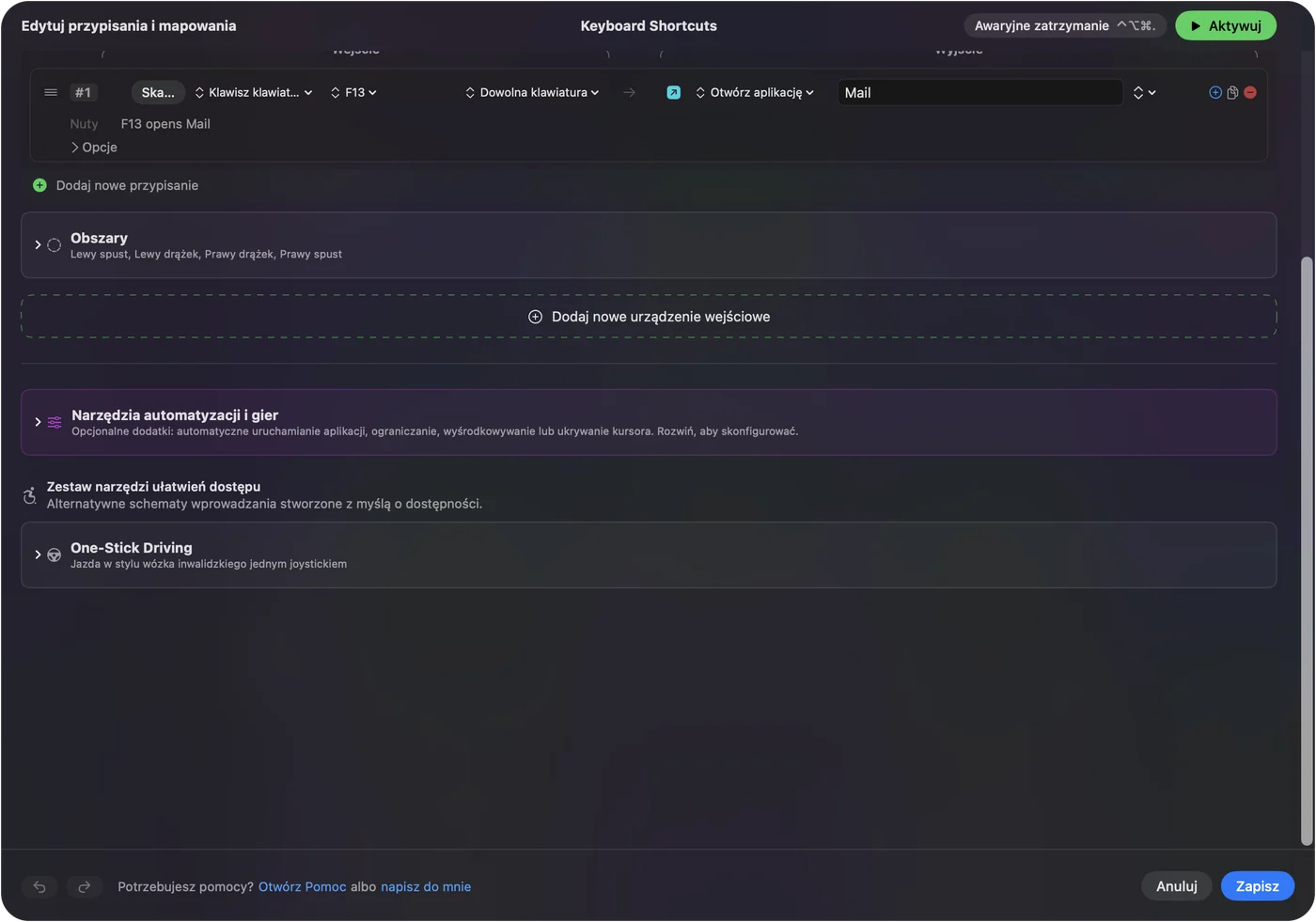
- Ty: Dodaj wiersz na każdy klawisz z wejściem Klawisz klawiatury i ustawionym klawiszem, na przykład F13, a potem wybierz wyjście.
- InputConfig: Wykonuje to wyjście, gdy naciśniesz boczny klawisz.
- Sprawdzenie: Naciśnij klawisz w aplikacji, na której ci zależy. F13 do F20 nic nie wpisują, więc nic dodatkowego się nie pojawi.
Buduj makra na panelu bocznym
Scimitar to mysz do makr, a makro w InputConfig to lista kroków: klawiszy, skrótów i kliknięć, każdy z oczekiwaniem i czasem przytrzymania. iCUE ma własny edytor makr, a te makra działają z myszy. Wolę umieścić makro w InputConfig, bo może się zmieniać wraz z aplikacją na wierzchu, a iCUE na Macu nie potrafi tego tak jak InputConfig.

Pomysły dla właściciela Scimitar
- Edycja wideo i zdjęć. Połóż cięcie, cofnij, ponów, oznacz wejście i oznacz wyjście na panelu bocznym.
- Arkusze i tekst. Siatka klawiszy do kopiowania, wklejania, pogrubienia i wypełniania w dół to jak klawiatura numeryczna pod kciukiem.
- MMO. Strona o myszy MMO ma układy dla World of Warcraft i Final Fantasy XIV.
- Układy dla aplikacji. W sekcji Automatyzacja i narzędzia do gier wymień aplikację, a siatka się zmieni, gdy przełączysz się na nią.

Jeśli klawisz robi coś złego
Idź po tej drabinie, od najmniejszego kroku:
- Naciśnij Skanuj. Zobacz, co klawisz naprawdę wysyła.
- Sprawdź iCUE. Mysz musi być na kablu albo odbiorniku, a zmiana musi być zapisana w myszy.
- Sprawdź, czy nie ma dwóch presetów. Naraz działa tylko jeden.
- Sprawdź Dostępność. Ustawienia systemowe, Prywatność i ochrona, Dostępność muszą wymieniać InputConfig.
- Ustaw na F13 do F20. Klawisz, który wpisuje 1, nadal wpisze 1, dopóki iCUE tego nie zmieni.
- Poszukaj ukrytej warstwy. Przycisk profilu albo warstwy może zamienić to, co wysyłają boczne klawisze. Po naciśnięciu zeskanuj, żeby zobaczyć zmianę.
Czego nie zrobi
- Zablokować klawisza klawiatury. Jeśli boczny klawisz wysyła 1, Mac wpisuje 1.
- Zmienić DPI, częstotliwości odpytywania ani podświetlenia. Robi to iCUE.
- Odczytać działań tylko iCUE. Przycisk DPI albo profilu może nic nie wysyłać do macOS.
- Użyć F21 do F24. macOS ich nie przekazuje aplikacjom.
Krótko
- Działa. Scimitar to mysz na Macu, a iCUE dla macOS ustawia panel.
- Klawisze. Ustaw 12 bocznych klawiszy na F13 do F20 albo na przyciski myszy.
- Przypisz. InputConfig nadaje każdemu klawiszowi dowolne zadanie.
Daj klawiszom panelu bocznego takie, które nic nie wpisują, a każdy będzie wolny.
Pytania
Czy Corsair Scimitar działa na Macu?
Jako mysz, tak. Dwanaście bocznych klawiszy wymaga, żeby iCUE je przypisał, a iCUE dla macOS istnieje, więc sprawdź listę Corsair dla swojego modelu.
Czy mogę używać bocznych przycisków Corsair Scimitar na Macu?
Tak. Ustaw je w iCUE na F13 do F20 albo na przyciski myszy, a potem przypisz w InputConfig.
Czy iCUE działa na Macu ze Scimitar?
Corsair publikuje iCUE dla macOS. Wykrywa mysz na kablu albo bezprzewodowym odbiorniku, a nie przez Bluetooth, a strona zgodności Corsair mówi, które urządzenia są obsługiwane.
Dlaczego moje boczne klawisze Scimitar wpisują cyfry na Macu?
Są ustawione na klawisze cyfr, więc Mac widzi klawiaturę. Zmień je na F13 do F20 w iCUE.
Czy istnieje alternatywa dla iCUE dla Scimitar na Macu?
InputConfig może przypisać to, co wysyłają boczne klawisze, ale nie ustawia DPI ani podświetlenia, więc iCUE to nadal narzędzie dla samych klawiszy.
Czy mogę używać kciukowych przycisków Scimitar do makr na Macu?
Tak. Ustaw klawisze na F13 do F20 w iCUE, a potem nadaj każdemu makro w InputConfig, z czasem oczekiwania i przytrzymania dla każdego kroku.
Więcej po polsku
Pełne poradniki, po angielsku
Kto pisze. Ryleigh Newman tworzy InputConfig i na co dzień steruje własnym Makiem za pomocą kontrolera, bo ręce nie działają najlepiej. Ta strona jest przetłumaczona z angielskiego. Główne przyciski i menu aplikacji są po polsku, gdy Mac jest ustawiony na polski. Reszta aplikacji i witryny jest po angielsku.
Ta strona w innych językach: English, العربية, Čeština, Dansk, Deutsch, Español, Suomi, Français, עברית, Magyar, Bahasa Indonesia, Italiano, 日本語, 한국어, Norsk, Nederlands, Português, Русский, Slovenčina, Svenska, ไทย, Türkçe, Українська, Tiếng Việt, 繁體中文, 简体中文
Za darmo. macOS 14 lub nowszy. Bez konta, nic nie opuszcza Twojego Maca. Open source na GitHubie.