Polski
Jak skonfigurować pionową mysz Logitech Lift na Macu?
 Ta aplikacja jest całkowicie darmowa. Nie trzeba zakładać konta. Nie ma subskrypcji ani skomplikowanych pobrań, a nic nie jest zablokowane. Zoptymalizowana pod Apple Silicon.
Sparuj ją przez Bluetooth Low Energy, a działa na Macu bez żadnego oprogramowania ze wskaźnikiem, dwoma głównymi klikami, kółkiem i bocznymi przyciskami. Logitech sprzedaje Lift dla Maca, a jego oprogramowanie, Logi Options+, to sposób na dostosowanie przycisków i ustawień dla poszczególnych aplikacji. Jeśli wolisz, żeby przyciski robiły coś konkretnego, na przykład Mission Control albo Rozpocznij dyktowanie, InputConfig, darmowa aplikacja dla Maca, którą tworzę, robi to dla każdego przycisku widocznego dla Maca.
Większość ogłoszeń sprzedawców przeczytanych 21 października 2026 roku mówi, że Lift dla Maca ma cztery przyciski do dostosowania, a kilka innych mówi o sześciu, co przyjmuję jako wliczające standardowe lewe i prawe kliknięcie. Strona Logitech dla tej myszy opisuje Logi Options+ jako aplikację do przypisywania skrótów. Logitech sprzedaje też wersję dla leworęcznych, więc sprawdź, czy kupiłeś właściwą dla swojej ręki.
Wersja 1.7 aplikacji InputConfig, spodziewana w październiku 2026 r., będzie w pełni dostępna po polsku.
Kroki
- Sparuj Lift przez Bluetooth albo włóż odbiornik Logi Bolt, sprzedawany osobno.
- Zainstaluj Logi Options+ tylko wtedy, gdy chcesz ustawienia przycisków Logitech.
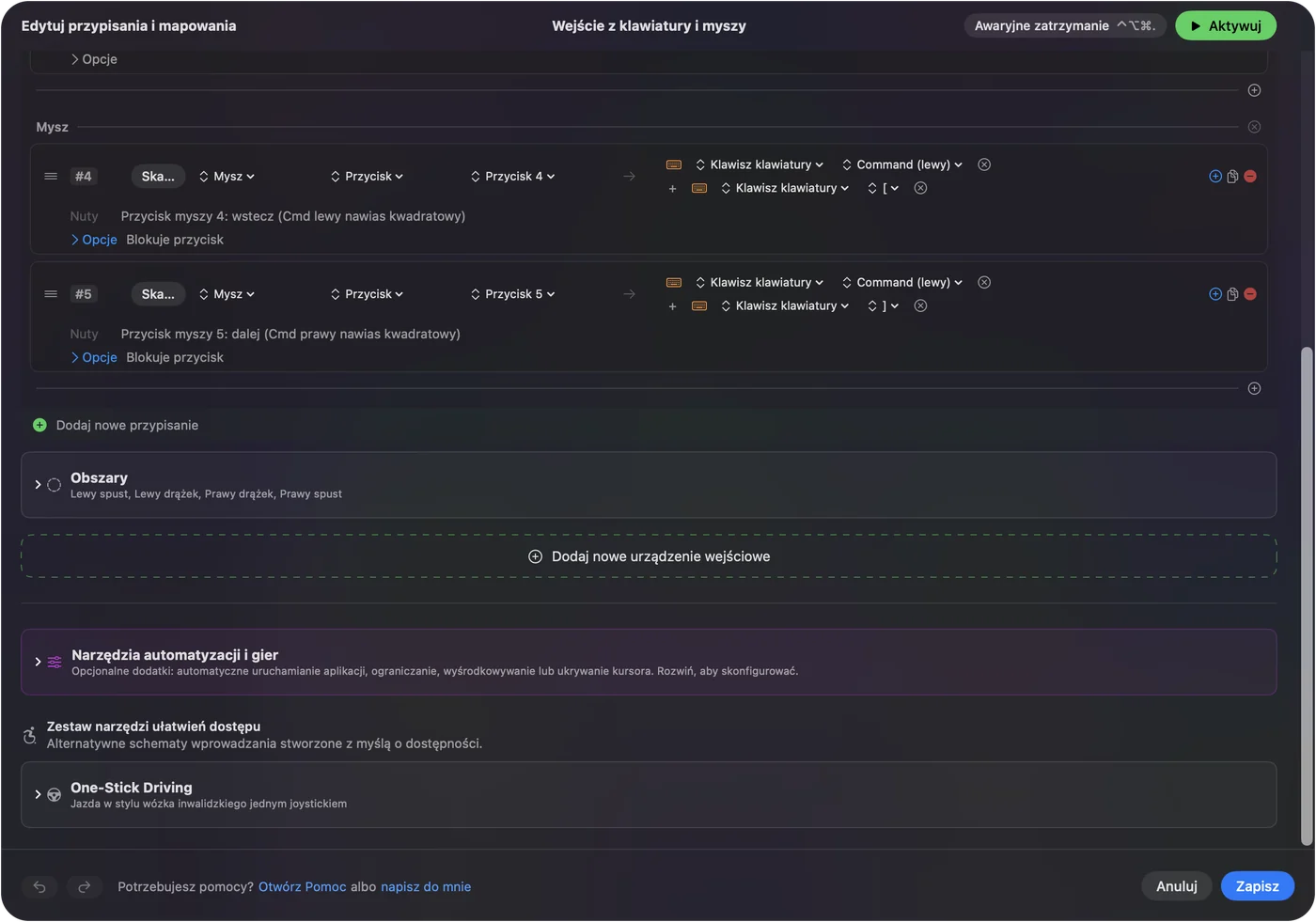
- Otwórz InputConfig, dodaj wiersz, naciśnij Skanuj (Scan) i naciśnij boczny przycisk.
- Wybierz wyjście, a jeśli przycisk także cofa, użyj zaznaczenia Blokuj własną akcję przycisku.
- Zapisz i aktywuj (Save and Activate), a potem wypróbuj.
Poznaj, co działa bez niczego zainstalowanego
Lift to pionowa mysz, więc trzyma się ją jak przy uścisku dłoni, dlatego ludzie z problemami nadgarstka lub przedramienia ją kupują. Mac traktuje ją jak każdą mysz. Przeczytane ogłoszenie mówi, że łączy się z do trzech urządzeń, przez Bluetooth Low Energy albo przez osobno kupiony odbiornik Logi Bolt.
- Wskaźnik i kliki. Działają od razu. Ustawienia systemowe, Mysz określają szybkość śledzenia.
- Kółko. Przewija jak każde kółko, a Ustawienia systemowe, Mysz mają kierunek przewijania.
- Boczne przyciski. Zwykle wstecz i dalej. Wiele aplikacji na Macu traktuje Button 4 i Button 5 w ten sposób, ale nie wszystkie.
Logitech mówi, że Lift pasuje do małych i średnich dłoni. Jeśli mysz już dobrze leży w dłoni, przyciski to jedyne, co zostaje do dostrojenia.
W wersji dla Maca odbiornik Logi Bolt nie jest w zestawie. Ogłoszenie podaje, że bateria AA wystarcza na do dwóch lat, a zakres DPI to od 400 do 4000. Jeden recenzent napisał, że przyciski wydawały się dziwne przez dzień lub dwa, zanim stały się wygodne, a inny uznał dwie aplikacje Logitech za mylące, co jest kolejnym powodem, by utrzymać konfigurację prostą.
Sprawdź, co wysyła każdy przycisk
Naciśnij Skanuj (Scan) w InputConfig i naciśnij każdy przycisk, przy zamkniętym Logi Options+.
| Przycisk | Jak się zgłasza | Co zrobić |
|---|---|---|
| Lewy i prawy klik | Zwykłe kliki | InputConfig nie może tego zmienić |
| Kliknięcie kółka | Middle click | Przypisz |
| Wstecz i dalej | Prawdopodobnie Button 4 i Button 5 | Przypisz je |
| Każdy inny przycisk i przycisk DPI | Nie wiadomo | Naciśnij Skanuj. Jeśli nic nie zostanie nazwane, zostaje w myszy. |
| Przycisk parowania | Obsługiwany wewnątrz myszy | Nie jest wejściem dla aplikacji na Macu |

Przypisz przyciski kciuka
- Ty: Dodaj wiersz, ustaw urządzenie na This Mac's mouse or trackpad, naciśnij Skanuj (Scan) i naciśnij niższy boczny przycisk.
- InputConfig: Nazywa go, prawdopodobnie Button 4, i pozwala wybrać wyjście.
- Sprawdzenie: Wybierz Mission Control, zapisz, aktywuj i naciśnij przycisk. Mission Control się otwiera.
Pionowa mysz utrzymuje rękę w spokoju, więc boczne przyciski leżą pod kciukiem i są łatwe do trafienia. Wstecz i dalej to dobre wartości domyślne. Druga para na Mission Control i Rozpocznij dyktowanie pomaga w długich dniach przy biurku. Boczne przyciski myszy na Macu ma pełne kroki.
Zrób więcej z kilku przycisków
Przy czterech przyciskach do dostosowania możesz użyć akcji przytrzymania i podwójnego stuknięcia na każdym wierszu. Przycisk kciuka wraca po stuknięciu, zamyka kartę po podwójnym stuknięciu i pokazuje Mission Control po przytrzymaniu. Wiersz rodzaju Podwójne kliknięcie (Double click) uruchamia się przy drugim kliknięciu pary, co może oszczędzić podwójnego kliknięcia, gdy klikanie dwa razy boli. Zaznacz Blokuj własną akcję przycisku dla bocznych przycisków i środkowego, żeby aplikacje przestały widzieć oryginalne naciśnięcie, gdy preset działa.
Przy myszy komfortowej celem jest mniej ruchów fizycznych. Połóż dwa albo trzy powtarzane zadania na przyciskach kciuka, a przyciski palców zostaw do zwykłego klikania. Przytrzymanie i podwójne stuknięcie pokazuje czasy.

Makra i układy dla aplikacji
Makro wykonuje kilka kroków jednym naciśnięciem. W Opcjach wiersza zaznacz Wykonaj sekwencję kroków (macro) i dodaj kroki klawiszy, skrótów i kliknięć, każdy z oczekiwaniem. Dobrym początkiem jest para kopiuj, czekaj i wklej. Wiersz może też uruchomić skrót Siri. Dla układów dla aplikacji wymień aplikację w sekcji Automatyzacja i narzędzia do gier, a przy włączonym Przełączaj ustawienia, gdy zmienia się aplikacja na wierzchu, w Settings, Advanced układ zmienia się wraz z aplikacją. Naraz działa tylko jeden preset, a awaryjnym wyłączeniem jest Control Option Command kropka.
Pomysły dla użytkowników Lift
- Dni w biurze. Kopiuj i wklej na dwóch przyciskach kciuka, żeby przestać sięgać po klawiaturę.
- Komfort nadgarstka. Przenieś podwójne kliknięcie i kliknięcie prawym przyciskiem na przyciski, na których kciuk już spoczywa. Strona o zespole cieśni nadgarstka omawia więcej.
- Spotkania. Wyciszenie i kamera na przyciskach kciuka, w presecie, który działa tylko w Zoomie albo Meet.
Jeśli coś jest nie tak
Idź po tej drabinie, od najmniejszego kroku:
- Sprawdź kanał parowania. Mysz pamięta do trzech urządzeń. Upewnij się, że wskazuje na twój Mac.
- Sparuj ponownie. Usuń ją w Ustawieniach systemowych, Bluetooth i sparuj od nowa.
- Zamknij Logi Options+ i skanuj. Może zajmować przycisk.
- Aktywuj preset. Wiersze działają tylko wtedy, gdy preset jest uruchomiony.
- Sprawdź Dostępność. InputConfig jej potrzebuje.
W sprawie zawieszonej aplikacji Logitech zobacz G HUB albo Logi Options+, które nie działają.
Czego nie zrobi
- Zmienić kąta ani odczucia wskaźnika. Kąt to kształt myszy, a prędkość jest w Ustawieniach systemowych albo w Options+.
- Odczytać przycisków, które zostają w myszy. Parowanie i każde sterowanie DPI są w środku.
- Odróżnić dwóch myszy. Każda mysz liczy się jako jedna.
Krótko
- Sparuj i działaj. Bluetooth albo Unifying, bez oprogramowania do podstaw.
- Przyciski. Skanuj, przypisz, a dodaj przytrzymanie i podwójne stuknięcie.
- Options+. Tylko do tego, czego Mac nie widzi.
Mysz pionowa służy wygodzie, więc używaj przycisków, żeby oszczędzać ruchy nadgarstka.
Pytania
Czy Logitech Lift działa na Macu?
Tak. Logitech sprzedaje Lift dla Maca, który paruje się przez Bluetooth Low Energy i działa jako mysz bez oprogramowania.
Ile przycisków ma Logitech Lift?
Większość ogłoszeń mówi o czterech przyciskach do dostosowania, a niektóre o sześciu łącznie. Naciśnij Skanuj w InputConfig, żeby zobaczyć, które docierają do Maca.
Czy do Lift na Macu potrzebuję Logi Options+?
Nie do podstaw. To aplikacja Logitech do przypisywania przycisków i ustawień dla poszczególnych aplikacji.
Czy mogę zmienić przyciski Lift bez oprogramowania Logitech?
Tak, dla przycisków widocznych dla Maca. InputConfig je odczytuje i nadaje każdemu zadanie naciśnięcia, przytrzymania i podwójnego stuknięcia.
Czy istnieje leworęczny Logitech Lift?
Tak, Logitech sprzedaje wersję dla leworęcznych, więc sprawdź pudełko przed zakupem.
Czy odbiornik jest w zestawie z Logitech Lift dla Maca?
Strona Logitech mówi, że odbiornik Bolt nie jest w zestawie, więc użyj Bluetooth albo kup odbiornik osobno.
Więcej po polsku
Pełne poradniki, po angielsku
Kto pisze. Ryleigh Newman tworzy InputConfig i na co dzień steruje własnym Makiem za pomocą kontrolera, bo ręce nie działają najlepiej. Ta strona jest przetłumaczona z angielskiego. Główne przyciski i menu aplikacji są po polsku, gdy Mac jest ustawiony na polski. Reszta aplikacji i witryny jest po angielsku.
Ta strona w innych językach: English, العربية, Čeština, Dansk, Deutsch, Español, Suomi, Français, עברית, Magyar, Bahasa Indonesia, Italiano, 日本語, 한국어, Norsk, Nederlands, Português, Русский, Slovenčina, Svenska, ไทย, Türkçe, Українська, Tiếng Việt, 繁體中文, 简体中文
Za darmo. macOS 14 lub nowszy. Bez konta, nic nie opuszcza Twojego Maca. Open source na GitHubie.