Deutsch
Wie richte ich eine Logitech-Lift-Vertikalmaus am Mac ein?
 Diese App ist komplett kostenlos. Du musst kein Konto anlegen. Es gibt keine Abos, keine umständlichen Downloads, und nichts ist gesperrt. Optimiert für Apple Silicon.
Koppel sie über Bluetooth Low Energy, dann funktioniert sie am Mac ohne jede Software, mit Zeiger, den beiden Haupttasten, dem Rad und den Seitentasten. Logitech verkauft eine Lift für den Mac, und seine Software Logi Options+ ist der Weg, die Tasten anzupassen und appspezifische Einstellungen zu setzen. Möchtest du, dass die Tasten etwas Bestimmtes tun, etwa Mission Control oder Diktat starten, dann ist InputConfig die kostenlose Mac-App, die ich entwickle. Sie übernimmt das für jede Taste, die der Mac sehen kann.
Die meisten Händlerangaben, die ich am 21. Oktober 2026 gelesen habe, nennen vier frei belegbare Tasten für die Lift für den Mac. Ein paar andere nennen sechs, wobei die Angabe die normalen Links- und Rechtsklicks mitzählt. Auf der Produktseite beschreibt Logitech Logi Options+ als die App zum Zuweisen von Kurzbefehlen. Logitech verkauft außerdem eine Version für Linkshänder, achte also darauf, die Variante für deine Hand zu kaufen.
Version 1.7 von InputConfig, voraussichtlich im Oktober 2026, bringt vollständige Unterstützung für Deutsch.
Schritte
- Koppel die Lift per Bluetooth oder mit einem Logi-Bolt-Empfänger, der separat verkauft wird.
- Installiere Logi Options+ nur, wenn du Logitechs eigene Tastenbelegung willst.
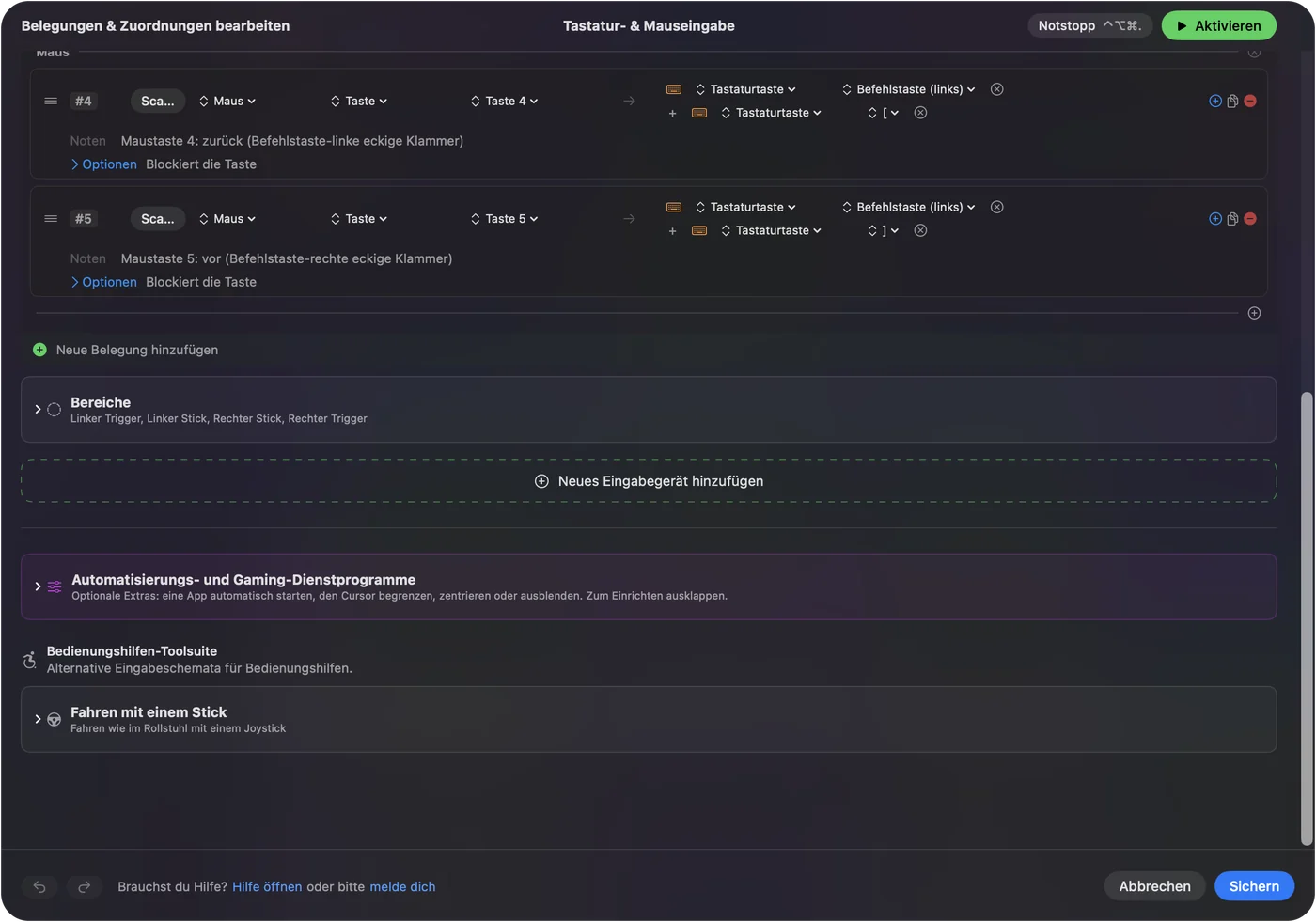
- Öffne InputConfig, füge eine Zeile hinzu, drücke Scan und drücke eine Seitentaste.
- Wähle eine Ausgabe und setze den Haken bei Block the button's own action, wenn die Taste auch zurückgeht.
- Drücke Save und Activate und probiere es aus.
Was ohne Installation funktioniert
Die Lift ist eine Vertikalmaus, du hältst sie also wie einen Händedruck. Deshalb kaufen sie Leute mit Problemen in Handgelenk oder Unterarm. Für den Mac ist sie eine Maus wie jede andere. Laut der Angabe, die ich gelesen habe, verbindet sie sich mit bis zu drei Geräten, entweder über Bluetooth Low Energy oder über einen separat gekauften Logi-Bolt-Empfänger.
- Zeiger und Klicks. Funktionieren sofort. In den Systemeinstellungen unter Maus legst du die Geschwindigkeit fest.
- Rad. Es scrollt wie jedes Rad, und die Scrollrichtung findest du in den Systemeinstellungen unter Maus.
- Seitentasten. Meist Zurück und Vor. Viele Mac-Apps behandeln Taste 4 und Taste 5 so, aber nicht alle.
Logitech sagt, die Lift passe zu kleinen bis mittleren Händen. Wenn die Maus in deiner Hand schon richtig liegt, bleiben nur die Tasten zum Feinabstimmen.
Bei der Mac-Ausgabe liegt der Logi-Bolt-Empfänger nicht bei. Eine Angabe nennt eine AA-Batterie, die bis zu zwei Jahre hält, und einen DPI-Bereich von 400 bis 4000. Ein Tester sagte, die Tasten fühlten sich einen Tag lang ungewohnt an, bevor sie bequem wurden. Ein anderer fand die beiden Logitech-Apps verwirrend, ein weiterer Grund, die Einrichtung einfach zu halten.
Herausfinden, was jede Taste sendet
Drücke in InputConfig Scan und drücke jede Taste, während Logi Options+ beendet ist.
| Taste | Wie sie sich meldet | Was zu tun ist |
|---|---|---|
| Links- und Rechtsklick | Normale Klicks | InputConfig kann sie nicht ändern |
| Druck aufs Rad | Mittlerer Klick | Belegen |
| Zurück und Vor | Vermutlich Taste 4 und Taste 5 | Belegen |
| Jede andere Taste und die DPI-Taste | Unklar | Drücke Scan, und wenn nichts erfasst wird, bleibt die Taste in der Maus |
| Kopplungsschalter | Wird in der Maus erledigt | Keine Eingabe für Mac-Apps |
Ich habe selbst keine Lift getestet und sage deshalb nicht, welche ihrer Tasten gescannt werden. Drücke auf jeder Scan, und vertrau dem, was die Zeile anzeigt. Der Maustester macht dasselbe im Browser.

Die Tasten belegen
- Du: Füge eine Zeile hinzu, stelle das Gerät auf die Maus oder das Trackpad dieses Macs, drücke Scan und drücke die untere Seitentaste.
- InputConfig: Nennt die Taste, vermutlich Taste 4, und lässt dich eine Ausgabe wählen.
- Prüfen: Wähle Mission Control, drücke Save und Activate und drücke die Taste. Mission Control öffnet sich.
Eine Vertikalmaus hält deine Hand ruhig, deshalb liegen die Seitentasten unter dem Daumen und sind leicht zu treffen. Zurück und Vor sind gute Standards. Ein zweites Paar für Mission Control und Diktat passt zu langen Tagen am Schreibtisch. Seitentasten an der Maus am Mac zeigt die ganze Einrichtung.
Mit wenigen Tasten mehr erreichen
Mit vier frei belegbaren Tasten kannst du bei jeder Zeile die Aktionen für Halten und Doppeltippen nutzen. Die Daumentaste geht bei einem Tipp zurück, schließt bei einem Doppeltippen den Tab und zeigt bei einem Halten Mission Control. Eine Maus-Zeile mit der Aktion Double click löst beim zweiten Klick eines Paares aus. Das spart dir einen Doppelklick, wenn es weh tut, zweimal zu klicken. Schalte Block the button's own action für die Seitentasten und die mittlere Taste ein, damit Apps den ursprünglichen Druck nicht sehen, während die Voreinstellung läuft.
Bei einer Komfortmaus ist das Ziel, dass du dich weniger bewegen musst. Lege zwei oder drei wiederkehrende Aufgaben auf die Daumentasten und lass die Fingertasten für normale Klicks. Halten und Doppeltippen zeigt die Zeitsteuerung.

Makros und Layouts pro App
Ein Makro führt mehrere Schritte mit einem Druck aus. Setze in den Optionen einer Zeile den Haken bei Run a sequence of steps (macro) und füge Tasten-, Kurzbefehl- und Klick-Schritte hinzu, jeweils mit Wartezeit. Eine Folge aus Kopieren, Warten und Einfügen ist ein guter Anfang. Eine Zeile kann außerdem einen Siri-Kurzbefehl ausführen. Für Layouts pro App trägst du eine App unter Automation & Gaming Utilities ein und schaltest in den Einstellungen unter Erweitert Switch presets when the front app changes ein. Immer nur eine Voreinstellung läuft, und Control Option Command Punkt stoppt sie.
Ideen für Lift-Nutzende
- Bürotage. Lege Kopieren und Einfügen auf zwei Daumentasten, damit du nicht ständig zur Tastatur greifst.
- Handgelenkkomfort. Verschiebe Doppelklick und Rechtsklick auf Tasten, auf denen dein Daumen ohnehin ruht. Die Seite zum Karpaltunnel geht genauer darauf ein.
- Besprechungen. Stummschalten und Kamera auf Daumentasten, in einer Voreinstellung, die nur in Zoom oder Meet läuft.
Wenn etwas nicht stimmt
Geh diese Leiter hinunter, mit dem kleinsten Schritt zuerst:
- Den Kopplungsplatz prüfen. Die Maus merkt sich bis zu drei Geräte. Stelle sicher, dass sie auf deinen Mac zeigt.
- Neu koppeln. Entferne sie in den Systemeinstellungen unter Bluetooth und koppele sie neu.
- Logi Options+ beenden und scannen. Die App könnte eine Taste für sich beanspruchen.
- Die Voreinstellung aktivieren. Zeilen greifen nur, während sie läuft.
- Bedienungshilfen prüfen. InputConfig braucht sie.
Bei einer hängenden Logitech-App siehe G HUB oder Logi Options+ funktioniert nicht.
Was es nicht kann
- Die Zeigergeschwindigkeit oder den Winkel ändern. Die Geschwindigkeit steht in den Systemeinstellungen oder in Logi Options+. Der Winkel ist die Form der Maus.
- Tasten lesen, die in der Maus bleiben. Die Kopplung und eine etwaige DPI-Steuerung laufen in der Maus.
- Zwei Mäuse unterscheiden. Jede Maus zählt als eine.
Die Kurzfassung
- Koppeln und loslegen. Für die Grundfunktionen ist keine Software nötig.
- Tasten. Scannen und dann mit Tippen, Halten und Doppeltippen belegen.
- Logitechs App. Nur für das, was der Mac nicht sehen kann.
Eine Vertikalmaus dient dem Komfort, also nutze die Tasten, um dir Bewegungen zu sparen.
Fragen
Funktioniert die Logitech Lift am Mac?
Ja. Logitech verkauft eine Lift für den Mac, die sich über Bluetooth Low Energy koppelt und ohne Software als Maus funktioniert.
Wie viele Tasten hat die Logitech Lift?
Die meisten Angaben nennen vier frei belegbare Tasten, manche sechs insgesamt. Drücke in InputConfig Scan, um zu sehen, welche am Mac ankommen.
Brauche ich Logi Options+ für die Lift am Mac?
Für die Grundfunktionen nicht. Es ist Logitechs App für die Tastenbelegung und die appspezifischen Einstellungen.
Kann ich die Tasten der Lift ohne Logitech-Software ändern?
Ja, für Tasten, die der Mac sehen kann. InputConfig liest sie und gibt jeder eine Aufgabe für Drücken, Halten und Doppeltippen.
Gibt es eine Logitech Lift für Linkshänder?
Ja, Logitech verkauft eine Version für Linkshänder. Prüfe vor dem Kauf, welche Variante in der Verpackung liegt.
Liegt dem Logitech Lift für den Mac ein Empfänger bei?
Laut Logitech liegt der Bolt-Empfänger nicht bei. Nutze Bluetooth oder kaufe den Empfänger separat.
Mehr auf Deutsch
Ausführliche Anleitungen, auf Englisch
Wer hier schreibt. Ryleigh Newman entwickelt InputConfig und steuert den eigenen Mac jeden Tag mit einem Controller, weil die Hände nicht gut mitmachen. Diese Seite ist aus dem Englischen übersetzt. Die wichtigsten Tasten und Menüs der App erscheinen auf Deutsch, wenn der Mac auf Deutsch eingestellt ist; diese Seite nennt sie so, mit dem englischen Namen in Klammern. Der Rest der App und der Website ist auf Englisch.
Diese Seite in anderen Sprachen: English, العربية, Čeština, Dansk, Español, Suomi, Français, עברית, Magyar, Bahasa Indonesia, Italiano, 日本語, 한국어, Norsk, Nederlands, Polski, Português, Русский, Slovenčina, Svenska, ไทย, Türkçe, Українська, Tiếng Việt, 繁體中文, 简体中文
Kostenlos. macOS 14 oder neuer. Kein Konto, nichts verlässt deinen Mac. Open Source auf GitHub.