العربية
كيف أضبط ماوس Logitech Lift العمودي على Mac؟
 هذا التطبيق مجاني بالكامل. لا تحتاج إلى إنشاء حساب. لا اشتراكات ولا تنزيلات معقدة، ولا شيء مقفل. محسّن لشرائح Apple.
اقرنه عبر البلوتوث منخفض الطاقة فيعمل على Mac دون برنامج، بمؤشره والنقرتين الرئيسيتين والعجلة والأزرار الجانبية. تبيع Logitech Lift لـ Mac، وبرنامجه Logi Options+ هو الطريقة لتخصيص الأزرار وضبط إعدادات لكل تطبيق. وإن أردت أن تفعل الأزرار شيئًا محددًا، مثل Mission Control أو Start Dictation، فإن InputConfig تطبيق Mac المجاني الذي أصنعه، ويفعل ذلك لأي زر يراه Mac.
تقول معظم قوائم المتاجر التي قرأتها في 21 أكتوبر 2026 إن Lift لـ Mac فيه أربعة أزرار قابلة للتخصيص، وتقول قائمتان أو ثلاث ستة، وأفترض أنها تشمل النقرتين الأيسر والأيمن القياسيتين. وتصف صفحة Logitech للماوس Logi Options+ بأنه التطبيق لتعيين الاختصارات. وتبيع Logitech أيضًا نسخة لليد اليسرى، فتأكد أنك اشتريت التي ليدك.
الإصدار 1.7 من InputConfig، المتوقع في أكتوبر 2026، سيدعم اللغة العربية بالكامل.
الخطوات
- اقرن Lift عبر البلوتوث، أو بمستقبِل Logi Bolt الذي يُباع منفصلًا.
- ثبّت Logi Options+ فقط إن أردت إعدادات الأزرار من Logitech نفسها.
- افتح InputConfig، وأضف صفًّا، واضغط Scan واضغط زرًّا جانبيًّا.
- اختر مخرجًا، ثم استخدم Block the button's own action إن كان الزر يرجع أيضًا.
- Save وActivate، ثم جرّبه.
اعرف ما يعمل دون تثبيت شيء
Lift ماوس عمودي، فتمسكه كمصافحة، ولهذا يشتريه من عندهم متاعب في الرسغ أو الساعد. ويعامله Mac كأي ماوس. تقول القائمة التي قرأتها إنه يتصل بما يصل إلى ثلاثة أجهزة، عبر البلوتوث منخفض الطاقة أو مستقبِل Logi Bolt يُشترى منفصلًا.
- المؤشر والنقرات. تعمل فورًا. إعدادات النظام ثم Mouse تضبط سرعة التتبع.
- العجلة. تمرّر كأي عجلة، وفي إعدادات النظام ثم Mouse اتجاه التمرير.
- الأزرار الجانبية. عادة الرجوع والتقدم. تعامل تطبيقات Mac كثيرة Button 4 وButton 5 هكذا، لكن ليس كلها.
قالت Logitech إن Lift يناسب الأيدي الصغيرة إلى المتوسطة. إن كان الماوس مريحًا أصلًا في يدك، فالأزرار هي الشيء الوحيد المتبقي للضبط.
في نسخة Mac، مستقبِل Logi Bolt ليس في العلبة. وتقول قائمة إنه يأخذ بطارية AA واحدة تدوم حتى سنتين، بمدى DPI من 400 إلى 4000. وقال مراجع إن الأزرار بدت غريبة يومًا أو نحوه قبل أن تصير مريحة، ووجد آخر أن تطبيقي Logitech مربكان، وهذا سبب آخر لإبقاء الإعداد بسيطًا.
اعرف ما الذي يرسله كل زر
اضغط Scan في InputConfig واضغط كل زر، بعد إغلاق Logi Options+.
| الزر | كيف يُبلّغ | ما تفعله |
|---|---|---|
| النقر الأيسر والأيمن | نقرات قياسية | لا يستطيع InputConfig تغييرهما |
| نقرة العجلة | Middle click | اربطها |
| الرجوع والتقدم | على الأرجح Button 4 وButton 5 | اربطهما |
| أي زر آخر، وزر DPI | لست متأكدًا | اضغط Scan، وإن لم يُمسح شيء فهو يبقى في الماوس |
| مفتاح الاقتران | يُعالَج داخل الماوس | ليس مدخلًا لتطبيقات Mac |
لم أجرّب Lift بنفسي، فلن أقول أي أزراره تُمسح. اضغط Scan على كل منها، وثق بما يعرضه الصف. ويفعل مختبر الماوس الشيء نفسه في متصفح.

اربط الأزرار
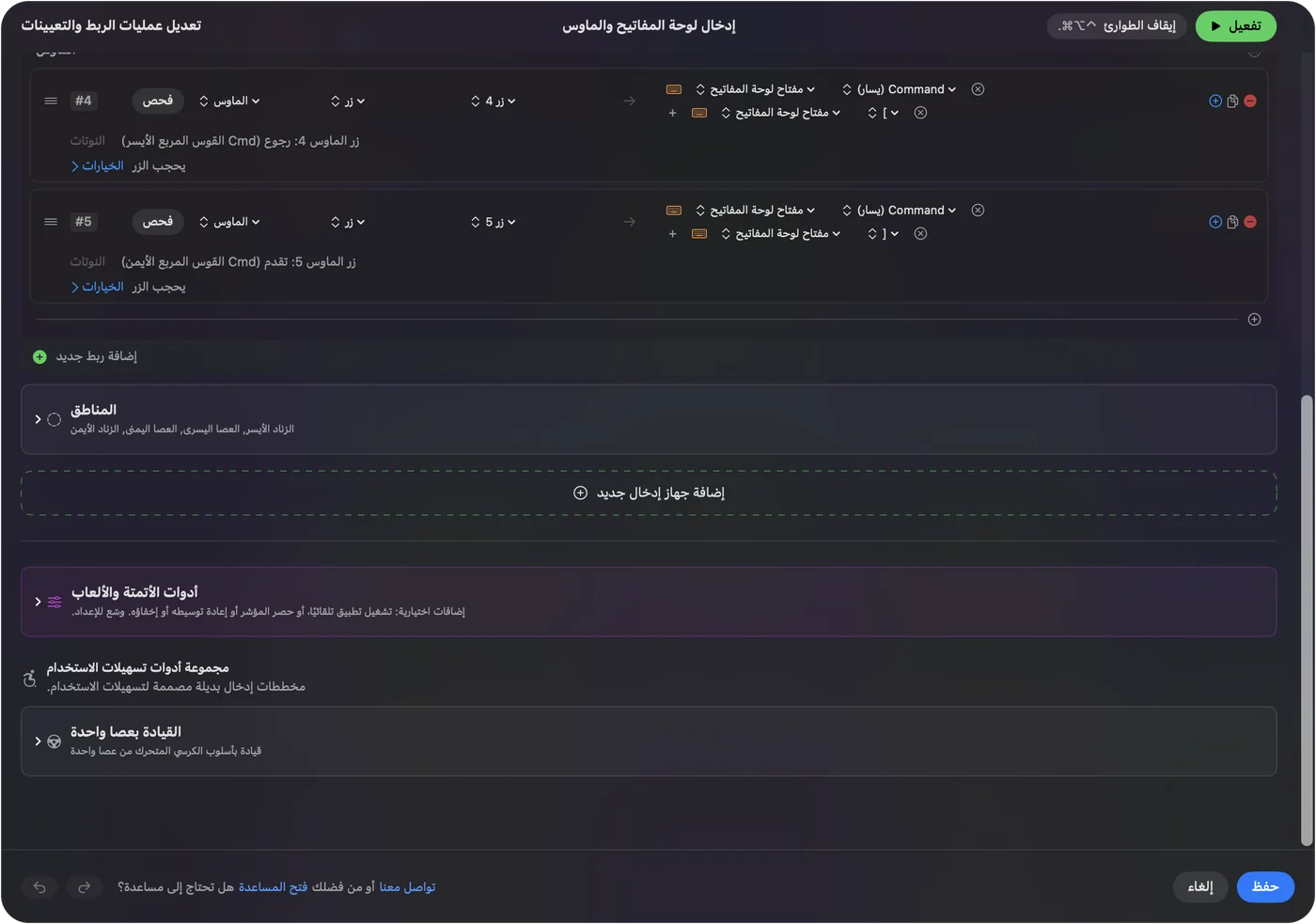
- أنت: أضف صفًّا، واضبط الجهاز على This Mac's mouse or trackpad، واضغط Scan واضغط الزر الجانبي السفلي.
- InputConfig: يسمّيه، على الأرجح Button 4، ويتيح لك اختيار مخرج.
- التحقق: اختر Mission Control، ثم Save وActivate واضغط الزر. يفتح Mission Control.
الماوس العمودي يُبقي يدك ثابتة، فالأزرار الجانبية تحت الإبهام وسهلة الإصابة. والرجوع والتقدم افتراضيان جيدان. وزوج ثانٍ لـ Mission Control وStart Dictation يناسب الأيام الطويلة على مكتب. وفي أزرار الماوس الجانبية على Mac الإعداد الكامل.
اجعل الأزرار القليلة تفعل أكثر
مع أربعة أزرار قابلة للتخصيص تستطيع استخدام إجراءي الضغط المطول والنقر المزدوج في كل صف. يرجع زر الإبهام عند النقرة، ويغلق علامة التبويب عند النقر المزدوج، ويُظهر Mission Control عند الضغطة المطولة. وصف ماوس من نوع Double click يُطلق عند النقرة الثانية من زوج، وهذا يوفر عليك نقرة مزدوجة حين يؤلم النقر مرتين. فعّل Block the button's own action للأزرار الجانبية والزر الأوسط فتتوقف التطبيقات عن رؤية الضغطة الأصلية أثناء عمل الإعداد المسبق.
لماوس الراحة، الهدف حركات جسدية أقل. ضع مهمتين أو ثلاثًا متكررة على أزرار الإبهام، واترك أزرار الأصابع للنقر العادي. وتبيّن الضغط المطول والنقر المزدوج التوقيت.

الماكرو والتخطيطات لكل تطبيق
يشغّل الماكرو عدة خطوات من ضغطة واحدة. في خيارات الصف، حدّد Run a sequence of steps (macro) وأضف خطوات مفاتيح واختصارات ونقرات، لكل منها انتظار. زوج نسخ وانتظار ولصق بداية جيدة. ويستطيع الصف أيضًا تشغيل اختصار Siri. وللتخطيطات لكل تطبيق، أدرج تطبيقًا تحت Automation & Gaming Utilities وفعّل Switch presets when the front app changes في Settings ثم Advanced. يعمل إعداد مسبق واحد في كل مرة، وControl Option Command نقطة يوقفه.
أفكار لمستخدمي Lift
- أيام المكتب. ضع النسخ واللصق على زري إبهام فتتوقف عن مدّ يدك إلى لوحة المفاتيح.
- راحة الرسغ. انقل النقر المزدوج والنقر الأيمن إلى أزرار يستريح عليها إبهامك أصلًا. وتغطي صفحة النفق الرسغي المزيد.
- الاجتماعات. الكتم والكاميرا على أزرار الإبهام، في إعداد مسبق يعمل في Zoom أو Meet فقط.
إن كان هناك خلل
اصعد هذا السلم، بأصغر خطوة أولًا:
- راجع خانة الاقتران. يتذكر الماوس ما يصل إلى ثلاثة أجهزة. تأكد أنه يشير إلى Mac.
- اقرنه من جديد. أزله في إعدادات النظام ثم Bluetooth واقرنه من جديد.
- أغلق Logi Options+ وامسح. قد يملك زرًّا.
- فعّل الإعداد المسبق. لا تُطلق الصفوف إلا وهو يعمل.
- راجع تسهيلات الاستخدام. يحتاجها InputConfig.
ولتطبيق Logitech عالق، انظر G HUB أو Logi Options+ لا يعمل.
ما لا يستطيعه
- تغيير سرعة التتبع أو الزاوية. السرعة في إعدادات النظام أو Logi Options+. والزاوية هي شكل الماوس.
- قراءة أزرار تبقى في الماوس. الاقتران وأي تحكم DPI داخله.
- التمييز بين ماوسين. يُحسب كل ماوس واحدًا.
الخلاصة
- اقرن وانطلق. لا برنامج للأساسيات.
- الأزرار. امسح، ثم اربط بنقرة وضغطة مطولة ونقرة مزدوجة.
- تطبيق Logitech. لما لا يستطيع Mac رؤيته فقط.
الماوس العمودي عن الراحة، فاستخدم الأزرار لتوفر حركاتك.
أسئلة
هل يعمل Logitech Lift على Mac؟
نعم. تبيع Logitech Lift لـ Mac يقترن عبر البلوتوث منخفض الطاقة، ويعمل كماوس دون برنامج.
كم زرًّا في Logitech Lift؟
تقول معظم القوائم أربعة أزرار قابلة للتخصيص، وبعضها ستة في المجموع. اضغط Scan في InputConfig لترى أيها يصل إلى Mac.
هل أحتاج Logi Options+ لـ Lift على Mac؟
لا، ليس للأساسيات. هو تطبيق Logitech لتعيين الأزرار والإعدادات الخاصة بكل تطبيق.
هل أستطيع تغيير أزرار Lift دون برنامج Logitech؟
نعم، للأزرار التي يراها Mac. يقرؤها InputConfig ويعطي كلًّا مهمة ضغطة وضغطة مطولة ونقرة مزدوجة.
هل هناك Logitech Lift لليد اليسرى؟
نعم، تبيع Logitech نسخة لليد اليسرى، فراجع العلبة قبل أن تشتري.
هل يأتي Logitech Lift لـ Mac بمستقبِل؟
تقول صفحة Logitech إن مستقبِل Bolt غير مرفق، فاستخدم البلوتوث أو اشترِ المستقبِل منفصلًا.
المزيد بالعربية
أدلة مفصلة، بالإنجليزية
من يكتب. InputConfig من تطوير Ryleigh Newman، ويُستخدم كل يوم لتشغيل جهاز Mac بيد تحكم، لأن يدي Ryleigh لا تعملان جيدًا. هذه الصفحة مترجمة من الإنجليزية. واجهة التطبيق وبقية الموقع بالإنجليزية.
هذه الصفحة بلغات أخرى: English, Čeština, Dansk, Deutsch, Español, Suomi, Français, עברית, Magyar, Bahasa Indonesia, Italiano, 日本語, 한국어, Norsk, Nederlands, Polski, Português, Русский, Slovenčina, Svenska, ไทย, Türkçe, Українська, Tiếng Việt, 繁體中文, 简体中文
مجاني. macOS 14 أو أحدث. بلا حساب، ولا شيء يغادر جهاز Mac. مفتوح المصدر على GitHub.