العربية
كيف تستخدم ماوسًا عموديًّا على Mac
 هذا التطبيق مجاني بالكامل. لا تحتاج إلى إنشاء حساب. لا اشتراكات ولا تنزيلات معقدة، ولا شيء مقفل. محسّن لشرائح Apple.
نعم، يعمل الماوس العمودي على Mac دون تثبيت شيء، لأنه ماوس عادي يُمسك على حافته، كمصافحة. يعمل المؤشر والأزرار الرئيسية والعجلة فورًا، وما يختلف بين الطرازات هو الأزرار الإضافية وهل يعمل برنامج الشركة على Mac. ويعطي InputConfig، تطبيق Mac المجاني الذي أصنعه، تلك الأزرار الإضافية مهامها.
لست طبيبًا، والماوس العمودي ليس علاجًا. وتغطي هذه الصفحة ما تتوقعه من الشائعة منها، وما وجدته عن برامجها لـ Mac، وكيف تربط أزرارها.
الإصدار 1.7 من InputConfig، المتوقع في أكتوبر 2026، سيدعم اللغة العربية بالكامل.
الخطوات
- وصّل الماوس بالبلوتوث أو المستقبِل أو الكابل، وتأكد من المؤشر والعجلة.
- اضبط له Tracking speed وNatural scrolling في إعدادات النظام ثم Mouse.
- ثبّت برنامج الشركة فقط إن كان لطرازك نسخة Mac وأردت إعداداته.
- في InputConfig، أضف صفًّا، واضغط Scan، واضغط كل زر إبهام لترى ما يرسله.
- أعطِ الأزرار مهامًا مثل الرجوع والتقدم أو Mission Control أو اختصار.
- استخدمه في جلسات قصيرة لأسبوع قبل أن تقرر هل يناسبك الشكل.
اعرف ما يعمل دون تثبيت شيء
الشكل هو ما يغيّره الماوس العمودي، لأن الساعد يدور من الكف إلى أسفل إلى وضع المصافحة. ولا يهتم Mac بذلك. وهذا ما وجدته لأربعة شائعة:
- Logitech Lift. يقترن عبر البلوتوث منخفض الطاقة أو بمستقبِل Logi Bolt يُباع منفصلًا. تقول Logitech إن فيه أربعة أزرار قابلة للتخصيص تُضبط في Logi Options+، وعجلة SmartWheel ومفتاح سرعة المؤشر وزر Easy-Switch لما يصل إلى ثلاثة أجهزة. وتبيع Logitech أيضًا Lift لـ Mac، وقرأت صفحة البدء له في 21 أكتوبر 2026.
- Anker. يستخدم ماوس Anker العمودي الشائع مستقبِل 2.4 GHz، وله ثلاثة مستويات DPI وخمسة أزرار، وتقول صفحة Anker الكندية نفسها إن زري الإبهام السابق والتالي لا يُتعرف عليهما على Mac OS X.
- Microsoft. انظر فئران Microsoft على Mac، لأن برنامجها لـ Windows فقط.
- Evoluent VerticalMouse. المريح الطويل العهد، بأزرار إبهام وزر سرعة. تقول Evoluent في صفحتها إنها لم تعد تقدم برنامجًا لتخصيص طرازاتها بالبلوتوث ولـ Mac، وإن وظائف الماوس الافتراضية تعمل في macOS دونه.
كل ماوس عمودي هنا يعمل كماوس، وقصة البرنامج هي حيث يختلفون.
اعرف ما الذي ترسله أزرار الإبهام
يعطي الماوس العمودي الإبهام زرًّا أو زرين، عادة الرجوع والتقدم. اضغط Scan واضغطهما، لأن الإجابات تختلف.
| الماوس | تحكمات إضافية | ما تراجعه |
|---|---|---|
| Logitech Lift | زرا الرجوع والتقدم، ونقرة SmartWheel، ومفتاح سرعة المؤشر | امسح كلًّا منها. مفتاح السرعة يُعالَج داخل الماوس. |
| Anker العمودي | زرا الإبهام السابق والتالي، وزر DPI | تقول Anker إن أزرار إبهامه لا يُتعرف عليها على Mac OS X، فقد لا يسمع Scan شيئًا. |
| Evoluent VerticalMouse | أزرار إبهام وزر سرعة المؤشر | امسح كل زر إبهام. زر السرعة يُعالَج في الماوس. |
الزر الذي يصل إلى macOS يأخذ اسمًا مثل Button 4 أو Button 5، والذي لا يصل لا يأخذ شيئًا. ويُظهره قالب الماوس في Live Visualizer مباشرة، ويفعل مختبر الماوس الشيء نفسه في متصفح. إن لم يسمع Scan شيئًا، فالزر لا يصل إلى macOS أبدًا، ولن أضيع وقتًا في محاربته.
اربط الأزرار الإضافية
- أنت: في InputConfig، اصنع إعدادًا مسبقًا، وأضف صفًّا، واختر This Mac's mouse or trackpad كجهاز الإدخال، واضغط Scan، واضغط زر إبهام.
- InputConfig: يسجّله على أنه Button 4 أو Button 5 أو رقم آخر، ويعرض ذلك الاسم على الصف.
- التحقق: اختر مخرجًا، ثم Save وActivate، ثم اضغط الزر في تطبيق لترى المهمة تعمل.
إعداد أول معتاد هو Command القوس الأيسر على زر الرجوع وCommand القوس الأيمن على زر التقدم، وهو ما يفعله الإعداد المسبق المدمج Trackpad & Mouse، وتعامله تطبيقات كثيرة كرجوع وتقدم. فعّل Block the button's own action في خيارات الصف كي لا يرجع متصفح يتفاعل أصلًا مع الزر مرة أخرى.
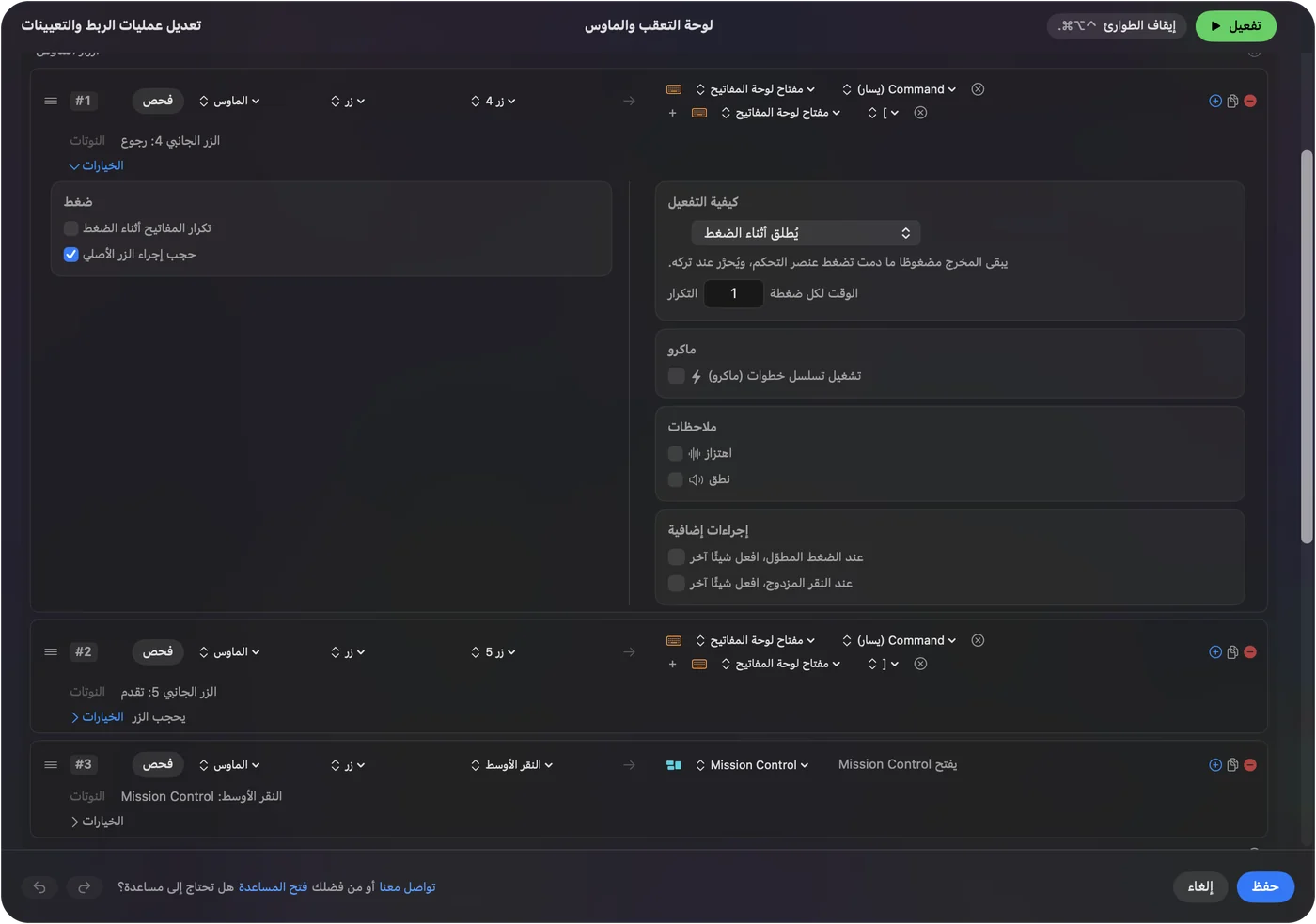
والإعداد الكامل في أزرار الماوس الجانبية على Mac. أعطِ الأزرار التي يجدها إبهامك أصلًا أولًا، ثم تابع من هناك.
شغّل الماكرو من زر إبهام
للماوس العمودي أزرار أقل من ماوس ألعاب، فينبغي أن يفعل كل زر الكثير. افتح خيارات صف وحدّد Run a sequence of steps (macro). كل خطوة مفتاح أو اختصار أو نقرة، بانتظار ومدة ضغط خاصين بها.
- نسخ ولصق. Command C، وانتظار قصير، ثم Command V.
- احفظ وأغلق. Command S، وانتظار، ثم Command W.
- رد ترسله كثيرًا. استخدم Type Text بدل الماكرو لذلك.

وتبيّن كيف تصنع ماكرو على Mac كل خطوة. ماكرو على زر إبهام مدّ يد أقل إلى لوحة المفاتيح.
استخدم الضغط المطول والنقر المزدوج والتخطيطات لكل تطبيق
يستطيع زرا إبهام أداء ست مهام. تشغّل النقرة مهمة، وتشغّل الضغطة المطولة أخرى، وتشغّل النقرة المزدوجة ثالثة. صف ماوس من نوع Double click يُطلق عند النقرة الثانية من زوج، فتحتفظ النقرة المفردة بمهمتها. وتحكم ثانٍ في الصف، While also holding، يصنع تركيبة.
- الرجوع والتقدم. نقرة ترجع، وضغطة مطولة تغلق علامة التبويب.
- لكل تطبيق. يستطيع الإعداد المسبق أن يسرد التطبيقات تحت Automation & Gaming Utilities، ومع تفعيل Switch presets when the front app changes في Settings ثم Advanced يصير زرا الإبهام تراجعًا وإعادة في محرر ورجوعًا وتقدمًا في متصفح.
يعمل إعداد مسبق واحد في كل مرة، وControl Option Command نقطة هو الإيقاف الطارئ. الزران نفسهما يمكن أن يكونا صحيحين لكل تطبيق تستخدمه.
فكّر في الراحة وإصابات الإجهاد بصدق
الماوس العمودي خطوة أولى شائعة لمن يعانون إجهادًا في الرسغ أو الساعد، لأنه يزيل اللي من الساعد. أرى أنه يستحق التجربة، ولا أستطيع الوعد بأنه يفيد. تحمل عضلات مختلفة العمل، وفي بعض الأيدي يكون الوضع الجديد أسوأ. وإن كان عندك ألم، فيستطيع طبيب فحص يديك ولا أستطيع أنا.
- الحجم. تختلف الأحجام بين الطرازات، وتسرد Evoluent VerticalMouse 4 صغيرًا للأيدي الأصغر.
- اليد. تبيع Logitech Lift لليد اليسرى، فتحقق لأي يد القائمة.
- نقرات أقل. ماكرو أزرار الإبهام واختصارات النقر المزدوج تقلل النقرات، وهي طريقة مختلفة لخفض الإجهاد.
- استراحة. الماوس الجديد لا يحل محل الاستراحة.
وفي بدائل الماوس للنفق الرسغي وإصابات الإجهاد ودليل كرة التتبع خيارات أخرى. وزّع العمل على عضلات مختلفة، وخذ الاستراحات.
إن ساء سلوك زر أو المؤشر
اصعد هذا السلم، بأصغر خطوة أولًا:
- راجع الاتصال. اقرنه من جديد في إعدادات النظام ثم Bluetooth، أو انقل المستقبِل إلى منفذ مباشر.
- راجع قناته. الماوس بـ Easy-Switch، مثل Lift، لا يكلّم إلا الجهاز على قناته الحالية.
- شاهد الزر يصل. اضغطه وLive Visualizer مفتوح.
- جرّب مفتاح F. إن لم يرسل زر شيئًا، فيستطيع تطبيق شركة بنسخة Mac إعطاءه F13 إلى F20، ثم تمسح ذلك المفتاح.
- راجع الإذن. يقرأ InputConfig النقرات عبر تسهيلات الاستخدام.
الزر الذي لا يظهر في المرئي بينك وبين الماوس، لا بينك وبين Mac.
ما لا يستطيعه
- تغيير DPI أو معدل الاستطلاع أو الإضاءة. لا يفعل ذلك InputConfig. بل الماوس وتطبيق الشركة.
- قراءة زر يبقى في الماوس. أزرار DPI والملفات لا ترسل شيئًا إلى macOS.
- إعطاء ماوس عمودي وماوس آخر مهام مختلفة. يُحسب كل ماوس واحدًا.
- تشغيل برنامج Evoluent. تقول صفحتها نفسها إنها لم تعد تقدم برنامج تخصيص لـ Mac.
لم أجرّب ماوسًا عموديًّا مع InputConfig بنفسي. يخبرك Scan في دقيقة ما يفعله ماوسك.
الخلاصة
- يعمل أصلًا. الماوس العمودي ماوس عادي على Mac.
- البرنامج. لـ Lift برنامج Logi Options+، ولـ Anker لا تخصيص لأزرار إبهامه على Mac، وتقول Evoluent إنها توقفت عن تقديم برنامج Mac.
- الأزرار. امسح أزرار الإبهام في InputConfig وأعطها مهامًا.
اختبر الشكل أسبوعًا قبل أن تشتري ثانيًا.
أسئلة
هل يعمل الماوس العمودي على Mac؟
نعم. يعمل الماوس العمودي كماوس عادي دون برنامج تشغيل. وبرنامج الشركة مهم لإعدادات الأزرار فقط، وليس لكل طراز نسخة Mac.
هل يعمل Logitech Lift على Mac؟
نعم. تبيع Logitech Lift لـ Mac وتقول صفحة إعداده أن تضيفه في إعدادات النظام ثم Bluetooth. وتقول Logitech إن أزراره الأربعة تُخصص في Logi Options+.
هل يعمل Evoluent VerticalMouse على Mac؟
نعم، بوظائف الماوس الافتراضية. تقول صفحة Evoluent إنها لم تعد تقدم برنامجًا لتخصيص طرازاتها لـ Mac، فيستطيع InputConfig إعطاء أزرار الإبهام مهامًا.
هل تعمل أزرار ماوس Anker العمودي على Mac؟
يعمل المؤشر والأزرار الرئيسية. وتقول صفحة Anker الكندية إن زري الإبهام السابق والتالي لا يُتعرف عليهما على Mac OS X، فاضغط Scan لترى هل يصل زرا طرازك.
كيف أعيد ربط أزرار ماوس عمودي على Mac؟
استخدم تطبيقًا يقرأ الأزرار التي يستقبلها macOS. يقرؤها InputConfig بـ Scan، وتعيد تطبيقات مثل Mac Mouse Fix أو LinearMouse ربط أزرار الماوس أيضًا وتعمل بجانبه.
لماذا لا يُتعرف على أحد أزرار ماوسي العمودي على Mac؟
بعض الأزرار يُعالَج داخل الماوس، مثل أزرار DPI أو الملفات، ولا يرسل شيئًا إلى macOS. اضغط Scan في InputConfig أو افتح Live Visualizer لترى هل يصل الزر أصلًا.
المزيد بالعربية
أدلة مفصلة، بالإنجليزية
من يكتب. InputConfig من تطوير Ryleigh Newman، ويُستخدم كل يوم لتشغيل جهاز Mac بيد تحكم، لأن يدي Ryleigh لا تعملان جيدًا. هذه الصفحة مترجمة من الإنجليزية. واجهة التطبيق وبقية الموقع بالإنجليزية.
هذه الصفحة بلغات أخرى: English, Čeština, Dansk, Deutsch, Español, Suomi, Français, עברית, Magyar, Bahasa Indonesia, Italiano, 日本語, 한국어, Norsk, Nederlands, Polski, Português, Русский, Slovenčina, Svenska, ไทย, Türkçe, Українська, Tiếng Việt, 繁體中文, 简体中文
مجاني. macOS 14 أو أحدث. بلا حساب، ولا شيء يغادر جهاز Mac. مفتوح المصدر على GitHub.