العربية
كيف أستخدم SteelSeries Aerox 9 أو Prime على Mac؟
 هذا التطبيق مجاني بالكامل. لا تحتاج إلى إنشاء حساب. لا اشتراكات ولا تنزيلات معقدة، ولا شيء مقفل. محسّن لشرائح Apple.
اقرنه عبر البلوتوث أو وصّل المستقبِل فيعمل Aerox كماوس على Mac، لكن الشبكة الجانبية في Aerox 9 تحتاج خطة. تعد المراجعات 18 زرًّا قابلًا للبرمجة في Aerox 9 Wireless، منها 12 في لوحة جانبية، وSteelSeries GG هو تطبيق الشركة لتعيينها. InputConfig تطبيق Mac المجاني الذي أصنعه، ويستطيع إعطاء كل زر يراه Mac مهمته الخاصة.
قرأت في 21 أكتوبر 2026 قائمة مواصفات تذكر أن GG يدعم Windows 8.1 أو أحدث وmacOS 10.13 أو أحدث لـ Aerox 9، ويقيّم RTINGS توافقه مع macOS بأنه كامل. أما صفحة Aerox 9 عند SteelSeries نفسها فلم تُظهر نص مواصفات حين جلبتها، فأعدّ ذلك من مصدر ثانوي. وفي Aerox 3 وAerox 5 وPrime لم أؤكد أعداد أزرار، فأقول لك أن تضغط Scan بدلًا من ذلك.
الإصدار 1.7 من InputConfig، المتوقع في أكتوبر 2026، سيدعم اللغة العربية بالكامل.
الخطوات
- اقرن Aerox عبر البلوتوث أو وصّل مستقبِل 2.4 GHz الخاص به، وتأكد أن المؤشر يعمل.
- ثبّت SteelSeries GG إن أردت الحساسية أو الإضاءة أو الشبكة الجانبية مضبوطة من ذاكرة الماوس نفسه.
- افتح InputConfig، وأضف صفًّا، واضغط Scan واضغط زرًّا من الشبكة الجانبية.
- أعطِ كل زر يُمسح مخرجًا، وانقل أي زر يرسل مفاتيح إلى F13 إلى F20.
- Save وActivate، ثم استخدم إعدادًا مسبقًا لكل تطبيق للتحرير والألعاب.
اعرف ما يعمل دون تثبيت شيء
سلسلة Aerox فئران خفيفة بثقوب في الهيكل. والطراز 9 هو الذي فيه الشبكة الكبيرة. وسأثق بالعدد على علبتك في الباقي.
- Aerox 9 Wireless. تقول المراجعات التي قرأتها 18 زرًّا قابلًا للبرمجة، منها 12 في لوحة جانبية مخصصة. يستخدم 2.4 GHz أو بلوتوث 5.0.
- Aerox 5 Wireless. مجموعة جانبية متعددة الأزرار. لم أؤكد العدد، فاضغط Scan.
- Aerox 3. لم أؤكد عدد أزراره، فاضغط Scan.
- Prime. سلسلة الرياضات الإلكترونية من SteelSeries. لم أقرأ صفحة لـ Prime، فلا أذكر عدد أزرار.
دون تثبيت شيء يُظهر Mac المؤشر والنقرتين والعجلة وما يبلّغ الماوس عنه كرجوع وتقدم. باقي الشبكة الجانبية لا يفعل شيئًا على Mac حتى تعطيه مهمة.
اعرف ما الذي يرسله كل زر
اضغط Scan في InputConfig واضغط كل زر في الشبكة واحدًا بعد الآخر، بعد إغلاق GG. شبكة Aerox 9 هي الجزء المثير، لأن الأزرار في لوحة كهذه كثيرًا ما تبلّغ على أنها Button 9 وما فوقه، أو كمفاتيح، بحسب ضبطها.
| الزر | كيف يُبلّغ | ما تفعله |
|---|---|---|
| النقر الأيسر والأيمن والعجلة | نقرات قياسية | اترك الأيسر والأيمن |
| الرجوع والتقدم | على الأرجح Button 4 وButton 5 | اربطهما |
| الشبكة الجانبية بـ 12 زرًّا (Aerox 9) | أزرار ماوس إن تُركت على الافتراضي، أو مفاتيح إن ضبطتها على مفاتيح في GG | امسح كلًّا منها ودوّن الاسم |
| زر الحساسية | يُعالَج داخل الماوس | إن بقي Scan فارغًا فلا يغيّره إلا GG |
| مفتاح الاقتران أو الاتصال | يُعالَج داخل الماوس | ليس مدخلًا لتطبيقات Mac |
لم أجرّب Aerox بنفسي، فلن أقول ما تبلّغ عنه الشبكة. امسح الاثني عشر مرة واحدة ودوّن أي أرقام تأخذها.

اربط الشبكة الجانبية
- أنت: أضف صفًّا، واضبط الجهاز على This Mac's mouse or trackpad، واضغط Scan واضغط أول زر في الشبكة.
- InputConfig: يسمّيه، عادة رقم زر، وتضم More buttons حتى Button 32.
- التحقق: اختر مفتاحًا مثل F13 أو System Function، ثم Save وActivate واضغط الزر. تعمل المهمة.
الشبكة فكرة لوحة إبهام ماوس MMO نفسها. وفي ماوس MMO على Mac التخطيطات التي أبدأ بها. وفي لعبة اربط الصفوف بالمفاتيح التي تسردها اللعبة. وللتحرير فكّر بالصفوف: الصف العلوي للأدوات، والأوسط للتقريب والتراجع، والسفلي للتطبيقات.
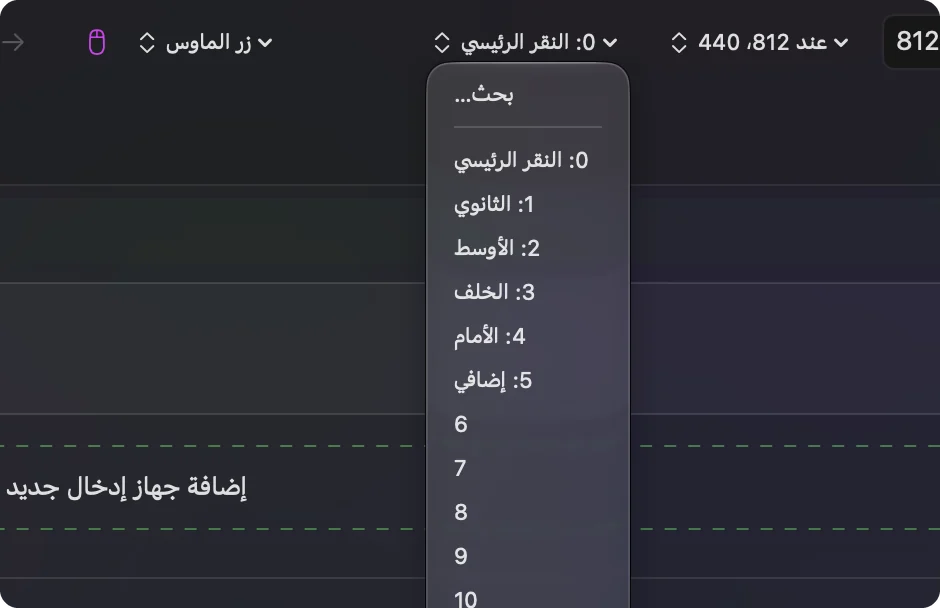
الماكرو والمهام متعددة الخطوات على الشبكة
يشغّل الماكرو عدة خطوات من ضغطة واحدة. في خيارات الصف، حدّد Run a sequence of steps (macro)، ثم أضف خطوات مفاتيح واختصارات ونقرات، لكل منها انتظار ومدة ضغط. في الشبكة تستطيع إبقاء زرين أو ثلاثة للماكرو وترك الباقي لاختصارات مفردة. ومثال: ماكرو ينسخ التحديد ثم ينتظر ثم يبدّل التطبيق بـ Command Tab ويلصق. ويستطيع الصف أيضًا تشغيل اختصار Siri. وتبيّن ماكرو الماوس على Mac التوقيت.
اجعل كل زر في الشبكة يفعل أكثر
يعطي الضغط المطول والنقر المزدوج كل زر في الشبكة ثلاث مهام. يمكن أن تتراجع النقرة، وتعيد النقرة المزدوجة، وتفتح الضغطة المطولة Mission Control. فتتصرف شبكة من 12 زرًّا كأنها 36 زرًّا بقليل من التمرن. فعّل Block the button's own action لأزرار الرجوع والتقدم والأوسط كي تتوقف التطبيقات عن رؤية الضغطة الأصلية. وفي Settings ثم Advanced، فعّل Switch presets when the front app changes، ثم أدرج التطبيقات في كل إعداد مسبق تحت Automation & Gaming Utilities. يعمل إعداد مسبق واحد في كل مرة، وControl Option Command نقطة هو الإيقاف الطارئ.
إن كانت شبكتك ترسل مفاتيح مثل 1 إلى 0، فستظل تكتب هذه الأرقام. يستمع InputConfig إلى لوحة المفاتيح بجانب macOS ولا يحجب مفتاحًا. اضبط الشبكة على F13 إلى F20 في GG أو ذاكرة الماوس، لأن macOS لا يمرر F21 إلى F24 إلى التطبيقات. وتشرح F13 إلى F19 على Mac السبب.

أفكار لمستخدمي Aerox
- التحرير. إعداد مسبق لكل تطبيق لـ Final Cut Pro أو Photoshop يضع الأدوات على الشبكة ويعود إلى التصفح حين تغيّر التطبيق.
- الألعاب. تناسب الشبكة القدرات والماكرو. بعض الألعاب تقرأ الماوس مباشرة وقد يضاعف إعداد مسبق يعمل ضغطة، فاختبر في اللعبة.
- ماوس خفيف بمهام كثيرة. بُني Aerox ليكون خفيفًا. وإجراء الربط على Mac يعني ألا يعمل برنامج إضافي على الماوس.
- جداول البيانات. نسخ ولصق ولصق القيم وتعبئة للأسفل على أربعة أزرار.
إن لم يُمسح زر
اصعد هذا السلم، بأصغر خطوة أولًا:
- راجع الاتصال. على البلوتوث، أزله واقرنه من جديد في إعدادات النظام ثم Bluetooth. وعلى المستقبِل، استخدم منفذًا مباشرًا.
- أغلق GG وامسح من جديد. قد يحمل GG زرًّا.
- أعطِ GG مراقبة الإدخال. تقول SteelSeries إن GG قد يحتاجها ليرى جهازًا. إن كان مدرجًا أصلًا، فأزله وأعد التشغيل وأضفه من جديد.
- اضغط الزر في GG. إن عرضه GG وبقي Scan فارغًا، فالزر يُعالَج داخل الماوس.
- فعّل الإعداد المسبق. لا تُطلق الصفوف إلا وهو يعمل.
- راجع تسهيلات الاستخدام. يحتاجها InputConfig.
ما لا يستطيعه
- تغيير الحساسية أو معدل الاستطلاع أو الإضاءة. يفعل ذلك GG.
- قراءة الأزرار التي تكلّم GG فقط. لا ترسل شيئًا إلى macOS.
- التمييز بين ماوسين. يُحسب كل ماوس واحدًا.
- ضمان كل ميزة في GG على Mac. تقول SteelSeries إن GG على Mac بوظائف أقل، فراجع طرازك.
الخلاصة
- الاتصال. بلوتوث أو المستقبِل، دون برنامج للأساسيات.
- الشبكة. امسح كل زر مرة، ثم اربط الذي يُمسح.
- المفاتيح. انقل الأزرار التي ترسل مفاتيح إلى F13 إلى F20.
لا تفيد الشبكة إلا إن عرفت ماذا يُسمّى كل زر، فامسح قبل أن تصمم.
أسئلة
هل يعمل SteelSeries Aerox 9 على Mac؟
نعم، كماوس عبر البلوتوث أو مستقبِل 2.4 GHz. وتذكر قائمة مواصفات قرأتها أن SteelSeries GG يدعم macOS 10.13 أو أحدث.
كم زرًّا في Aerox 9؟
تقول المراجعات 18 زرًّا قابلًا للبرمجة، منها 12 في لوحة جانبية.
هل أستطيع إعادة ربط الأزرار الجانبية لـ Aerox 9 على Mac؟
نعم، للأزرار التي تصل إلى Mac. اضغط Scan في InputConfig لترى أيها.
هل يعمل SteelSeries Prime على Mac؟
يعمل كماوس. اضغط Scan لترى أي الأزرار الإضافية يصل إلى macOS.
هل يعمل Aerox 3 مع Mac؟
نعم، كماوس. ويغطي SteelSeries GG الإضاءة والإعدادات.
المزيد بالعربية
أدلة مفصلة، بالإنجليزية
من يكتب. InputConfig من تطوير Ryleigh Newman، ويُستخدم كل يوم لتشغيل جهاز Mac بيد تحكم، لأن يدي Ryleigh لا تعملان جيدًا. هذه الصفحة مترجمة من الإنجليزية. واجهة التطبيق وبقية الموقع بالإنجليزية.
هذه الصفحة بلغات أخرى: English, Čeština, Dansk, Deutsch, Español, Suomi, Français, עברית, Magyar, Bahasa Indonesia, Italiano, 日本語, 한국어, Norsk, Nederlands, Polski, Português, Русский, Slovenčina, Svenska, ไทย, Türkçe, Українська, Tiếng Việt, 繁體中文, 简体中文
مجاني. macOS 14 أو أحدث. بلا حساب، ولا شيء يغادر جهاز Mac. مفتوح المصدر على GitHub.