العربية
كيف أضبط Logitech Signature M650 أو Pebble على Mac؟
 هذا التطبيق مجاني بالكامل. لا تحتاج إلى إنشاء حساب. لا اشتراكات ولا تنزيلات معقدة، ولا شيء مقفل. محسّن لشرائح Apple.
اقرنه عبر البلوتوث فيعمل على Mac دون برنامج. تقول صفحة إعداد Logitech لـ Signature M650 إن Logi Options+ هو الطريقة لتخصيص الأزرار الجانبية وضبط سلوك خاص بكل تطبيق واستخدام الإيماءات، وتسرد صفحة Logitech macOS مدعومًا. ولإعطاء الأزرار مهام Mac مثل Mission Control أو Start Dictation، فإن InputConfig تطبيق Mac المجاني الذي أصنعه، ويعمل مع أي زر يراه Mac.
قرأت صفحة البدء لـ M650 وصفحة Options+ من Logitech في 21 أكتوبر 2026. أما Pebble فمختلف: قوائم Pebble Mouse 2 M350s التي قرأتها تقول إن النقر الأوسط وحده قابل للتخصيص في Options+، فلا أزرار جانبية فيه لتُربط. ولم أستطع قراءة صفحة من Logitech لـ Pebble M350 الأصلي أو لـ M750، فأعلّم ما لا أعرفه.
الإصدار 1.7 من InputConfig، المتوقع في أكتوبر 2026، سيدعم اللغة العربية بالكامل.
الخطوات
- اقرن الماوس في إعدادات النظام ثم Bluetooth، أو وصّل مستقبِل Logi Bolt إن كان عندك.
- ثبّت Logi Options+ فقط إن أردت إعدادات الأزرار والإيماءات والتمرير من Logitech نفسها.
- افتح InputConfig، وأضف صفًّا، واضغط Scan واضغط زرًّا جانبيًّا.
- اختر مخرجًا، ثم استخدم Block the button's own action إن كان الزر يرجع أيضًا.
- Save وActivate، ثم استخدم إعدادًا مسبقًا لكل تطبيق إن شئت.
اعرف ما في كل ماوس
- Signature M650. تسرد صفحة Logitech عجلة SmartWheel وزري رجوع وتقدم ومستشعر 4000 DPI واتصال بلوتوث منخفض الطاقة أو Logi Bolt وبطارية AA واحدة تصل إلى 24 شهرًا. وهناك أيضًا M650L لليد اليسرى بالأزرار الجانبية على اليمين.
- Signature M750. شقيق M650. لم أقرأ صفحة له، فاضغط Scan.
- Pebble M350. لم أستطع قراءة صفحة من Logitech للأصلي، فلا أذكر عدد أزرار.
- Pebble Mouse 2 M350s. تقول القوائم التي قرأتها إن فيه ثلاثة أزرار بنقرة وسطى قابلة للتخصيص، وبلوتوث، وEasy-Switch لثلاثة أجهزة، وmacOS 11 أو أحدث، وبطارية AA واحدة تصل إلى 24 شهرًا. ومستقبِل Logi Bolt اختياري وغير مرفق.
تبدّل عجلة SmartWheel في M650 بين التمرير بخطوات، نقرة نقرة، والتمرير السريع للصفحات الطويلة. وتضيف صفحة Options+ من Logitech أن ضبط سرعة التمرير في M650 متاح عندما يتصل الماوس بـ macOS. Pebble ماوس بثلاثة أزرار، فإن أردت أزرارًا جانبية فـ M650 هو الذي فيه.
اعرف ما الذي يرسله كل زر
اضغط Scan في InputConfig واضغط كل زر، بعد إغلاق Options+.
| الزر | كيف يُبلّغ | ما تفعله |
|---|---|---|
| النقر الأيسر والأيمن | نقرات قياسية | لا يستطيع InputConfig تغييرهما |
| نقرة العجلة | Middle click | اربطها، ويستطيع مستخدمو Pebble استخدام Options+ أيضًا |
| رجوع وتقدم في M650 | على الأرجح Button 4 وButton 5 | اربطهما |
| زر الإيماءة في M650، إن كان في ماوسك | لست متأكدًا، فقد يعالجه Options+ | امسحه |
| زر الاتصال أو Easy-Switch | يُعالَج داخل الماوس | ليس مدخلًا لتطبيقات Mac |
لم أجرّب هذه الفئران بنفسي، فـ Scan هو الاختبار الحقيقي. ويفعل مختبر الماوس الشيء نفسه في متصفح.

اربط الأزرار الجانبية
- أنت: أضف صفًّا، واضبط الجهاز على This Mac's mouse or trackpad، واضغط Scan واضغط الزر الجانبي السفلي.
- InputConfig: يسمّيه، على الأرجح Button 4، ويتيح لك اختيار مخرج.
- التحقق: اختر Mission Control، ثم Save وActivate واضغط الزر. يفتح Mission Control.
تعطي صفحة Logitech أمثلة مثل النسخ واللصق للأزرار الجانبية، وتظهر أيضًا في قائمة Logitech التراجع والإعادة والصوت والتنقل في نظام التشغيل. ومع InputConfig يستطيع الزران نفسهما تشغيل مخرجات خاصة بـ Mac مثل Start Dictation أو قفل الشاشة أو لقطة شاشة. وفي أزرار الماوس الجانبية على Mac الخطوات الكاملة.
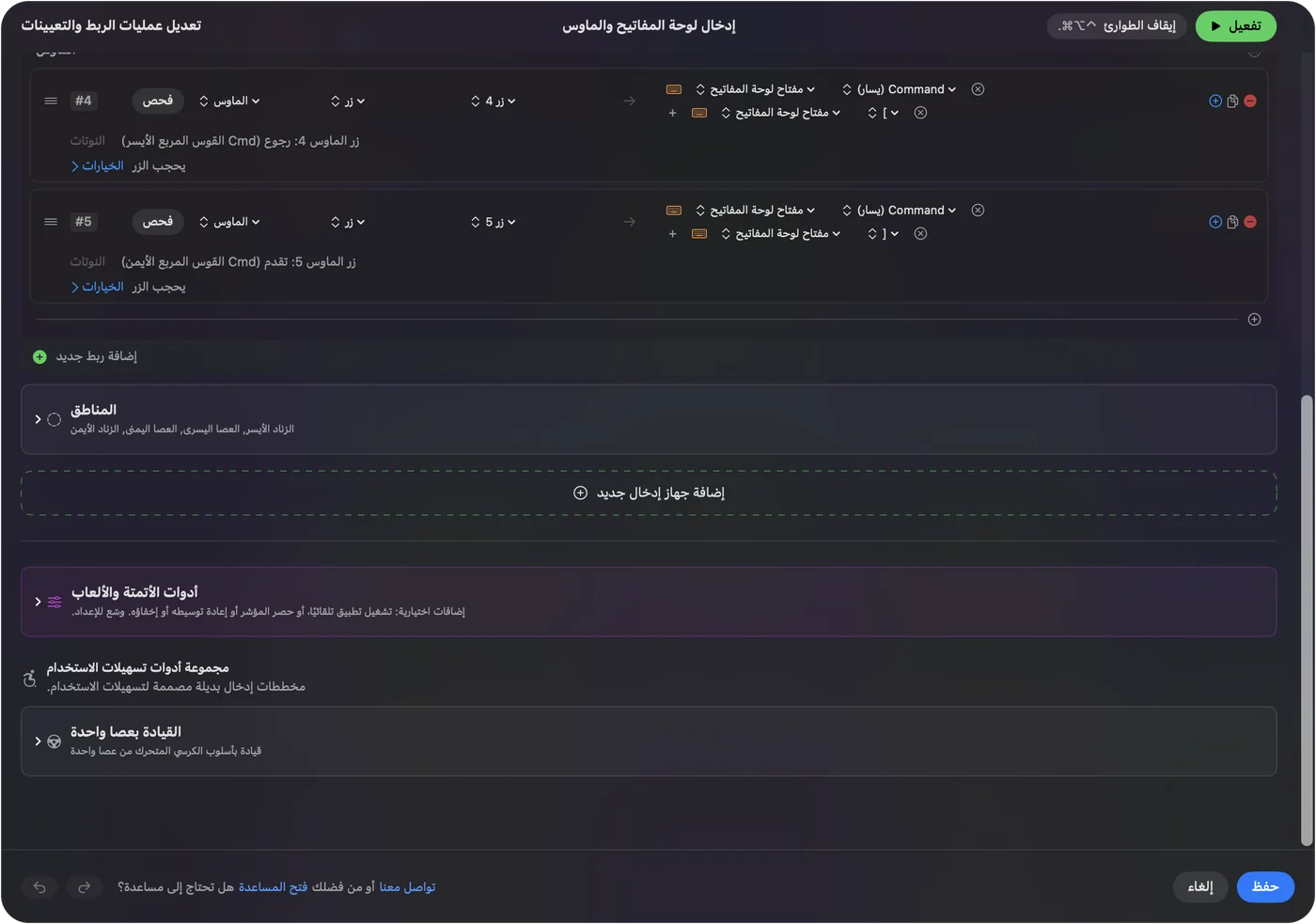
اجعل ثلاثة أزرار تفعل أكثر
ماوس بزرين جانبيين ونقرة وسطى فيه مدخلات قليلة، فالضغط المطول والنقر المزدوج مهمان. يمكن أن يكون لكل صف إجراء ضغط مطول وإجراء نقر مزدوج. يرجع زر جانبي عند النقرة، ويغلق علامة التبويب عند النقر المزدوج، ويفتح Mission Control عند الضغطة المطولة. وتلصق النقرة الوسطى عند النقر المزدوج. احجب إجراء الزر نفسه للزرين الجانبيين والزر الأوسط، فتتوقف التطبيقات عن رؤية الضغطة الأصلية.
صف ماوس من نوع Double click يُطلق عند النقرة الثانية من زوج، وهذا يوفر نقرة مزدوجة حين تكون مرهقة. ويضيف الماكرو أكثر: في خيارات الصف، حدّد Run a sequence of steps (macro) وأضف خطوات مفاتيح واختصارات ونقرات، لكل منها انتظار. وتبيّن الضغط المطول والنقر المزدوج التوقيت.

تخطيطات لكل تطبيق وتداخل Options+
تقول Logitech إن Options+ يستطيع ضبط إجراءات مختلفة لكل تطبيق، مثل الكتم في Zoom. ويفعل InputConfig ذلك بالإعدادات المسبقة: أدرج تطبيقًا تحت Automation & Gaming Utilities، ثم فعّل Switch presets when the front app changes في Settings ثم Advanced. يعمل إعداد مسبق واحد في كل مرة، وControl Option Command نقطة هو الإيقاف الطارئ. وإن كان لزر مهمة في Options+ وصف في InputConfig، فقد يُطلق الاثنان، فأعطِ الزر مالكًا واحدًا. ويساعد حجب إجراء الزر نفسه. وتغطي بديل Logi Options+ لـ Mac الاختيار.
أفكار لهذه الفئران
- المكتب والبريد. ضع النسخ واللصق على الزرين الجانبيين في M650.
- القراءة والبحث. الرجوع والتقدم عند النقرة، وإغلاق علامة التبويب عند النقر المزدوج.
- السفر. Pebble مسطح وهادئ. استخدم Options+ للزر الأوسط فقط، وأبقِ الباقي بسيطًا.
- لليد اليسرى. في M650L الأزرار الجانبية على اليمين، فيسمّيها Scan بالطريقة نفسها.
إن كان هناك خلل
اصعد هذا السلم، بأصغر خطوة أولًا:
- راجع البطارية. بطارية AA ضعيفة تسبب التقطع، ويُظهر ضوء Logitech أحمر نابضًا عند المستوى الحرج.
- اقرنه من جديد. أزله في إعدادات النظام ثم Bluetooth واقرنه من جديد.
- أغلق Options+ وامسح مرة أخرى. قد يحمل زرًّا.
- فعّل الإعداد المسبق. لا تُطلق الصفوف إلا وهو يعمل.
- راجع تسهيلات الاستخدام. يحتاجها InputConfig.
ما لا يستطيعه
- إضافة أزرار. في Pebble نقرة وسطى ولا شيء غيرها يُربط.
- تغيير DPI أو إحساس التمرير. يفعل ذلك Options+ أو إعدادات النظام.
- قراءة الأزرار التي تبقى في الماوس. زر الاتصال لا يصل إلى التطبيقات.
- التمييز بين ماوسين. يُحسب كل ماوس واحدًا.
الخلاصة
- اقرن وانطلق. لا حاجة إلى برنامج للأساسيات.
- الأزرار. امسح واربط وأضف الضغط المطول والنقر المزدوج.
- Options+. لما لا يستطيع Mac رؤيته فقط.
يكفي زران جانبيان إن كان لكل منهما نقرة وضغطة مطولة ونقرة مزدوجة.
أسئلة
هل يعمل Logitech Signature M650 على Mac؟
نعم، عبر البلوتوث منخفض الطاقة أو مستقبِل Logi Bolt. تسرد Logitech macOS مدعومًا.
كيف أغيّر الأزرار الجانبية في Logitech M650 على Mac؟
ثبّت Logi Options+، وافتح Buttons واختر وظيفة لكل زر جانبي، أو استخدم InputConfig.
هل في Logitech Pebble أزرار جانبية؟
تصف قوائم Pebble Mouse 2 M350s التي قرأتها ثلاثة أزرار بنقرة وسطى قابلة للتخصيص، فلا أزرار جانبية لتُربط.
هل يعمل Logitech Pebble مع Mac؟
نعم. تقول القوائم بلوتوث مع macOS 11 أو أحدث.
هل هناك Signature M650 لليد اليسرى؟
نعم، M650L يضع الأزرار الجانبية على اليمين.
المزيد بالعربية
أدلة مفصلة، بالإنجليزية
من يكتب. InputConfig من تطوير Ryleigh Newman، ويُستخدم كل يوم لتشغيل جهاز Mac بيد تحكم، لأن يدي Ryleigh لا تعملان جيدًا. هذه الصفحة مترجمة من الإنجليزية. واجهة التطبيق وبقية الموقع بالإنجليزية.
هذه الصفحة بلغات أخرى: English, Čeština, Dansk, Deutsch, Español, Suomi, Français, עברית, Magyar, Bahasa Indonesia, Italiano, 日本語, 한국어, Norsk, Nederlands, Polski, Português, Русский, Slovenčina, Svenska, ไทย, Türkçe, Українська, Tiếng Việt, 繁體中文, 简体中文
مجاني. macOS 14 أو أحدث. بلا حساب، ولا شيء يغادر جهاز Mac. مفتوح المصدر على GitHub.