العربية
هل تستطيع عصا كرسيك المتحرك الكهربائي التحكم في Mac؟
 هذا التطبيق مجاني بالكامل. لا تحتاج إلى إنشاء حساب. لا اشتراكات ولا تنزيلات معقدة، ولا شيء مقفل. محسّن لشرائح Apple.
غالبًا نعم. في أنظمة التحكم بكثير من الكراسي المتحركة الكهربائية خيار بلوتوث يتيح لعصا الكرسي نفسها تحريك مؤشر كمبيوتر: تحوّل الكرسي إلى وضع الماوس، فتصبح العصا التي تستعملها كل يوم هي الماوس. يرى Mac الكرسي ماوس بلوتوث عاديًّا، فلا يحتاج المؤشر إلى برنامج تشغيل ولا تطبيق. وإمكان كرسيك ذلك يعتمد على وحدة العصا والإلكترونيات المركبة فيه، لا على ماركة الكرسي.
الإصدار 1.7 من InputConfig، المتوقع في أكتوبر 2026، سيدعم اللغة العربية بالكامل.
الخطوات
- راجع دليل الكرسي أو اسأل وكيله عن وضع بلوتوث أو ماوس.
- ضع الكرسي في ذلك الوضع كما يصف دليله.
- صل الكرسي في إعدادات النظام ثم Bluetooth.
- ادفع العصا وراقب المؤشر وهو يتحرك.
- اضبط سرعة المؤشر في إعدادات النظام ثم الماوس.
اعرف هل كرسيك يملكه
راجع دليل الكرسي، أو اسأل الوكيل أو عيادة الجلوس التي جهزته. تُسمى الميزة بأسماء مثل بلوتوث أو وضع الماوس أو محاكاة الماوس، وهي في إلكترونيات الكرسي.
- ابحث بالإلكترونيات. يبحث الناس عادةً باسم نظام التحكم. R-net، مثلًا، له وحدة ماوس بلوتوث، وتركّب Permobil وشركات أخرى R-net في كثير من كراسيها.
- اطلب إضافته. إن لم يكن في كرسيك، فاسأل الوكيل، لأنه يُبرمج في الكرسي لا يُثبَّت على الكمبيوتر.
اقرن الكرسي بـ Mac
- أنت: ضع الكرسي في وضع بلوتوث أو الماوس كما يصف دليله. وفي Mac، افتح إعدادات النظام ثم Bluetooth وصل الكرسي حين يظهر.
- macOS: يعامل الكرسي ماوس بلوتوث.
- التحقق: ادفع العصا. يجب أن يتحرك المؤشر. اضبط سرعة المؤشر في إعدادات النظام ثم الماوس. وفي بعض الكراسي إعداد سرعة خاص بها لوضع الماوس أيضًا.
وضع الماوس وضع منفصل في الكرسي، وتعود إلى القيادة بالطريقة نفسها التي بدّلت بها. لم أجرّب إلكترونيات كل كرسي، فحيث يختلف دليلك عن هذه الصفحة اتبع الدليل.
أضف النقرات
تختلف طريقة النقر في الكرسي من نظام إلى آخر، وبعضها يترك النقر للكمبيوتر. وإن كان كرسيك ينقصه النقر، فيستطيع Mac وInputConfig إضافتها:
- Dwell. ينقر macOS حين يستقر المؤشر في مكان واحد لحظة. ابحث عن Dwell في إعدادات النظام.
- زر أو مفتاح تبديل. ينقر InputConfig حيث يكون المؤشر، أيًّا كان الذي حرّكه، فيمكن أن يكون أي زر أو مفتاح تبديل في متناولك هو النقرة: مفتاح موصول بـ PlayStation Access Controller أو Xbox Adaptive Controller، أو زر كبير، أو ذراع ألعاب مثبت قرب يدك.
- ثلاث نقرات من مفتاح واحد. اضغط للنقر، واضغط مطوّلًا للنقر الأيمن، واضغط مرتين للنقر المزدوج، مع ضبط التوقيت ليناسبك.
- السحب. اجعل النقرة تبديلًا: ضغطة تمسك زر الماوس والتالية تفلته، وعصا الكرسي تسحب بينهما.
شغّل الأوامر من المؤشر وحده
هنا يساعد InputConfig مستخدم الكرسي أكثر. منطقة الشاشة هي مساحة في الشاشة تشغّل أمرًا حين يدخلها المؤشر، فتستطيع عصا الكرسي وحدها فتح Mission Control أو بدء الإملاء أو ضغط Return أو تشغيل اختصار Siri، بمجرد التحرك إلى زاوية أو على طول حافة. لا شيء يحتاج إلى ضغط.
- أبقِها صغيرة. ملاصقة للحواف، حتى لا يعبرها حراك المؤشر العادي عن غير قصد.
- امنح كلًّا منها صوتًا. تخبرك الملاحظات المنطوقة بما عمل.
- ابدأ من إعداد مسبق. الإعداد المسبق المدمج Cursor Regions جاهز للتجربة، ويتيح InputConfig رسم منطقة مباشرة من Live Visualizer.
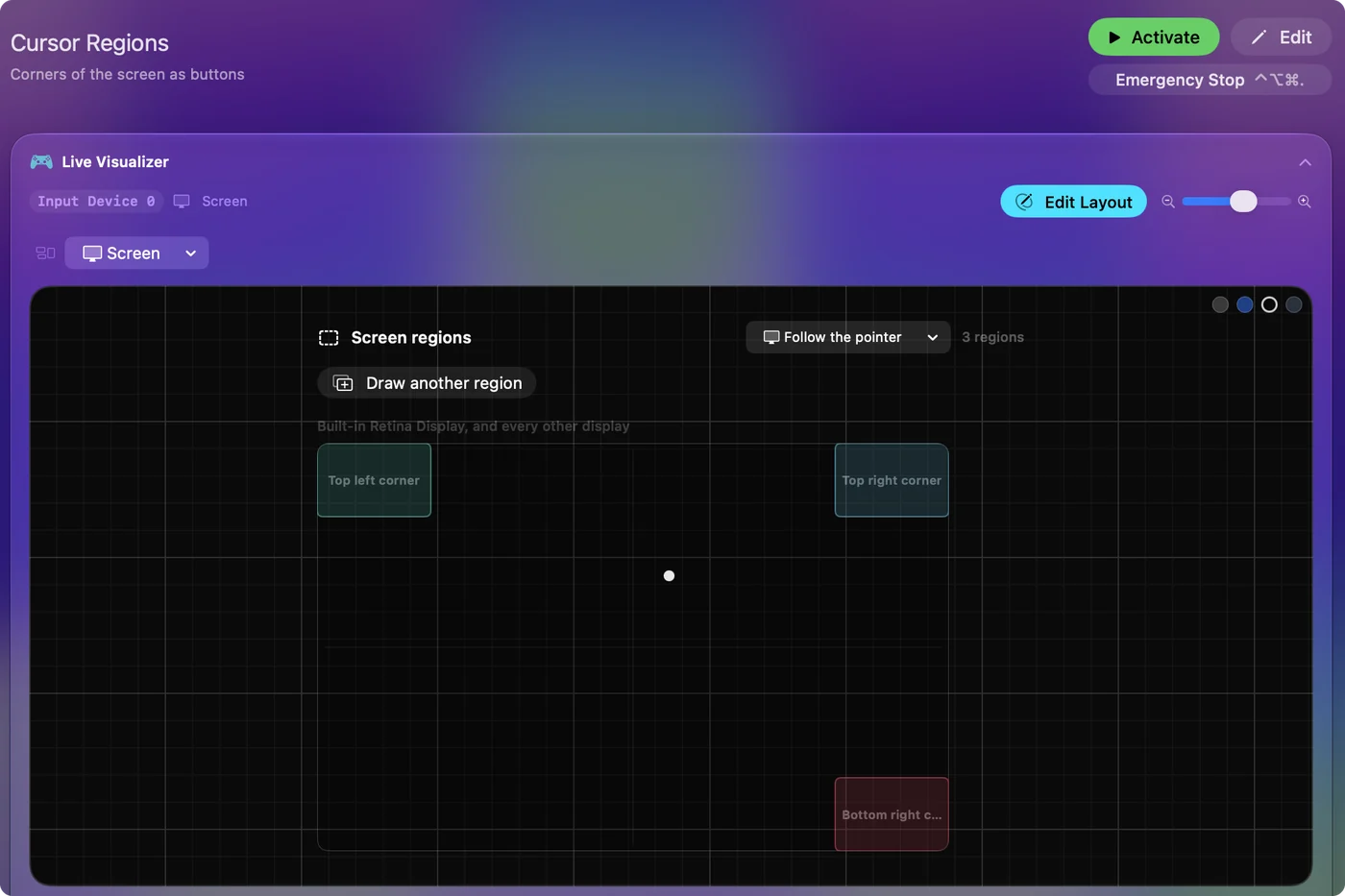
يشرح مناطق الشاشة الباقي. العصا التي تقود بها تستطيع أيضًا فتح التطبيقات وبدء الإملاء وضغط Return، دون زر واحد.
اكتب من الكرسي
- الإملاء. إذا بدأ من منطقة شاشة أو مفتاح تبديل، فهو أسرع طريقة للكتابة من كرسي.
- لوحة المفاتيح لتسهيلات الاستخدام. في macOS لوحة مفاتيح على الشاشة تعمل مع أي مؤشر، ومنه مؤشر يحرّكه كرسي، ومع Dwell تكتب حين تستقر على مفتاح.
ليس في InputConfig لوحة مفاتيح على الشاشة خاصة به. هو يعمل إلى جانب لوحة Apple.
اتجاوز شاشة القفل
الكرسي ماوس عادي في نظر Mac، فيحرّك المؤشر عند شاشة القفل دون أي تطبيق. وتواصل النقرات من InputConfig، مثل مفتاح تبديل مربوط بالنقر الأيسر، العمل هناك أيضًا، بينما يُحجب كل مفتاح من InputConfig، فلا شيء يستطيع الكتابة في حقل كلمة المرور من تلقاء نفسه. ومع تشغيل لوحة المفاتيح لتسهيلات الاستخدام في إعدادات النظام ثم شاشة القفل ثم خيارات تسهيلات الاستخدام، يستطيع الكرسي ومفتاح تبديل كتابة كلمة المرور. في فتح قفل Mac دون لوحة مفاتيح الخطوات.
إذا لم يستطع كرسيك ذلك
تستطيع عصا منفصلة أن تجلس حيث تستقر يدك أصلًا.
- عصا ماوس مصنوعة للوصول إلى الكمبيوتر. تعمل دون برنامج.
- عصا بنمط الألعاب، أو عصا PlayStation Access Controller. تعمل عبر InputConfig، ويمكنها أيضًا القيادة في الألعاب بـ القيادة بعصا واحدة، التي توجّه سيارة كما يُقاد كرسي كهربائي.
يغطي دليل ماوس العصا النوعين.
ما لا يستطيعه InputConfig مع كرسي
- قراءة الكرسي عصا تحكم. في وضع الماوس يرسل الكرسي حركة مؤشر لا محاور عصا، فلا تستطيع القيادة بعصا واحدة استعماله. ويستطيع InputConfig مع ذلك استعمال المؤشر الذي يحرّكه لمناطق الشاشة، وأي أزرار ماوس يرسلها مدخلات للاختصارات.
- الكلام نيابة عن كل كرسي. لم أجرّب إلكترونيات كل كرسي.
الخلاصة
- المؤشر. الكرسي في وضع ماوس بلوتوث لا يحتاج إلى تطبيق على Mac.
- النقرات. استعمل Dwell، أو مفتاح تبديل عبر InputConfig.
- الأوامر. مناطق الشاشة تشغّلها من المؤشر وحده.
اسأل وكيلك عن وضع الماوس أولًا: قد يكون موجودًا أصلًا في كرسيك.
أسئلة
هل أحتاج إلى برنامج لاستعمال كرسيي المتحرك ماوسًا لـ Mac؟
ليس للمؤشر. الكرسي في وضع ماوس بلوتوث هو ماوس بلوتوث عادي في نظر Mac. وتطبيق مثل InputConfig يضيف فقط نقرات وأوامر واختصارات فوق ذلك.
هل يستطيع InputConfig قراءة عصا كرسيي عصا تحكم؟
لا. في وضع الماوس يرسل الكرسي حركة مؤشر لا محاور عصا، فلا تستطيع القيادة بعصا واحدة استعماله. ويستطيع InputConfig مع ذلك استعمال المؤشر الذي يحرّكه لمناطق الشاشة، وأي أزرار ماوس يرسلها مدخلات للاختصارات.
هل InputConfig مجاني؟
نعم. هو مجاني ومفتوح المصدر في Mac App Store، دون حساب ودون وصول إلى الشبكة. ويحتاج إلى macOS 14 أو أحدث.
هل أستطيع إيقاف كل شيء بسرعة إن حدث خطأ؟
نعم. يطفئ إيقاف الطوارئ في InputConfig الإعداد المسبق ويفلت كل مفتاح وزر يمسكه. ضعه على مفتاح تبديل تصل إليه دائمًا بربط المفتاح بـ App Action, Emergency Stop، أو استعمل Control وOption وCommand ومفتاح النقطة، أو Emergency Stop في شريط القوائم.
المزيد بالعربية
أدلة مفصلة، بالإنجليزية
من يكتب. InputConfig من تطوير Ryleigh Newman، ويُستخدم كل يوم لتشغيل جهاز Mac بيد تحكم، لأن يدي Ryleigh لا تعملان جيدًا. هذه الصفحة مترجمة من الإنجليزية. واجهة التطبيق وبقية الموقع بالإنجليزية.
هذه الصفحة بلغات أخرى: English, Čeština, Dansk, Deutsch, Español, Suomi, Français, עברית, Magyar, Bahasa Indonesia, Italiano, 日本語, 한국어, Norsk, Nederlands, Polski, Português, Русский, Slovenčina, Svenska, ไทย, Türkçe, Українська, Tiếng Việt, 繁體中文, 简体中文
مجاني. macOS 14 أو أحدث. بلا حساب، ولا شيء يغادر جهاز Mac. مفتوح المصدر على GitHub.