العربية
الزوايا النشطة لا تعمل على Mac
 هذا التطبيق مجاني بالكامل. لا تحتاج إلى إنشاء حساب. لا اشتراكات ولا تنزيلات معقدة، ولا شيء مقفل. محسّن لشرائح Apple.
حين تتوقف زاوية نشطة عن العمل، يكون السبب غالبًا واحدًا من خمسة: الزاوية مضبوطة على لا شيء، أو ارتبط بها مفتاح تعديل، أو شاشة ثانية في الطريق، أو أن Dock (الذي يشغّل الزوايا النشطة) يحتاج إلى إعادة تشغيل، أو أن الإجراء يعتمد على إعداد آخر. هذه بالترتيب الذي كنت سأفحصه به، ثم ما تفعله حين تكون المشكلة الحقيقية أن القائمة المدمجة لا تستطيع ما تريد.
الإصدار 1.7 من InputConfig، المتوقع في أكتوبر 2026، سيدعم اللغة العربية بالكامل.
الخطوات
- افتح إعدادات النظام، وانقر Desktop & Dock، ثم انقر Hot Corners.
- اختر الإجراء للزاوية من جديد، دون ضغط أي مفتاح.
- ادفع المؤشر كليًّا إلى زاوية لا تلامس شاشة أخرى.
- أعد تشغيل Dock بتنفيذ killall Dock في Terminal.
- لزاوية شاشة التوقف تُستعمل قفلًا، اضبط قفل الشاشة على طلب كلمة المرور فورًا.
تحقق مما ضُبطت عليه الزاوية
- أنت: افتح إعدادات النظام، وانقر Desktop & Dock في الشريط الجانبي، ومرّر للأسفل، وانقر Hot Corners.
- macOS: يعرض أربع قوائم، واحدة لكل زاوية، لكل منها إجراؤها. الشرطة تعني أن الزاوية لا تفعل شيئًا.
- التحقق: اختر الإجراء الذي تريده وانقر Done. ثم ادفع المؤشر إلى تلك الزاوية.
إذا ارتبط بها مفتاح تعديل
إن كان مفتاح مضغوطًا أثناء اختيارك إجراء، يربط macOS الزاوية بذلك المفتاح ويعرض رمزه، مثل رمز Command، أمام اسم الإجراء. عندها لا تعمل تلك الزاوية إلا وأنت ضاغط على المفتاح، وهذا يبدو تمامًا كزاوية معطلة. افتح القائمة من جديد واختر الإجراء دون ضغط أي مفتاح. إن أعجبك المفتاح فأبقِه: هو الطريقة المدمجة لمنع الزاوية من العمل عن غير قصد.
إذا توقف المؤشر قبل الزاوية
تعمل الزاوية النشطة حين يصل المؤشر إلى زاوية الشاشة تمامًا. الحركة السريعة تصل إليها. والاقتراب البطيء الذي يتوقف قبلها ببضع نقاط لا يصل.
- أكثر من شاشة. افتح إعدادات النظام ثم Displays وانقر Arrange. إن لامست زاوية شاشة أخرى، فقد ينزلق المؤشر عبرها إلى تلك الشاشة بدل أن يتوقف، وتصبح الزاوية صعبة أو مستحيلة الإصابة.
- الحل. حرّك الشاشات في الترتيب، أو استعمل زاوية على الخارج.
إذا توقفت كل الزوايا دفعة واحدة
يشغّل Dock الزوايا النشطة، فإعادة تشغيله هي الحل الأول المعتاد.
Terminal: أعد تشغيل Dock.
killall Dockما يحدث: يختفي Dock وسطح المكتب لثانية ثم يعودان، دون فقدان شيء.
تسجيل الخروج ثم الدخول يفعل الشيء نفسه ببطء أكثر.
إذا عملت الزاوية لكن النتيجة تبدو خطأ
- بدء شاشة التوقف لا يقفل. لا يقفل Mac إلا إذا طلبت إعدادات قفل الشاشة كلمة مرور بعد بدء شاشة التوقف. اضبط ذلك على Immediately إن كنت تستعمل زاوية شاشة التوقف قفلًا، أو اختر Lock Screen للزاوية بدلًا من ذلك.
- تظهر ملاحظة باستمرار. يفتح Quick Note ملاحظة من تطبيق الملاحظات. وهو الزاوية السفلية اليمنى من العلبة، ولهذا تظهر ملاحظة حين ينجرف المؤشر إلى هناك. اضبط تلك الزاوية على الشرطة لإطفائه.
- اختفى Launchpad. في macOS Tahoe استُبدل Launchpad بـ Apps، فصار لإجراء تلك الزاوية اسم جديد في القائمة.
إذا كانت القائمة هي المشكلة الحقيقية
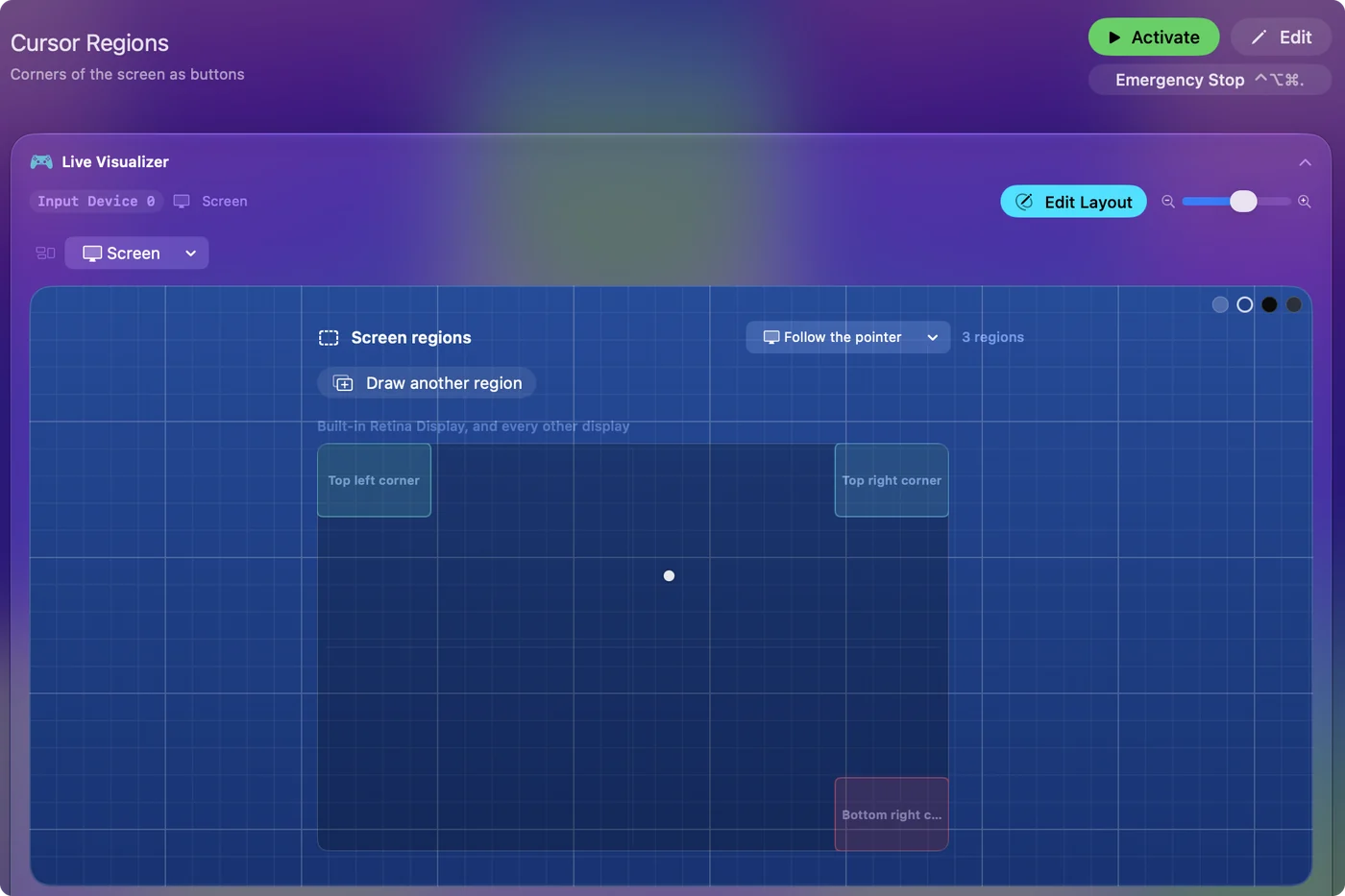
أحيانًا تعمل الزاوية وتكون المشكلة في القائمة: لا تستطيع ضغط اختصار لوحة مفاتيح، ولا فتح تطبيق تختاره، ولا تشغيل اختصار Siri، ولا العمل في غير الزوايا الأربع. ولهذا وضعت مناطق الشاشة في InputConfig، مجانًا في Mac App Store.
- أنت: ارسم مستطيلًا في أي مكان على أي شاشة واربطه بتركيبة مفاتيح أو ماكرو أو تطبيق أو رابط أو اختصار Siri أو وظيفة نظام.
- InputConfig: يشغّل الربط حين يدخل المؤشر المنطقة. ويمكن أن تنتظر المنطقة مفتاحًا مضغوطًا أيضًا، كحيلة مفتاح التعديل المدمجة.
- التحقق: إن اشتركت منطقة وزاوية نشطة مدمجة في زاوية، فاضبط المدمجة على الشرطة حتى تعمل واحدة فقط.
الشرح الكامل في زوايا نشطة مخصصة على Mac، والإعداد المسبق Cursor Regions مثال جاهز.
الخلاصة
- تحقق من القائمة. الشرطة لا تفعل شيئًا. ورمز المفتاح يعني اضغط ذلك المفتاح.
- تحقق من الشاشات. الزاوية التي تلامس شاشة أخرى يصعب إصابتها.
- أعد تشغيل Dock. حين تتوقف كل الزوايا دفعة واحدة.
معظم الزوايا المعطلة رمز مفتاح لم يلاحظه أحد.
أسئلة
لماذا تظهر ملاحظة حين أحرّك المؤشر إلى زاوية شاشة Mac؟
الزاوية النشطة السفلية اليمنى مضبوطة على Quick Note افتراضيًّا. افتح إعدادات النظام ثم Desktop & Dock ثم Hot Corners، واضبط القائمة السفلية اليمنى على الشرطة.
لماذا تعمل زواياي النشطة أحيانًا فقط؟
عادةً لأن مفتاح تعديل مرتبط بالزاوية فلا تعمل إلا وهو مضغوط، أو لأن المؤشر يتوقف قبل الزاوية بقليل. اختر الإجراء من جديد دون ضغط أي مفتاح، وادفع المؤشر إلى النهاية.
هل أستطيع إضافة تأخير للزوايا النشطة على Mac؟
ليس في إعدادات النظام إعداد للتأخير. الطريقة المدمجة لتفادي الحوادث ربط مفتاح تعديل بالزاوية. وفي InputConfig تستطيع منطقة شاشة انتظار مفتاح مضغوط بالطريقة نفسها، لأي إجراء.
هل تعمل الزوايا النشطة على شاشة ثانية؟
تحتاج إلى أن يتوقف المؤشر في زاوية، والزاوية التي تلامس شاشة أخرى تدعه يمر. ويمكن لمناطق الشاشة في InputConfig أن تنتمي إلى شاشة واحدة أو إلى كلها، وأن تقع على حافة بدل زاوية.
كيف أطفئ الزوايا النشطة تمامًا؟
اضبط القوائم الأربع في إعدادات النظام ثم Desktop & Dock ثم Hot Corners على الشرطة.
المزيد بالعربية
أدلة مفصلة، بالإنجليزية
من يكتب. InputConfig من تطوير Ryleigh Newman، ويُستخدم كل يوم لتشغيل جهاز Mac بيد تحكم، لأن يدي Ryleigh لا تعملان جيدًا. هذه الصفحة مترجمة من الإنجليزية. واجهة التطبيق وبقية الموقع بالإنجليزية.
هذه الصفحة بلغات أخرى: English, Čeština, Dansk, Deutsch, Español, Suomi, Français, עברית, Magyar, Bahasa Indonesia, Italiano, 日本語, 한국어, Norsk, Nederlands, Polski, Português, Русский, Slovenčina, Svenska, ไทย, Türkçe, Українська, Tiếng Việt, 繁體中文, 简体中文
مجاني. macOS 14 أو أحدث. بلا حساب، ولا شيء يغادر جهاز Mac. مفتوح المصدر على GitHub.