العربية
تعديلات ذراع Minecraft Java مقابل أداة ربط على Mac
 هذا التطبيق مجاني بالكامل. لا تحتاج إلى إنشاء حساب. لا اشتراكات ولا تنزيلات معقدة، ولا شيء مقفل. محسّن لشرائح Apple.
اختر تعديلًا إن كنت تلعب أصلًا نسخة معدّلة وتريد إرشادات الذراع داخل اللعبة. واختر أداة ربط إن كنت تلعب النسخة الأصلية، أو على الخوادم، أو على كل إصدار جديد. لا يوجد في Minecraft Java Edition دعم للذراع، لا على Mac ولا في أي مكان آخر، فلا بد أن يضيفه أحد أمرين: تعديل يعلّم اللعبة قراءة ذراع الألعاب، أو أداة ربط خارج اللعبة تحوّل الذراع إلى لوحة المفاتيح والماوس اللذين تقرؤهما Java أصلًا. أصنع أداة ربط، InputConfig، ويبقى التعديل الخيار الأفضل لبعض اللاعبين.
الإصدار 1.7 من InputConfig، المتوقع في أكتوبر 2026، سيدعم اللغة العربية بالكامل.
تعرّف على تعديلات الذراع الثلاثة
| التعديل | المحمّلات | ما يميّزه |
|---|---|---|
| Controlify | Fabric وNeoForge | مبني على SDL3. تصويب بالجيرو، ولوحة مفاتيح على الشاشة، وأدلة الأزرار على الشاشة. |
| Controllable | Forge وNeoForge وFabric | مبني على SDL2. إعادة ربط الأزرار وقائمة دائرية لإجراءات إضافية. |
| MidnightControls | Fabric وNeoForge وQuilt | دعم الذراع والشاشة اللمسية. |
من صفحة كل تعديل في Modrinth أو CurseForge، وقد قُرئت في سبتمبر 2026. التعديلات الثلاثة كلها تعديلات Java، فتعمل على Mac أينما عمل محمّل التعديلات، ولا تذكر صفحة أي منها قيدًا على Mac. راجع الصفحة لإصدار Minecraft الذي تلعبه بالضبط قبل التثبيت، لأن الإصدار الجديد يترك التعديل خلفه حتى يلحق به كاتبه.
قارن بين التعديل وأداة الربط جنبًا إلى جنب
| تعديل للذراع | أداة ربط (InputConfig) | |
|---|---|---|
| يحتاج إلى محمّل تعديلات | نعم | لا |
| Minecraft الأصلية | لا | نعم |
| بعد تحديث Minecraft | انتظر التعديل | يعمل في اليوم نفسه |
| الخوادم | يتوقف على قواعد الخادم في تعديلات العميل | يرى الخادم إدخال لوحة مفاتيح وماوس عاديًّا |
| إرشادات الأزرار على الشاشة | نعم | لا، فما زالت اللعبة تعرض مفاتيح لوحة المفاتيح |
| المخزون | مصمم للذراع | مؤشر ماوس على العصا اليمنى |
| الكتابة في الدردشة | لدى Controlify لوحة مفاتيح على الشاشة | لوحة مفاتيح الـ Mac، أو لوحة المفاتيح لتسهيلات الاستخدام في macOS |
| التصويب بالجيرو | Controlify | DualSense وDualSense Edge وDualShock 4 |
| ألعاب وتطبيقات أخرى | Minecraft فقط | أي تطبيق، بتخطيط يتبدل لكل تطبيق |
اختر تعديلًا إن
- كنت تعدّل أصلًا. تلعب نسخة Fabric أو NeoForge، أو حزمة تعديلات.
- أردت إرشادات الذراع. تعرض اللعبة نفسها أزرار الذراع ومخزونًا مناسبًا له.
- بقيت على إصدار واحد. تلعب إصدارًا واحدًا مدة طويلة ولا تمانع الانتظار بعد التحديث.
اختر أداة ربط إن
- كنت تلعب النسخة الأصلية. أو Realm، أو خادمًا لا يسمح بتعديلات العميل.
- حدّثت في اليوم الأول. تقفز إلى كل إصدار جديد حين يصدر.
- يلعب معك شخص آخر. ولا تريد إدارة محمّلات التعديلات له.
- أردت ذراعًا واحدًا لكل شيء. يشغّل الذراع نفسه ألعابًا أخرى أو الـ Mac نفسه أو تخطيطًا مبنيًّا حول ما تستطيعه يداك. وهذا الأخير سبب بنائي InputConfig.
ثبّت تعديلًا على Mac
الطريق السهل مشغّل يتولى المحمّلات عنك، مثل تطبيق Modrinth أو Prism Launcher: أنشئ نسخة Fabric أو NeoForge لإصدار Minecraft الذي تلعبه، وأضف التعديل من بحثه، ثم شغّل. تحتاج معظم تعديلات الذراع إلى تعديل مكتبة أو اثنين، تذكرها صفحة التعديل وتجلبها لك تلك المشغّلات.
يدويًّا، ثبّت المحمّل، وضع ملف .jar للتعديل في مجلد mods، واختر ملف المحمّل في Minecraft Launcher.
Finder، الانتقال إلى المجلد: افتح مجلد mods في Minecraft.
~/Library/Application Support/minecraft/modsما يحدث: يفتح Finder المجلد الذي يقرأ منه المحمّل التعديلات.
إن لم يرَ التعديل ذراعك، فتحقق أولًا هل يراه الـ Mac، في إعدادات النظام ثم أذرع تحكم الألعاب.
أعدّ أداة الربط
- اقرن الذراع بالـ Mac عبر Bluetooth أو USB.
- ثبّت InputConfig، المجاني على Mac App Store، وامنحه تسهيلات الاستخدام حين يطلب.
- اختر الإعداد المسبق Minecraft المدمج، أو اصنع واحدًا بـ Smart Preset Maker: ابحث عن Minecraft واختر ذراعك.
- اضغط Activate وافتح Minecraft.
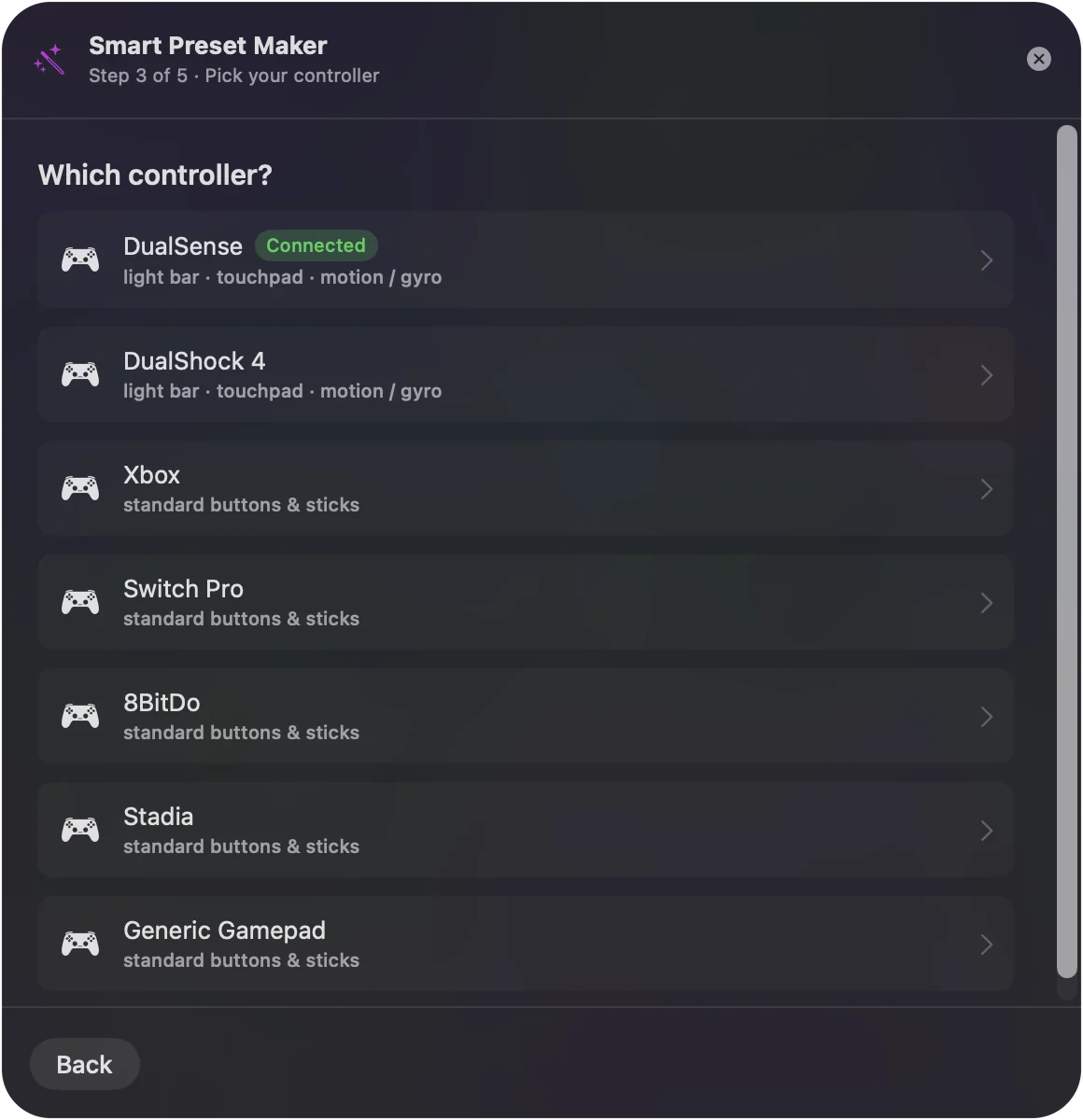
تشرح صفحة تخطيط Minecraft كل زر وكيف تضبطه.
لا تستعمل الاثنين معًا
لا تشغّلهما في الوقت نفسه على النسخة نفسها: ستصل ضغطة الزر الواحدة إلى اللعبة مرتين، مرة من التعديل ومرة مفتاحًا. إن كان لديك نسخة معدّلة بـ Controlify ونسخة أصلية، فاترك تخطيط InputConfig للأصلية وعطّله قبل تشغيل المعدّلة.
الخلاصة
- معدّلة، وإصدار واحد، وإرشادات الذراع. استعمل Controlify على Fabric أو NeoForge، أو Controllable على Forge.
- أصلية، وخوادم، وكل إصدار. استعمل أداة ربط.
- النسختان معًا. استعمل واحدًا في كل مرة، ولا تستعمل الاثنين على النسخة نفسها أبدًا.
اختر بحسب طريقة لعبك، لا بحسب الأفضل على الورق.
أسئلة
ما أفضل تعديل للذراع في Minecraft Java؟
لدى Controlify أطول قائمة ميزات على Fabric وNeoForge: تصويب بالجيرو، ولوحة مفاتيح على الشاشة، وأدلة أزرار على الشاشة. وعلى Forge يوجد Controllable. وإن لم تردْ محمّل تعديلات أصلًا فأداة ربط مثل InputConfig.
هل يعمل Controlify على Mac؟
Controlify مبني على SDL3 الذي يدعم macOS، ولا تذكر صفحته قيدًا على Mac. إن لم يرَ ذراعك فتحقق أن الـ Mac يراه في إعدادات النظام ثم أذرع تحكم الألعاب، ثم افحص إعدادات التعديل.
هل أستطيع استعمال ذراع في Minecraft Java دون تعديلات؟
نعم، بأداة ربط. يحوّل InputConfig الذراع إلى إدخال لوحة المفاتيح والماوس الذي تقرؤه Java أصلًا، فيعمل في النسخة الأصلية وعلى أي خادم.
هل يمكن أن يتسبب تعديل ذراع في حظري؟
تعديلات الذراع تغيّر إدخالك لا اللعبة، لكن لكل خادم قواعده في تعديلات العميل، فاقرأها. أما أداة الربط فترسل إدخال لوحة مفاتيح وماوس عاديًّا لا يستطيع الخادم تمييزه عن لوحة مفاتيح.
المزيد بالعربية
أدلة مفصلة، بالإنجليزية
من يكتب. InputConfig من تطوير Ryleigh Newman، ويُستخدم كل يوم لتشغيل جهاز Mac بيد تحكم، لأن يدي Ryleigh لا تعملان جيدًا. هذه الصفحة مترجمة من الإنجليزية. واجهة التطبيق وبقية الموقع بالإنجليزية.
هذه الصفحة بلغات أخرى: English, Čeština, Dansk, Deutsch, Español, Suomi, Français, עברית, Magyar, Bahasa Indonesia, Italiano, 日本語, 한국어, Norsk, Nederlands, Polski, Português, Русский, Slovenčina, Svenska, ไทย, Türkçe, Українська, Tiếng Việt, 繁體中文, 简体中文
مجاني. macOS 14 أو أحدث. بلا حساب، ولا شيء يغادر جهاز Mac. مفتوح المصدر على GitHub.