العربية
كيف تبدأ النقر التلقائي وتوقفه بمفتاح اختصار على Mac
 هذا التطبيق مجاني بالكامل. لا تحتاج إلى إنشاء حساب. لا اشتراكات ولا تنزيلات معقدة، ولا شيء مقفل. محسّن لشرائح Apple.
نعم، يستطيع مفتاح واحد أن يبدأ النقر التلقائي على Mac ويوقفه. في إعداد Auto Clicker المسبق المدمج في InputConfig، أداة الربط المجانية التي أصنعها، يبدأ fn F6 نقرًا أيسر 10 مرات في الثانية ويوقفه fn F6 التالي، ويفعل fn F7 الشيء نفسه مع النقر الأيمن. في MacBook تضغط fn لأن F6 في الصف العلوي هو مفتاح Focus، ويحتفظ به macOS لنفسه.
أي مفتاح آخر أو زر جانبي في الفأرة أو زر في ذراع تحكم يمكن أن يكون مفتاح الاختصار بدلًا منه. والمفتاح الذي تربطه يظل يؤدي عمله المعتاد، فأفضل مفتاح اختصار هو الذي لا يفعل شيئًا اليوم.
الإصدار 1.7 من InputConfig، المتوقع في أكتوبر 2026، سيدعم اللغة العربية بالكامل.
الخطوات
- ثبّت InputConfig من Mac App Store واسمح بصلاحية تسهيلات الاستخدام حين يطلبها.
- في الشريط الجانبي افتح Desktop & Productivity وانقر Auto Clicker واضغط Activate.
- أشر إلى ما تريد نقره واضغط fn F6 لبدء النقر الأيسر.
- اضغط fn F6 مرة أخرى للإيقاف، أو استعمل fn F7 للنقر الأيمن.
- لاستعمال مفتاح مختلف اضغط Edit ثم Scan على صف fn F6 واضغط المفتاح الجديد.
ابدأ وأوقف بـ fn F6 وfn F7 في الإعداد المسبق
في إعداد Auto Clicker المسبق مجموعة صفوف لمن لا يملك ذراعًا. تعمل الثلاثة من لوحة مفاتيح الـ Mac وفأرته:
| اضغط | ما يفعله |
|---|---|
| fn F6 | نقر أيسر 10 مرات في الثانية حيث المؤشر، حتى تضغط fn F6 مرة أخرى. |
| fn F7 | نقر أيمن 5 مرات في الثانية، حتى تضغط fn F7 مرة أخرى. |
| زر الفأرة 4 مضغوطًا | نقر أيسر 15 مرة في الثانية ما دمت تمسكه فقط. فعل الزر الأصلي، وهو الرجوع، محجوب ما دام الإعداد المسبق يعمل. |
- أنت: فعّل Auto Clicker وأشر إلى شيء غير مؤذٍ كجزء فارغ من سطح المكتب واضغط fn F6 مرة.
- InputConfig: ينقر الزر الأيسر 10 مرات في الثانية أينما كان المؤشر، وكل نقرة مفردة.
- تحقق: اضغط fn F6 مرة أخرى فيتوقف النقر. وإن لم يحدث شيء إطلاقًا فاصعد السلّم أدناه.

مفتاح الاختصار هو fn F6، وضغطة واحدة تشغّل وضغطة واحدة توقف.
اضغط fn، لأن macOS يحتفظ بـ F6
أغلب برامج النقر التلقائي تستعمل F6 مفتاح بدء، وفي MacBook حديث لا يصل ذلك المفتاح إلى أي تطبيق وحده. يؤدي الصف العلوي ما هو مطبوع عليه: F6 هو Focus (عدم الإزعاج) وF7 مفتاح الإرجاع. يحتفظ macOS بـ Mission Control وLaunchpad وSpotlight والإملاء وFocus لنفسه، وتصل مفاتيح الوسائط كمفاتيح وسائط لا كـ F6 أو F7. وضغط fn يعيدها مفاتيح وظيفية عادية، ولهذا تقول صفوف الإعداد المسبق fn F6 وfn F7.
- في MacBook أو لوحة مفاتيح Apple. اضغط fn، الذي يظهر عليه كرة أرضية في اللوحات الأحدث، واضغط F6.
- إن فضلت ألا تضغط fn. شغّل Use F1, F2, etc. keys as standard function keys في إعدادات النظام ثم لوحة المفاتيح ثم Keyboard Shortcuts ثم Function Keys. يعمل F6 العادي حينئذ، وتضغط fn للسطوع والصوت بدلًا منه.
- في لوحة مفاتيح لا شيء مطبوع على مفاتيح F فيها. يرسل F6 العادي عادة F6. ويخبرك Live Visualizer بالتأكيد، كما يبين السلّم أدناه.
إن لم يفعل F6 في نقر تلقائي شيئًا على MacBook فاضغط fn وجرّب مرة أخرى قبل أي شيء آخر.
اختر مفتاح اختصار لا يفعل شيئًا آخر
يستمع InputConfig إلى لوحة المفاتيح إلى جانب macOS ولا يستطيع أخذ مفتاح، فالمفتاح الذي تربطه يظل يكتب أو يؤدي عمله المعتاد. يناسب F6 أغلب الناس لأن تطبيقات Mac قلما تستعمله. وهذه أفضل منه:
- زر جانبي في الفأرة. الزران 4 و5 لا يفعلان في المتصفح غير الرجوع والتقدم. فعّل Block the button's own action في الصف فتتوقف التطبيقات عن رؤية ذلك الزر ما دام الإعداد المسبق يعمل، فيبدأ النقر ولا شيء غيره. انظر الأزرار الجانبية للفأرة على Mac.
- من F13 إلى F19. في لوحة مفاتيح كاملة الحجم يتجاهلها macOS وأغلب التطبيقات. انظر أي لوحات المفاتيح فيها F13 إلى F19.
- Option الأيمن في MacBook. لا يكتب شيئًا حين يُضغط وحده. تجنبه إن كنت تكتب أحرفًا بعلامات بـ Option. انظر مفتاحا Command وOption الأيمنان.
- زر في ذراع تحكم. لا يكتب شيئًا، وقد وضع الإعداد المسبق النقر التلقائي على الزناد الأيمن أصلًا. انظر نقر تلقائي بذراع تحكم.
- دواسة قدم. تترك اليدين حرتين. اضبط الدواسة على إرسال F13 إلى F19 في برنامجها. انظر اختصارات دواسة القدم.

مفتاح الحرف هو الاختيار السيئ الوحيد، لأنه يكتب حرفه في كل مرة تبدأ أو توقف.
انقل مفتاح الاختصار إلى مفتاح آخر
- أنت: حدد Auto Clicker واضغط Edit. في الصف الذي تقرأ ملاحظته fn F6: auto click 10 a second, on and off اضغط Scan ثم اضغط المفتاح أو الزر الذي تريده.
- InputConfig: يضع المفتاح الجديد على ذلك الصف. يبقى النقر والوتيرة وسلوك التشغيل والإيقاف كما كانت.
- تحقق: يعرض الصف الآن اسم مفتاحك. احفظ وأغلق المحرر واضغط المفتاح مرتين: يبدأ النقر ثم يتوقف.
اختبر والمحرر مغلق. فتح المحرر ينهي أي تشغيل، فاختبار والمحرر مفتوح لا يخبرك بشيء.
لبناء الشيء نفسه من الصفر انقر Add a new bind والتقط مفتاحك بـ Scan وأعطِ الصف مخرج Mouse Button، واضبط How it fires على Repeats until pressed again في خياراته. واختر Repeats while held بدلًا منه إن أردت نقرات فقط ما دام المفتاح مضغوطًا، كصف الزر الجانبي. تغيير مفتاح الاختصار لا يغير النقر أبدًا، بل ما يبدأه فقط.
إن لم يفعل مفتاح الاختصار شيئًا
اصعد هذا السلّم من أصغر خطوة:
- اضغط fn. في MacBook يكون F6 وF7 دون fn هما Focus والإرجاع، ولا يسمعهما الصف.
- أغلق المحرر. فتحه ينهي أي تشغيل، وما دام مفتوحًا يمسك InputConfig أغلب المخارج، فاختبر والمحرر مغلق.
- تحقق من أن الإعداد المسبق مفعّل. تتحول أيقونة شريط القوائم إلى الأخضر ما دام إعداد مسبق يعمل، ويقرأ زر الإعداد المسبق Deactivate لا Activate.
- تحقق من الإذن. إن كانت أيقونة شريط القوائم برتقالية فالإعداد المسبق العامل يحتاج تسهيلات الاستخدام. شغّل InputConfig في إعدادات النظام ثم الخصوصية والأمن ثم تسهيلات الاستخدام، فتبدأ صفوفه العمل لحظة السماح. انظر إذن تسهيلات الاستخدام.
- راقب وصول المفتاح. افتح Live Visualizer واختر قالب Keyboard واضغط المفتاح. المفتاح الذي يضيء هناك يصل إلى InputConfig. والذي يبقى معتمًا لا يصل أبدًا، فاختر غيره.
- انقل مفتاح الاختصار من لوحة المفاتيح. زر جانبي مع حجب فعل الزر الأصلي، أو زر ذراع، يتفادى كل خصائص لوحة المفاتيح.
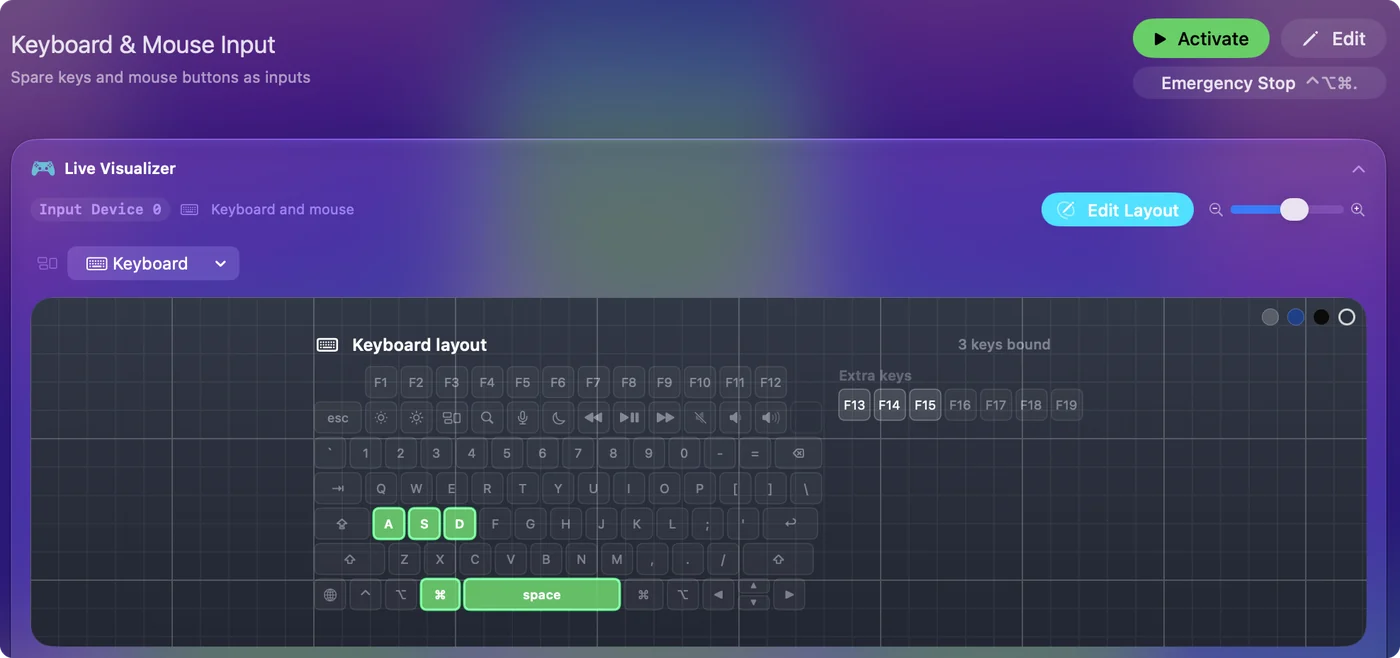
في MacBook جرّب fn أولًا، فلا تكلفك شيئًا.
ما لا يستطيع فعله
- أخذ مفتاح. المفتاح المربوط يصل إلى التطبيق الأمامي أيضًا. زر فأرة أوسط أو جانبي فقط يمكن حجبه، بـ Block the button's own action.
- التمييز بين لوحات المفاتيح. تُبلَّغ كل لوحة مفاتيح إلى InputConfig كلوحة واحدة بمعرّف جهاز اصطناعي واحد، فـ F6 على لوحة خارجية وF6 على MacBook هما مفتاح الاختصار نفسه.
- سماع مفاتيح يحتفظ بها macOS. Focus وMission Control وLaunchpad وSpotlight والإملاء لا تصل إلى أي تطبيق، وكذلك F21 إلى F24.
- مواصلة العمل عبر القفل. قفل الـ Mac أو تركه ينام ينهي التشغيل، ولا يبدأ من جديد بعد فتح القفل.
- الوعد بأن اللعبة تسمح. بعض الألعاب تمنع النقر التلقائي في قواعدها وبعضها يكشفه. افحص قواعد أي مكان تستعمله فيه.
الخلاصة
- مفتاح الاختصار. هو fn F6 للنقر الأيسر وfn F7 للنقر الأيمن، في إعداد Auto Clicker المسبق المدمج.
- لماذا fn. في MacBook يكون F6 وحده Focus، ويحتفظ به macOS.
- مشغّل أفضل. استعمل زرًّا جانبيًا مع Block the button's own action، أو F13 إلى F19، أو زر ذراع.
- المخرج. اضغط مفتاح الاختصار مرة أخرى، أو Control Option Command نقطة لإيقاف كل شيء.
اختر مفتاح اختصار لا تضغطه بالخطأ، فيصبح البدء والإيقاف عادة واحدة.
للإعداد كله، من التثبيت إلى تشغيل مضبوط، انظر دليل النقر التلقائي لـ Mac.
أسئلة
لماذا لا يبدأ F6 النقر التلقائي على MacBook؟
في أجهزة MacBook الحديثة يكون F6 في الصف العلوي مفتاح Focus، ولا يمرره macOS إلى التطبيقات. اضغط fn ثم F6، أو شغّل مفاتيح الوظائف القياسية في إعدادات النظام ثم لوحة المفاتيح ثم Keyboard Shortcuts ثم Function Keys.
هل يظل مفتاح الاختصار يكتب أو يؤدي عمله المعتاد؟
نعم. يستمع InputConfig إلى المفاتيح ولا يستطيع حجبها، فاختر مفتاحًا لا يفعل شيئًا بنفسه مثل F6 أو F13 أو Option الأيمن. وزر فأرة أوسط أو جانبي يمكن حجبه بـ Block the button's own action.
هل يعمل مفتاح الاختصار وأنا في لعبة أو تطبيق آخر في المقدمة؟
نعم. يسمع InputConfig المفتاح أيًّا كان التطبيق في المقدمة، وتذهب النقرات إلى ما تحت المؤشر.
هل يستطيع زر فأرة أن يبدأ النقر التلقائي ويوقفه؟
نعم. أي زر فأرة حتى Button 32 يمكن أن يكون المشغّل. وينقر الإعداد المسبق المدمج 15 مرة في الثانية ما دمت تمسك الزر الجانبي 4 أصلًا.
ما مفتاح الاختصار لإيقاف كل شيء دفعة واحدة؟
Control Option Command نقطة، وهو الإيقاف الطارئ. يوقف الإعداد المسبق العامل ويفلت كل مفتاح وزر فأرة كان InputConfig يمسكه.
المزيد بالعربية
أدلة مفصلة، بالإنجليزية
من يكتب. InputConfig من تطوير Ryleigh Newman، ويُستخدم كل يوم لتشغيل جهاز Mac بيد تحكم، لأن يدي Ryleigh لا تعملان جيدًا. هذه الصفحة مترجمة من الإنجليزية. واجهة التطبيق وبقية الموقع بالإنجليزية.
هذه الصفحة بلغات أخرى: English, Čeština, Dansk, Deutsch, Español, Suomi, Français, עברית, Magyar, Bahasa Indonesia, Italiano, 日本語, 한국어, Norsk, Nederlands, Polski, Português, Русский, Slovenčina, Svenska, ไทย, Türkçe, Українська, Tiếng Việt, 繁體中文, 简体中文
مجاني. macOS 14 أو أحدث. بلا حساب، ولا شيء يغادر جهاز Mac. مفتوح المصدر على GitHub.