العربية
كيف تلعب ألعاب iPhone وiPad على Mac بذراع
 هذا التطبيق مجاني بالكامل. لا تحتاج إلى إنشاء حساب. لا اشتراكات ولا تنزيلات معقدة، ولا شيء مقفل. محسّن لشرائح Apple.
نعم، على Mac بشريحة Apple تُثبَّت كثير من ألعاب iPhone وiPad مباشرة من Mac App Store، وتلك التي تدعم الأذرع تقبل ذراعًا حالما تقرنه. وكثير غيرها بُني للشاشة اللمسية فقط، وعلى Mac يعني ذلك أن المؤشر يقوم مقام إصبعك. أغطي الألعاب التي تقرأ ذراعًا، وإعدادات لوحة المفاتيح التي يضيفها macOS إلى كل لعبة iPad، والألعاب التي تقبل اللمس فقط، وهنا يستطيع تطبيقي InputConfig المساعدة. وسأقول بوضوح حين لا تحتاج إليه.
الإصدار 1.7 من InputConfig، المتوقع في أكتوبر 2026، سيدعم اللغة العربية بالكامل.
تحقق أن جهازك يستطيع تشغيلها
لا يشغّلها إلا أجهزة Mac بشرائح Apple. أجهزة Mac بمعالج Intel لا تستطيع تثبيت تطبيقات iPhone أو iPad أصلًا.
- العثور عليها. في Mac بشريحة Apple، ابحث في Mac App Store وبدّل النتائج إلى تطبيقات iPhone وiPad. تقول تلك القوائم Designed for iPad أو Designed for iPhone.
- ألعاب مفقودة. ليست كل لعبة موجودة، لأن كل مطور يقرر هل يعرض تطبيق iPhone وiPad الخاص به على Mac، وكثير من الألعاب الكبيرة لا تُعرض.
بعد التثبيت تقع اللعبة في التطبيقات وتُفتح كأي تطبيق Mac. ولـ Apple Arcade صفحتها الخاصة: Apple Arcade على Mac بذراع.
إن دعمت اللعبة ذراعًا فاقرنه فقط
اقرن الذراع في إعدادات النظام ثم Bluetooth وافتح اللعبة. اللعبة التي تدعم الأذرع على iPad تقرأ DualSense أو DualShock 4 أو Xbox Wireless أو Switch Pro على Mac أيضًا، دون شيء آخر يُثبَّت. وفي صفحة اللعبة في App Store تخبرك أيقونة ذراع أو سطر يقول إنها تدعم أذرع الألعاب قبل أن تشتري. وفي كيف توصّل ذراعًا بالـ Mac زر الاقتران لكل ذراع.
إن عمل فقد انتهيت ولا تحتاج إلى تطبيقي. وإن أردت نقل الأزرار فقط، فتستطيع إعدادات النظام ثم أذرع تحكم الألعاب (في الشريط الجانبي) إعادة ربط أزرار الذراع في macOS 13 أو أحدث.
جرّب إعدادات لوحة المفاتيح داخل كل لعبة
افتح اللعبة، ثم اختر اسمها في شريط القوائم ثم الإعدادات. تحصل ألعاب iPhone وiPad هناك على خيارين لا تحصل عليهما ألعاب Mac:
- Touch Alternatives. يحوّل المفاتيح إلى إيماءات لمس: مفتاح المسافة ينقر وسط الشاشة ومفاتيح الأسهم تسحب. يناسب الألعاب التي لا تحتاج إلا نقرة أو سحبة.
- Controller Emulation. في علامة التبويب Game Control، يجعل لوحة المفاتيح تقوم مقام ذراع في الألعاب التي تدعم واحدًا، مع W وA وS وD عصا يسرى ومفتاح المسافة زر A. أضافته Apple في macOS 11.3.
لا يعمل إلا أحد الاثنين في كل مرة. ولا يستطيع أي منهما ضغط زر ترسمه اللعبة في ركن من الشاشة، وهذا ما تحتاجه معظم ألعاب اللمس.
ضع نقرة على زر لألعاب اللمس فقط
ترسم معظم ألعاب iPad أزرارها على الشاشة وتتوقع إصبعًا، وعلى Mac النقرة هي اللمسة. يستطيع InputConfig أن يجعل أي زر في الذراع ينقر موضعًا ثابتًا واحدًا على الشاشة، فيضغط زر القفز في اللعبة، وآخر الهجوم، وثالث قائمتها، أينما كانت.
- افتح اللعبة واجعلها بملء الشاشة، لتبقى أزرارها في المكان نفسه.
- في InputConfig، أضف صفًا لزر في الذراع واضبط مخرجه على Mouse Button ثم Left click.
- أنت: افتح قائمة النقر لذلك الصف، التي تقرأ at pointer، واختر At a fixed point: use the pointer's position now. حرّك المؤشر إلى زر اللعبة.
- InputConfig: ينطق عدًّا تنازليًّا ويأخذ الموضع بعد ثلاث ثوانٍ. وحقلا X وY بجانب القائمة يقبلان أرقامًا تكتبها بدل ذلك.
- تحقق: اضغط زر الذراع في اللعبة فيستجيب الزر على الشاشة. وكرر ذلك لكل زر على الشاشة.
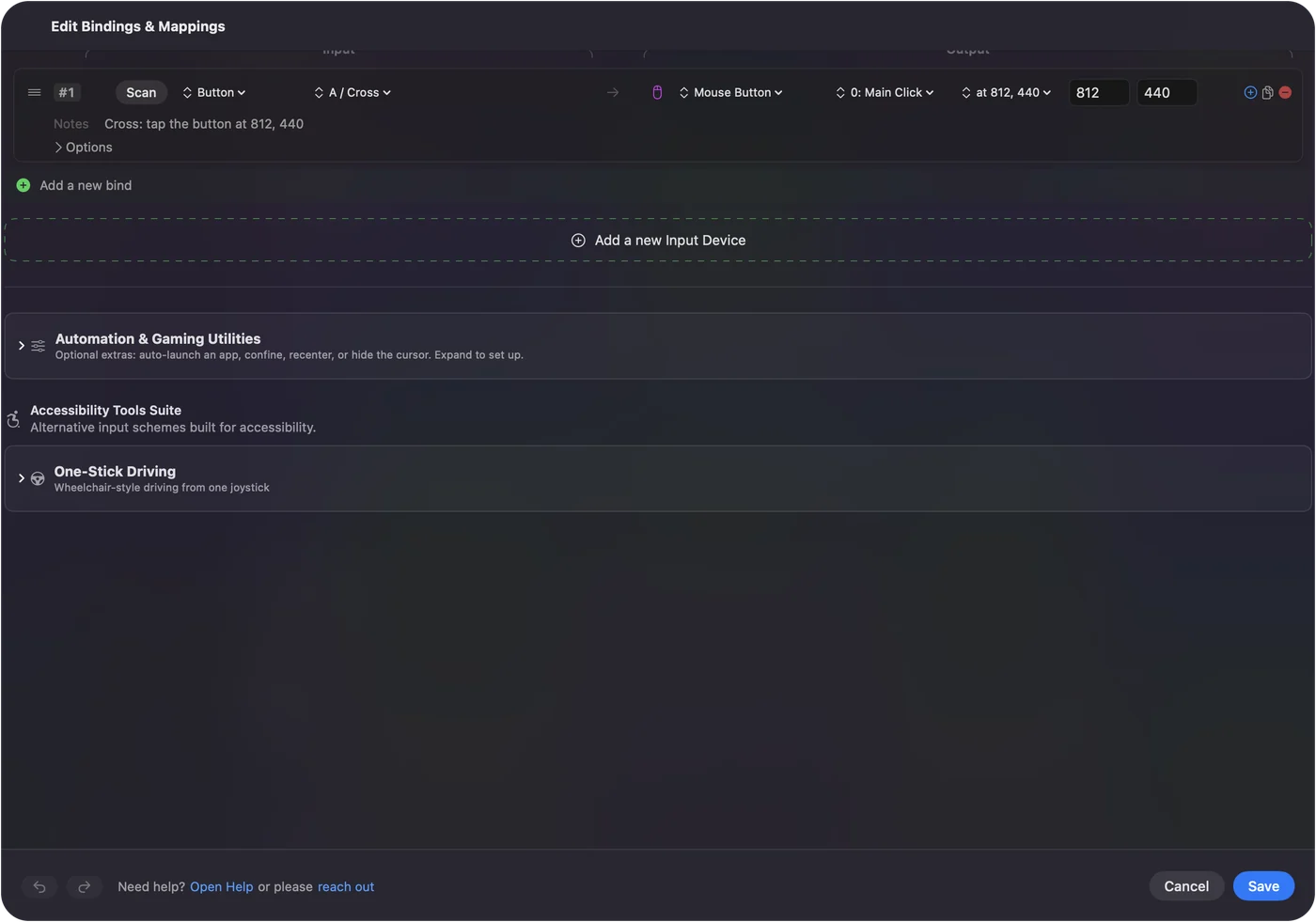
- تأشير حر أيضًا. ضع Mouse Motion على العصا اليمنى إن أردت التأشير والنقر بحرية أيضًا.
- الضغط المطوّل. إبقاء زر الذراع مضغوطًا يُبقي النقرة، وهذا يغطي الأزرار التي تريد ضغطًا مطوّلًا.
- مفتاح يعمل أيضًا. يمكن لمفتاح في لوحة مفاتيح الـ Mac أن يكون المدخل بدل زر ذراع.
الموضع مكان على شاشتك لا في اللعبة، فإن تحركت النافذة أو أعادت اللعبة ترتيب أزرارها فاضبط الموضع من جديد. لم أجرب هذا في كل لعبة iPad، فاعدّ الجلسة الأولى اختبارًا.
إن لم ترَ اللعبة ذراعك
ترى لعبة iPad الأذرع التي يدعمها macOS: PlayStation وXbox وSwitch Pro وJoy-Con وأذرع MFi وأذرع 8BitDo في وضع Apple. ولا ترى أذرع 8BitDo في وضع X أو D، ولا عصي USB وعصي الأركيد التي هي أجهزة HID عادية، ولا Steam Controller.
يقرأ InputConfig هذه ويرسل مفاتيح ونقرات، فاللعبة التي تقبل لوحة المفاتيح تحصل على مفاتيح تفهمها، ولعبة اللمس فقط تحصل على نقرات المواضع الثابتة أعلاه. وهل تعيد Controller Emulation في اللعبة تلك المفاتيح ذراعًا من جديد أمر يستحق التجربة. لم أختبر تلك السلسلة بعد. والقائمة الكاملة في أي الأذرع تعمل مع Mac.
إن سمعت اللعبة وInputConfig الذراع معًا
يواصل InputConfig قراءة الذراع والعبة في الواجهة، وهكذا يعمل في الألعاب بلا دعم. وفي لعبة تقرأ الذراع بنفسها تصل كل ضغطة حينئذ مرتين: مرة زر ذراع ومرة المفتاح أو النقرة التي ربطتها. أوقف InputConfig من شريط القوائم قبل أن تلعب لعبة لها دعم ذراع خاص بها، أو أعطِ تلك اللعبة إعدادًا مسبقًا لا يستعمل إلا الأزرار التي تتركها اللعبة.
استعمل PlayCover لألعاب لا يعرضها App Store
PlayCover أداة مجانية ومفتوحة المصدر تشغّل تطبيقات iPad التي لا يحملها Mac App Store، مع ربط مفاتيح خاص بها لألعاب اللمس. أنت توفر ملف التطبيق بنفسك ويعمل خارج App Store، فقد لا تغطيه شروط صانع اللعبة. وهو الطريق الذي يسلكه معظم لاعبي Mac لألعاب مثل Genshin Impact. وإن كانت اللعبة في Mac App Store فابدأ من هناك.
الخلاصة
- ألعاب الأذرع. اقرن الذراع. لا شيء آخر يُثبَّت.
- ألعاب النقر والسحب. شغّل Touch Alternatives في إعدادات اللعبة.
- ألعاب اللمس فقط ذات الأزرار على الشاشة. نقرات المواضع الثابتة من InputConfig، مع اللعبة بملء الشاشة.
أبقِ اللعبة بملء الشاشة، فتبقى الأزرار حيث ثبّتها.
أسئلة
هل أستطيع لعب ألعاب iPhone على Mac بمعالج Intel؟
لا. تعمل تطبيقات iPhone وiPad على أجهزة Mac بشرائح Apple فقط. وعلى Mac بمعالج Intel الخيارات هي نسخة Mac أو PC من اللعبة، أو خدمة سحابية تحملها.
لماذا ليست لعبة iPad الخاصة بي في Mac App Store؟
اختار مطورها ألا يعرضها على Mac. ولا يستطيع تغيير ذلك إلا المطور. وPlayCover هو الطريق غير الرسمي حوله.
كيف أستعمل لوحة المفاتيح في لعبة iPad على Mac؟
افتح اللعبة، واختر اسمها في شريط القوائم، ثم الإعدادات. يجعل Touch Alternatives مفتاح المسافة نقرة ومفاتيح الأسهم سحبات. ويجعل Controller Emulation مفاتيح W وA وS وD والمسافة تعمل ذراعًا في الألعاب التي تدعم واحدًا.
هل يستطيع ذراع ضغط أزرار على الشاشة في لعبة iPad؟
نعم، بأداة ربط. يستطيع InputConfig أن يجعل أي زر في الذراع ينقر موضعًا ثابتًا على الشاشة، وعلى Mac النقرة هي اللمسة. أبقِ اللعبة بملء الشاشة لتبقى المواضع ثابتة.
هل يعمل ذراع PS5 مع ألعاب iPad على Mac؟
نعم، في أي لعبة iPad لها دعم أذرع. اقرنه في إعدادات النظام ثم Bluetooth فتقرؤه اللعبة كما على iPad.
كم يكلف InputConfig؟
لا شيء. إنه مجاني ومفتوح المصدر على Mac App Store، ويحتاج إلى macOS 14 أو أحدث، دون حساب ودون وصول إلى الشبكة. وفيه صندوق إكراميات اختياري لا يضيف ميزات.
المزيد بالعربية
أدلة مفصلة، بالإنجليزية
من يكتب. InputConfig من تطوير Ryleigh Newman، ويُستخدم كل يوم لتشغيل جهاز Mac بيد تحكم، لأن يدي Ryleigh لا تعملان جيدًا. هذه الصفحة مترجمة من الإنجليزية. واجهة التطبيق وبقية الموقع بالإنجليزية.
هذه الصفحة بلغات أخرى: English, Čeština, Dansk, Deutsch, Español, Suomi, Français, עברית, Magyar, Bahasa Indonesia, Italiano, 日本語, 한국어, Norsk, Nederlands, Polski, Português, Русский, Slovenčina, Svenska, ไทย, Türkçe, Українська, Tiếng Việt, 繁體中文, 简体中文
مجاني. macOS 14 أو أحدث. بلا حساب، ولا شيء يغادر جهاز Mac. مفتوح المصدر على GitHub.