العربية
كيف تحصل على نقرة مزدوجة حقيقية من نقر تلقائي على Mac
 هذا التطبيق مجاني بالكامل. لا تحتاج إلى إنشاء حساب. لا اشتراكات ولا تنزيلات معقدة، ولا شيء مقفل. محسّن لشرائح Apple.
نعم، يستطيع الـ Mac النقر المزدوج من ضغطة واحدة. في InputConfig اضبط Repeat على 2 في صف نقر تُرك على Fires while held، فتخرج النقرتان كنقرة مزدوجة حقيقية تفتح ملفًا. وتشغيل النقر التلقائي عكس ذلك عمدًا: كل نقرة فيه نقرة مفردة، فلا يفتح التشغيل السريع ملفات ولا يحدد كلمات بالخطأ.
تميّز تطبيقات Mac النقرة المزدوجة من نقرتين مفردتين بعدّاد تحمله كل نقرة، والتطبيق المرسل للنقرة هو الذي يضبطه. لذلك تحتاج المهمتان إلى إعدادين مختلفين.
الإصدار 1.7 من InputConfig، المتوقع في أكتوبر 2026، سيدعم اللغة العربية بالكامل.
الخطوات
- ثبّت InputConfig من Mac App Store واسمح بصلاحية تسهيلات الاستخدام.
- انقر Add a new bind واضغط Scan ثم اضغط الأداة التي تريد النقر المزدوج بها.
- اضبط المخرج على Mouse Button واترك زره على 0: Main Click، الزر الأيسر.
- في الخيارات اترك How it fires على Fires while held واضبط Repeat على 2 times per press.
- اترك Wait عند 100 ms، ثم احفظ وأغلق المحرر وفعّل الإعداد المسبق.
- أشر إلى ملف في Finder واضغط الأداة مرة واحدة، فيُفتح الملف.
اعرف لماذا لا ينقر تشغيل النقر التلقائي نقرًا مزدوجًا
كل نقرة يستقبلها تطبيق Mac تحمل رقمًا: 1 للنقرة المفردة، و2 للنقرة الثانية من نقرة مزدوجة، و3 للثلاثية. تقرأ التطبيقات هذا الرقم. لا يحتسب InputConfig نقرة عادية على أنها التالية في زوج إلا إذا كانت الزر نفسه، وضمن سرعة النقر المزدوج في الـ Mac، وعلى بعد 4 نقاط من النقرة السابقة.
- الصفوف المتكررة. كل نقرة من Repeats until pressed again أو Repeats while held تخرج على أنها نقرة 1، مهما كان التشغيل سريعًا. تشغيل بسرعة 10 في الثانية فوق ملف في Finder يحدده ولا يفتحه أبدًا.
- بعد التشغيل. النقرة العادية التالية تبدأ من جديد أيضًا، فلا تصبح أبدًا النصف الثاني من نقرة مزدوجة مع آخر نقرة في التشغيل.
- نقرات مزدوجة عن قصد. جديد في 1.6، النقرات التي يرسلها InputConfig تحمل ذلك العدّاد، فصف Double click أو ضغطتان سريعتان على صف نقر تفتحان ملفًا كما تفعل الفأرة.
سلسلة من النقرات المفردة هي ما يجب أن يرسله النقر التلقائي، وهذا ما يرسله.
أرسل نقرة مزدوجة حقيقية من ضغطة واحدة
- أنت: في صف نقر تُرك على Fires while held اضبط Repeat على 2. يظهر الحقل Wait. اتركه عند 100 ms.
- InputConfig: يرسل نقرتين لكل ضغطة، تُمسك كل منهما 50 ms مع Wait بينهما، ويعلّم الثانية على أنها النقرة الثانية من نقرة مزدوجة.
- تحقق: أشر إلى ملف في Finder واضغط مرة. يُفتح الملف تمامًا كما يُفتح بنقرة مزدوجة بالفأرة.
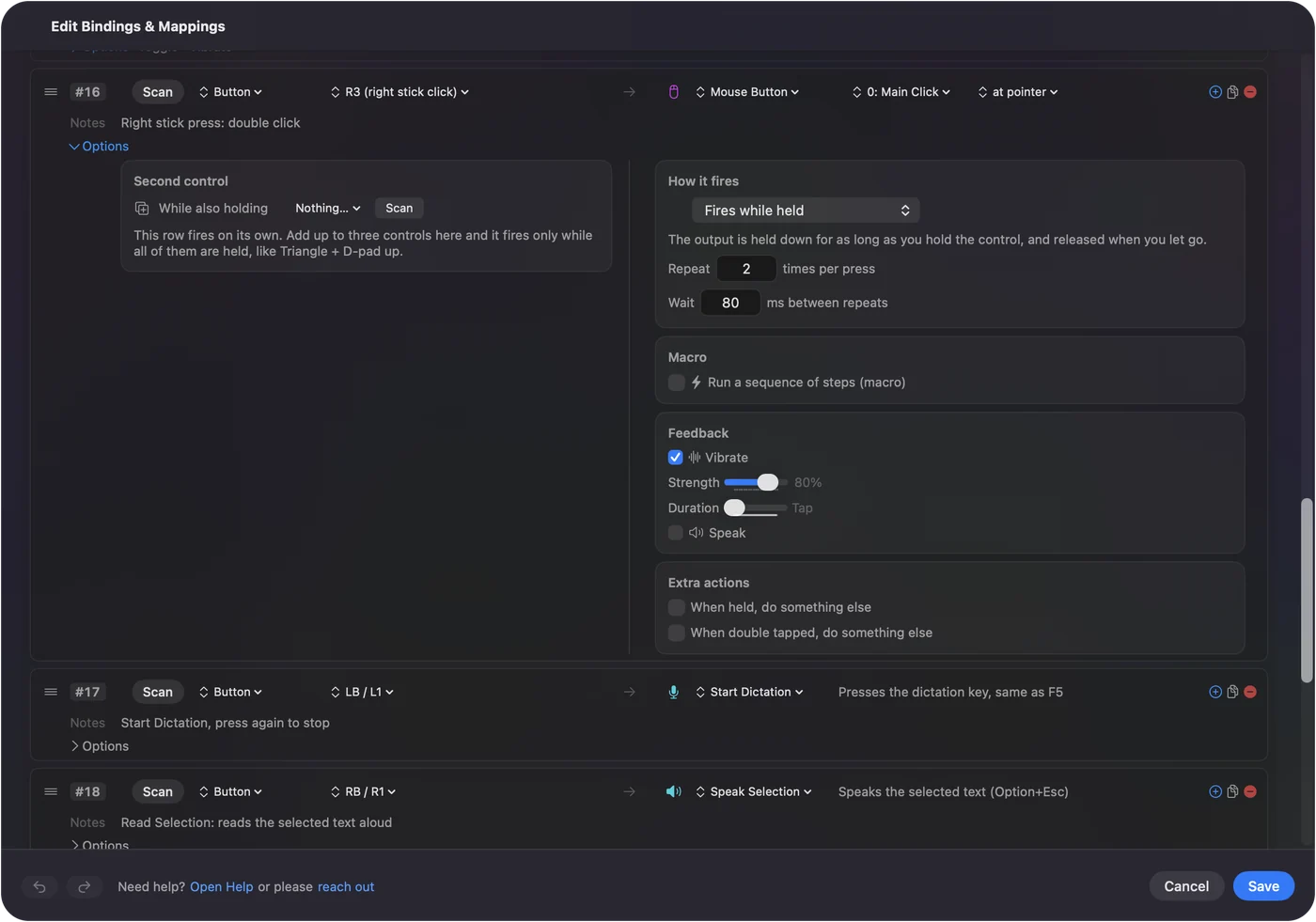
- أبقِ Wait قصيرًا. يجب أن تقع النقرتان ضمن سرعة النقر المزدوج في الـ Mac، المضبوطة في إعدادات النظام ثم تسهيلات الاستخدام ثم Pointer Control. انتظار 100 ms ضمنها بوضوح ما لم تكن السرعة مضبوطة على سريعة جدًا.
- أبقِ المؤشر ثابتًا. يجب أن تقع النقرتان ضمن 4 نقاط من بعضهما، وهو ما يحدث ما لم يحرك شيء المؤشر بينهما.
- Repeat 3. نقرة ثلاثية، تحدد سطرًا أو فقرة كاملة في أغلب النصوص.
- Repeat 4 وما فوق. سلسلة من النقرات المفردة، فلا يستطيع تكرار 10 أن يفتح ملفًا عشر مرات.
Repeat 2 نقرة مزدوجة، و3 ثلاثية، وأكثر من ذلك نقرات مفردة.
استعمل النقر المزدوج كمشغّل
أحيانًا تكون المهمة العكس: نقرة مزدوجة على زر فأرة احتياطي يجب أن تفعل شيئًا. هذا إدخال لا مخرج.
- Double Click Deck. يفتح إعداد Double Click Deck المدمج Mission Control بنقرة مزدوجة على الزر الجانبي 4، وLaunchpad على الزر الجانبي 5، وSpotlight على الزر الأوسط.
- النقرة المفردة تحتفظ بعملها. إدخال Double click يُطلق عند النقرة الثانية من زوج، فتظل النقرة المفردة تفعل ما كانت تفعله دائمًا، دون انتظار.
- في الذراع. أزرار الذراع والمفاتيح ولوحات MIDI لها ضغطة مزدوجة خاصة بها. انظر الضغط المطول والضغط المزدوج.
النقر المزدوج على زر احتياطي اختصار مجاني لا يكلف الزر شيئًا.
إن لم تفتح النقرة المزدوجة شيئًا
اصعد هذا السلّم من أصغر خطوة:
- اعثر على الحقل Repeat. لا يظهر إلا في صف تُرك على Fires while held دون فعل ضغط مطول أو ضغط مزدوج، أو في صف يشغّل ماكرو. وفي صف متكرر أو مبدَّل يكون مخفيًا، لأن هذين النمطين لا يستعملانه.
- قصّر Wait. إن كانت سرعة النقر المزدوج في الـ Mac مضبوطة على سريعة فقد تفوتها نقرتان بينهما 150 ms. جرّب Wait عند 50 ms.
- أبقِ المؤشر ثابتًا. إن كانت عصا أو نقطة ثابتة في صف آخر تحرك المؤشر بين النقرتين فتُحتسبان نقرتين مفردتين.
- أغلق المحرر وافحص الإذن. اختبر والمحرر مغلق، وإن كانت أيقونة شريط القوائم برتقالية فالإعداد المسبق العامل يحتاج تسهيلات الاستخدام.
إن حددت ضغطة واحدة الملف ولم تفتحه، فـ Wait أطول من اللازم لسرعة النقر المزدوج في الـ Mac.
ما لا يستطيع فعله
- النقر المزدوج بحسب مؤقت. لا يوجد وضع نقر مزدوج متكرر. الصف المتكرر يرسل نقرات مفردة، وRepeat لا يطلق إلا عند الضغط، فأقرب شيء هو ضغط أداة Repeat 2 في كل مرة.
- تغيير سرعة النقر المزدوج في الـ Mac. هذا إعداد في macOS، في إعدادات النظام ثم تسهيلات الاستخدام ثم Pointer Control.
- منع نقرات تطبيق آخر من الاقتران. النقرات التي يرسلها InputConfig وحدها تُحتسب بهذه الطريقة.
الخلاصة
- تشغيل. نقرات مفردة دائمًا، فلا يفتح ملفات بالخطأ.
- نقرة مزدوجة من ضغطة واحدة. اختر Fires while held مع Repeat 2 وWait 100 ms.
- نقرة مزدوجة كمشغّل. استعمل إعداد Double Click Deck المسبق، أو إدخال Double click من عندك.
استعمل صفًّا متكررًا للنقر مرات كثيرة، وRepeat 2 للنقر المزدوج مرة واحدة.
للنقرات المفردة والمزدوجة دور أيضًا في دليل النقر التلقائي الكامل.
أسئلة
لماذا يفتح النقر التلقائي الملفات بدل أن ينقر فقط؟
لأنه يرسل نقرات تُحتسب تصاعديًا كنقرات مزدوجة. الصفوف المتكررة في InputConfig ترسل كل نقرة على أنها مفردة، فيحدد التشغيل الملف دون أن يفتحه.
كيف أجعل زرًّا واحدًا ينقر نقرة مزدوجة على Mac؟
في InputConfig أعطِ صفًّا مخرج Mouse Button على 0: Main Click، واتركه على Fires while held، واضبط Repeat على 2 times per press. كل ضغطة ترسل نقرة مزدوجة حقيقية.
هل يستطيع النقر المزدوج التلقائي المتكرر؟
لا. لا يوجد وضع نقر مزدوج متكرر. صف Repeat 2 ينقر نقرة مزدوجة واحدة عن كل ضغطة.
هل تنقر ضغطة واحدة نقرة ثلاثية؟
نعم. اضبط Repeat على 3. وأربع تكرارات أو أكثر تخرج نقرات مفردة.
ما الذي يقرر هل نقرتان نقرة مزدوجة؟
عدّاد النقرة الذي تحمله كل نقرة، ويضبطه التطبيق المرسل. لا يزيد InputConfig العدّاد إلا للزر نفسه، وضمن سرعة النقر المزدوج في الـ Mac، وعلى بعد 4 نقاط.
المزيد بالعربية
أدلة مفصلة، بالإنجليزية
من يكتب. InputConfig من تطوير Ryleigh Newman، ويُستخدم كل يوم لتشغيل جهاز Mac بيد تحكم، لأن يدي Ryleigh لا تعملان جيدًا. هذه الصفحة مترجمة من الإنجليزية. واجهة التطبيق وبقية الموقع بالإنجليزية.
هذه الصفحة بلغات أخرى: English, Čeština, Dansk, Deutsch, Español, Suomi, Français, עברית, Magyar, Bahasa Indonesia, Italiano, 日本語, 한국어, Norsk, Nederlands, Polski, Português, Русский, Slovenčina, Svenska, ไทย, Türkçe, Українська, Tiếng Việt, 繁體中文, 简体中文
مجاني. macOS 14 أو أحدث. بلا حساب، ولا شيء يغادر جهاز Mac. مفتوح المصدر على GitHub.