العربية
وحدة ترميز أركيد USB للاعبين على Mac
 هذا التطبيق مجاني بالكامل. لا تحتاج إلى إنشاء حساب. لا اشتراكات ولا تنزيلات معقدة، ولا شيء مقفل. محسّن لشرائح Apple.
نعم، بلا مشغّل، ما دامت وحدة الترميز تقدّم نفسها عصا تحكم. وحدة ترميز الأركيد USB، اللوحة الصغيرة التي تُوصَل بها العصي والأزرار في جهاز مكتبي أو لوحة بنيتها بنفسك، تفعل ذلك عادة، ومنها اللوحات المباعة بوصفها وحدات ترميز بلا تأخير.
تأتي إعدادات اللاعبين الاثنين لوحتين، أو لوحة مزدوجة واحدة، ويعطي InputConfig 1.6، تطبيق Mac المجاني الذي أصنعه، كل لاعب الآن ذراعًا خاصًّا في الحالتين. أمر على ما يفعله الـ Mac مع كل نوع وكيف تعدّ واحدة.
الإصدار 1.7 من InputConfig، المتوقع في أكتوبر 2026، سيدعم اللغة العربية بالكامل.
الخطوات
- اعرف هل اللوحة وحدة ترميز عصا تحكم أم وحدة ترميز لوحة مفاتيح.
- في محاكٍ، عيّن عناصر تحكم كل لاعب في إعدادات الإدخال فيه.
- لألعاب لوحة المفاتيح، افتح InputConfig وافحص كل سلك في Live Visualizer.
- امسح Scan رافعة اللاعب الأول وأزراره على مفاتيح، ثم رافعة اللاعب الثاني وأزراره على مفاتيح أخرى.
- اضغط Activate.
ميّز وحدات ترميز العصا عن وحدات ترميز لوحة المفاتيح
تأتي وحدات الترميز نوعين، ويتصرفان بشكل مختلف جدًّا على Mac:
- وحدات ترميز العصا. تُبلّغ عن نفسها لوحة ألعاب USB: تصل الرافعة لوحة اتجاهات أو محورين، وكل زر زرًّا مرقّمًا. تستعمل معظم اللوحات الرخيصة بلا تأخير شريحة DragonRise وتعمل هكذا. يقرؤها macOS أجهزة HID عادية، فتظهر في معلومات النظام تحت USB، لكن لا تظهر في إعدادات النظام ثم أذرع تحكم الألعاب.
- وحدات ترميز لوحة المفاتيح. تُبلّغ عن نفسها لوحة مفاتيح USB: يكتب كل زر مفتاحًا، في تخطيط MAME الافتراضي أو تخطيط تبرمجه. يرى كل تطبيق تلك المفاتيح دون تثبيت أي شيء آخر.
بعض اللوحات تستطيع النوعين، بوصلة أو مفتاح أو تركيبة أزرار، وورقة البائع تقول أيهما.
اربطها في المحاكي
يقرأ MAME وRetroArch وOpenEmu عصي HID بأنفسها. وصّل اللوحة بالأسلاك، ووصّلها بـ USB، وعيّن كل عنصر تحكم في إعدادات الإدخال في المحاكي.
RetroArch: حيث تُعيَّن عناصر تحكم كل لاعب.
Settings, Input, RetroPad Binds, Port 1 Controlsما يحدث: تعيّن اللاعب الأول. وPort 2 Controls، في المكان نفسه، هو اللاعب الثاني.
المزيد في مشكلات ذراع المحاكي. مع محاكٍ يقرأ اللوحة لا تحتاج إلى شيء آخر.
أعطِ كل لاعب ذراعًا
يتوقف ظهور إعداد اللاعبين الاثنين على العتاد:
- لوحتان منفصلتان. كل منهما جهاز USB قائم بذاته، فكل منهما ذراع قائم بذاته. اللوحتان المتطابقتان تبلّغان بالاسم نفسه. يُبقيهما InputConfig 1.6 منفصلتين، ولا تشتغلان وتنطفئان معًا بعد الآن.
- لوحة مزدوجة واحدة، أو محوّل توأم. كثير منها يرسل اللاعبين معًا عبر كابل واحد، كل لاعب بتقرير خاص. يلتقط InputConfig 1.6 ذلك ويعطي اللاعب الثاني ذراعًا خاصًّا، مسرودًا باسم اللوحة وبعده player 2.
- لوحة مزدوجة ترسل اللاعبين بتقرير واحد. فهي ذراع واحد عليه كل أزرار اللاعبين. وهذا ما زال يعمل: يستطيع إعداد مسبق واحد أن يربط نصف اللاعب الأول ونصف اللاعب الثاني بمفاتيح مختلفة.
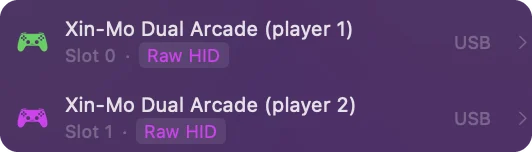
في InputConfig يأخذ كل ذراع خانته الخاصة، مرقّمة من 0، ويضم الإعداد المسبق صفوفًا منفصلة لكل خانة. اختر أي ذراع موصول تقرأ منه المجموعة من قائمة الجهاز في المجموعة، أو من قائمة لوحة Live Visualizer تحت Connected. ظهور player 2 بعد اسم اللوحة يعني أن التقسيم نجح.
أعطِ كل لاعب مفاتيح لألعاب لوحة المفاتيح
كثير من ألعاب الأركيد على Mac، ومعظم ألعاب المتصفح، لا تقرأ إلا لوحة المفاتيح. ولوحدة ترميز عصا، يقرأ InputConfig اللوحة ويرسل مفاتيح.
الخطوة 1: افحص الأسلاك
- أنت: وصّل اللوحة، وافتح InputConfig، ثم حرّك كل رافعة واضغط كل زر وأنت تراقب Live Visualizer.
- InputConfig: يسرد ذراع كل لاعب في أعلى الشريط الجانبي ويرسم وحدة الترميز خريطة بسيطة لما تبلّغ به، بضوء لكل زر. وإن كان ذراع مفقودًا فانقر Refresh Controllers، أو ضع علامة على اللوحة تحت InputConfig ثم Devices.
- تحقق: يقع كل سلك على ضوء قبل أن تربط أي شيء.
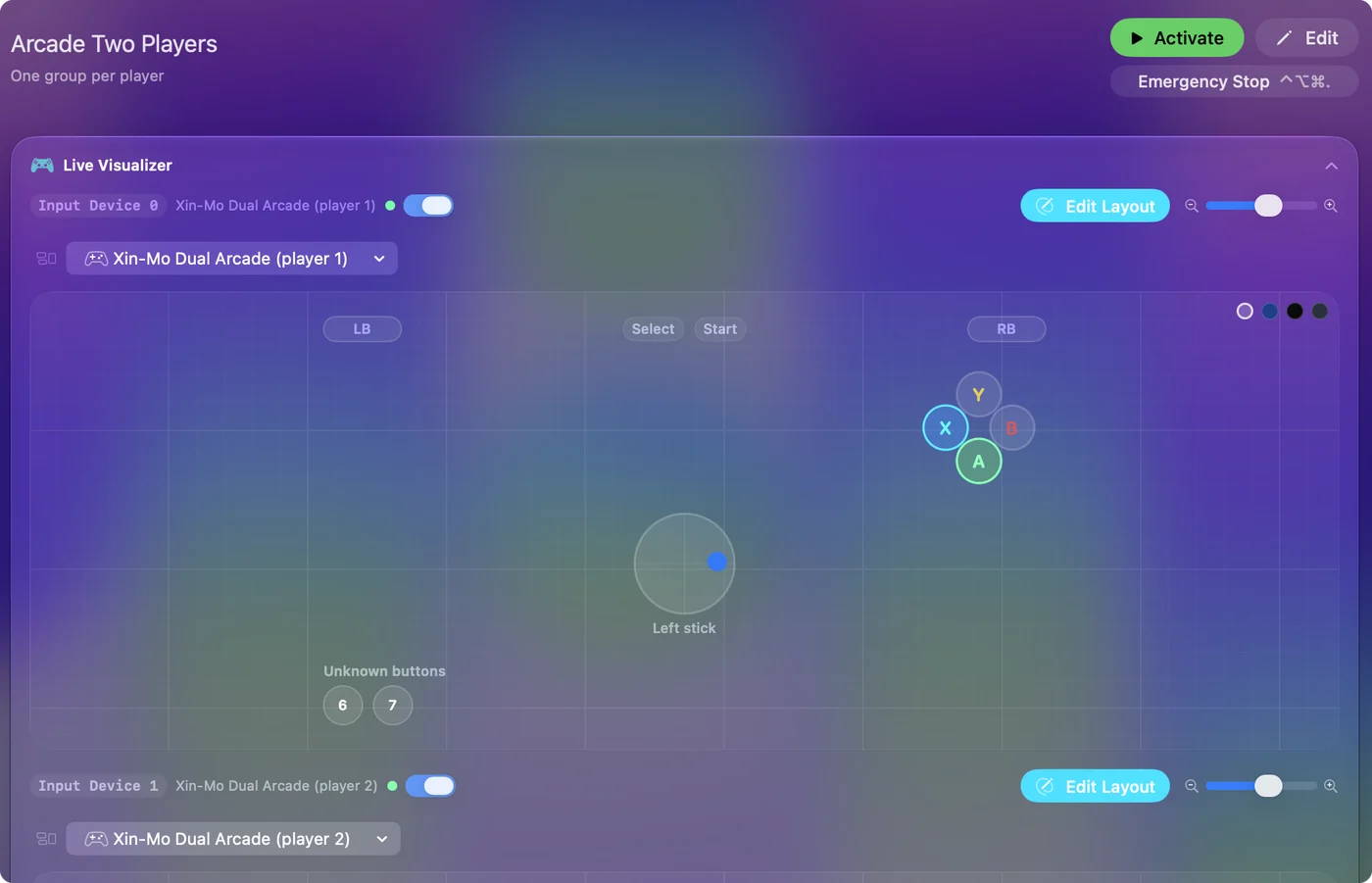
الخطوة 2: اربط اللاعب الأول
- أنت: في إعداد مسبق جديد، تحت ذراع اللاعب الأول، اضغط Scan على صف وادفع الرافعة أو اضغط الزر، ثم اختر مفتاحه. W وA وS وD للرافعة شائع.
- InputConfig: يملأ كل صف من عنصر التحكم الذي ضغطته.
- تحقق: يرسل كل عنصر تحكم مفتاحه في حقل نص.
الخطوة 3: اربط اللاعب الثاني وفعّل
- أنت: افعل الشيء نفسه تحت ذراع اللاعب الثاني بمفاتيح الأسهم وأزراره الخاصة، ثم اضغط Activate.
- InputConfig: يقرأ اللاعبين معًا.
- تحقق: يستطيع اللاعبان الضغط معًا. وترى اللعبة شخصين على لوحة مفاتيح واحدة.
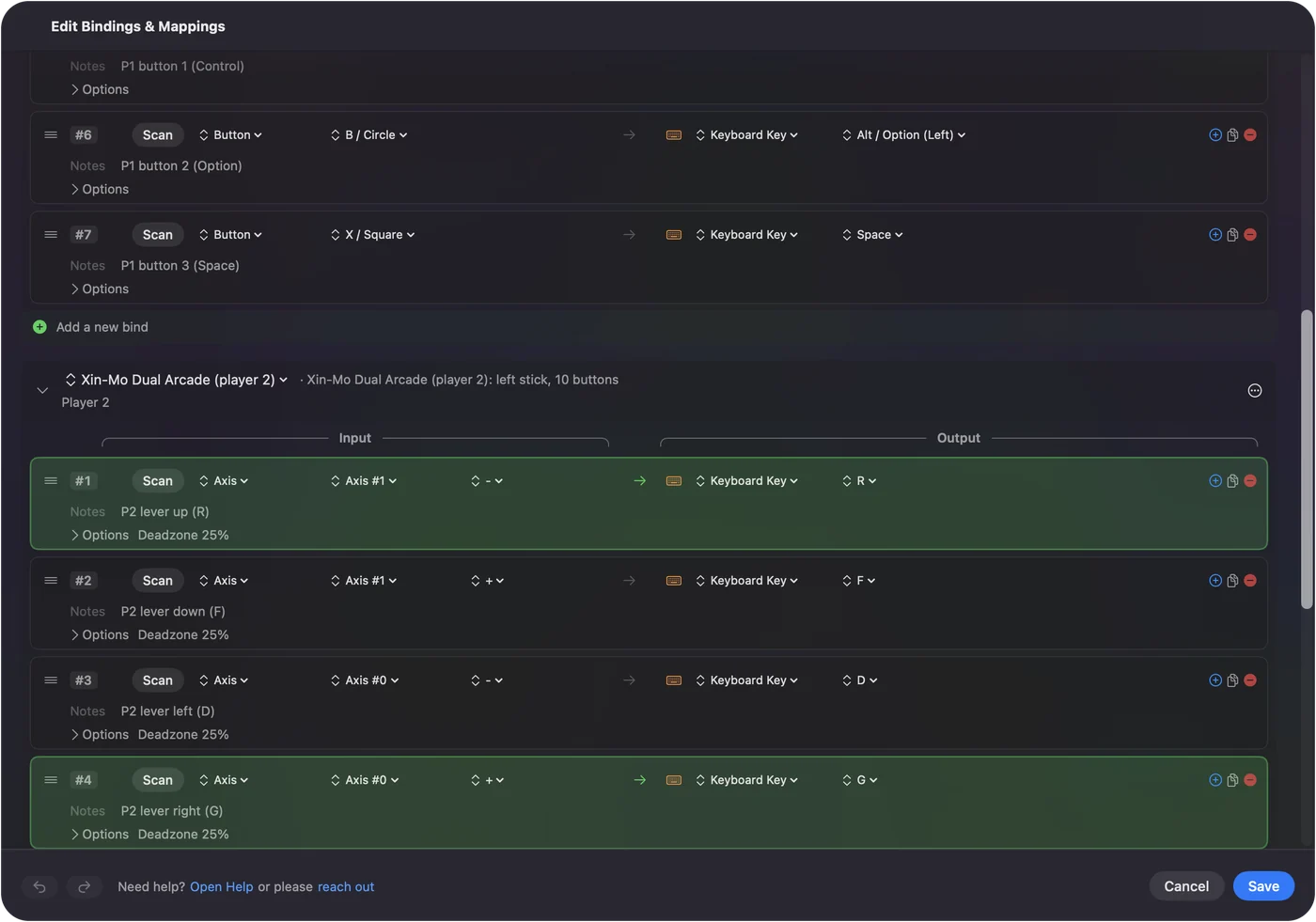
يناسب التخطيطان نفسهما معظم ألعاب المتصفح للاعبين. والنسخة الأطول، مع اختيارات المفاتيح المعتادة، في ذراعان على Mac. W وA وS وD للاعب والأسهم للآخر يناسب معظم ألعاب اللاعبين.
اعرف ما غيّره 1.6 لوحدات الترميز الرخيصة
- أوصاف مصححة. اللوحات التي تصف محاورها خطأ، وهذا شائع في وحدات الترميز بنمط DragonRise، تُصحَّح أثناء قراءتها بدل أن تنتج رافعة تبقى عند حافة واحدة.
- أزرار أكثر. يمكن ربط أزرار حتى 128، للوحات التي فيها مدخلات كثيرة.
- ترتيب الأسلاك. معرّف USB لـ DragonRise يشترك فيه منتجات كثيرة مختلفة، فلا يستعمل InputConfig صف أزرار المجتمع إلا إن طابق تمامًا. وإلا قرأ وصف اللوحة نفسه ورقّم الأزرار بترتيب الأسلاك، وهذا ما تريده للوحة وصلتها بنفسك.
- إعدادات مسبقة أقدم. تُعرض على الإعدادات المسبقة المصنوعة في 1.5 مع وحدة ترميز ترقية عند أول اتصال لها، لأن 1.6 يرقّم عناصر التحكم بشكل مختلف. ضع علامة على الإعدادات المسبقة وانقر Update Ticked Presets.
إن تخطيت الترقية، فإن Check Older Presets Again في الإعدادات ثم متقدم يعيد العرض.
استعمل وحدة ترميز لوحة مفاتيح
لا تحتاج وحدة ترميز لوحة المفاتيح إلى شيء على Mac: تقرأ الألعاب مفاتيحها مباشرة. ويستطيع InputConfig أيضًا أن يستمع إلى تلك المفاتيح ويضيف شيئًا فوقها، مثل زر مضغوط مطوّلًا يفتح قائمة أو مفتاح يشغّل اختصارًا.
- لوحة مفاتيح واحدة إلى InputConfig. لا يستطيع معرفة من أي لوحة جاء المفتاح، لأن إدخال لوحة المفاتيح في الـ Mac يصله لوحة مفاتيح واحدة. أعطِ كل لاعب مفاتيح مختلفة في إعداد وحدة الترميز نفسها.
- استماع فقط. تُسمع المفاتيح فقط، فيصل المفتاح المربوط إلى اللعبة أيضًا.
مع وحدة ترميز لوحة مفاتيح، ميّز اللاعبين في وحدة الترميز لا في InputConfig.
ما لا يستطيعه
يرسل InputConfig أحداث لوحة مفاتيح وماوس. الألعاب التي لا تقبل إلا ذراعًا معروفًا لن ترى وحدة ترميز عصا، مع InputConfig أو دونه. ولهذه فمحاكٍ يقرأ اللوحة مباشرة هو الطريق.
الخلاصة
- المحاكيات. عيّن كل لاعب في إعدادات الإدخال في المحاكي.
- ألعاب لوحة المفاتيح. InputConfig، مجموعة لكل لاعب، وامسح Scan كل عنصر تحكم على مفتاحه.
- اللوحات المزدوجة. يسرد 1.6 اللاعب الثاني ذراعًا خاصًّا حين ترسل اللوحة اللاعبين منفصلين.
افحص كل سلك في Live Visualizer أولًا، فيأخذ الربط دقائق.
أسئلة
هل تعمل وحدة ترميز USB بلا تأخير على Mac؟
نعم. تبلّغ معظم لوحات بلا تأخير عن نفسها عصا USB يقرؤها macOS بلا مشغّل. تقرؤها المحاكيات مباشرة، ويقرؤها InputConfig للألعاب التي لا تقبل إلا لوحة المفاتيح. ولا تظهر في إعدادات النظام ثم أذرع تحكم الألعاب، وهذا طبيعي.
لماذا تظهر وحدة ترميز الأركيد ذراعًا واحدًا للاعبين؟
ترسل بعض اللوحات المزدوجة اللاعبين في تقرير واحد، فهي جهاز واحد بضعف الأزرار. يقسم InputConfig 1.6 اللوحات التي ترسل كل لاعب منفصلًا. ولما لا يفعل، اربط عناصر تحكم اللاعب الأول وعناصر تحكم اللاعب الثاني بمفاتيح مختلفة في إعداد مسبق واحد.
هل أحتاج إلى مشغّل لوحدة ترميز DragonRise على Mac؟
لا. يقرأ macOS لوحات DragonRise عصي HID. وأوصافها كثيرًا ما تكون خاطئة قليلًا، ويصحح InputConfig 1.6 الأخطاء الشائعة أثناء قراءتها.
هل تعمل وحدة ترميز لوحة مفاتيح مثل I-PAC على Mac؟
نعم. إنها لوحة مفاتيح USB بنظر macOS، فتقرأ الألعاب والمحاكيات مفاتيحها دون تثبيت شيء.
هل يستطيع InputConfig جعل وحدة الترميز تبدو ذراع Xbox؟
لا. إنه يرسل أحداث لوحة مفاتيح وماوس. الألعاب التي لا تقبل إلا ذراعًا معروفًا لن ترى وحدة ترميز عصا.
المزيد بالعربية
أدلة مفصلة، بالإنجليزية
من يكتب. InputConfig من تطوير Ryleigh Newman، ويُستخدم كل يوم لتشغيل جهاز Mac بيد تحكم، لأن يدي Ryleigh لا تعملان جيدًا. هذه الصفحة مترجمة من الإنجليزية. واجهة التطبيق وبقية الموقع بالإنجليزية.
هذه الصفحة بلغات أخرى: English, Čeština, Dansk, Deutsch, Español, Suomi, Français, עברית, Magyar, Bahasa Indonesia, Italiano, 日本語, 한국어, Norsk, Nederlands, Polski, Português, Русский, Slovenčina, Svenska, ไทย, Türkçe, Українська, Tiếng Việt, 繁體中文, 简体中文
مجاني. macOS 14 أو أحدث. بلا حساب، ولا شيء يغادر جهاز Mac. مفتوح المصدر على GitHub.