العربية
كيف تربط ذراع PS4 بمفاتيح لوحة المفاتيح على Mac
 هذا التطبيق مجاني بالكامل. لا تحتاج إلى إنشاء حساب. لا اشتراكات ولا تنزيلات معقدة، ولا شيء مقفل. محسّن لشرائح Apple.
نعم، بأداة ربط مجانية. يعمل DualShock 4 من PS4 على الـ Mac دون مشغّل، وتراه ألعاب Mac الأصلية فورًا، لكن في كل ما عدا ذلك يجب أن يبدو الذراع لوحة مفاتيح وماوس. يفعل ذلك InputConfig: كل زر والعصاتان والزنادان التماثليان ولوحة اللمس والجيروسكوب تستطيع إرسال المفاتيح وأحداث الماوس التي تختارها، في أي تطبيق.
تقارن بين التطبيقات؟ كل أدوات ربط الأذرع المجانية لـ Mac في صفحة واحدة، جنبًا إلى جنب.
الإصدار 1.7 من InputConfig، المتوقع في أكتوبر 2026، سيدعم اللغة العربية بالكامل.
الخطوات
- اقرن DualShock 4 بالضغط على PS وShare معًا، أو وصّل كابل micro-USB.
- افتح InputConfig واسمح بالوصول عبر تسهيلات الاستخدام.
- ابدأ من Desktop Navigation أو تخطيط لعبة أو إعداد مسبق فارغ.
- انقر Scan على صف، واضغط عنصر التحكم، ثم اختر المفتاح.
- فعّل الإعداد المسبق.
اربط الأزرار
- اقرن DualShock 4: اضغط PS وShare مطوّلًا حتى يومض شريط الضوء، ثم اخترْه في إعدادات النظام ثم Bluetooth. أو وصّل كابل micro-USB. وفي توصيل ذراع PS4 حلول إن لم يقترن.
- افتح InputConfig واسمح بالوصول عبر تسهيلات الاستخدام.
- ابدأ من Desktop Navigation لتشغّل الـ Mac، أو ابحث عن لعبتك في Smart Preset Maker، أو أنشئ إعدادًا مسبقًا فارغًا.
- أنت: انقر Scan على صف، واضغط عنصر التحكم، ثم اختر Keyboard Key والمفتاح.
- InputConfig: يملأ الصف بعنصر التحكم الذي ضغطته. Cross وCircle وSquare وTriangle ولوحة الاتجاهات ومن L1 إلى R3 وShare وOptions ونقرة لوحة اللمس كلها قابلة للربط.
- تحقق: فعّل الإعداد المسبق، وافتح محرر نصوص، واضغط الزر. سيظهر المفتاح.
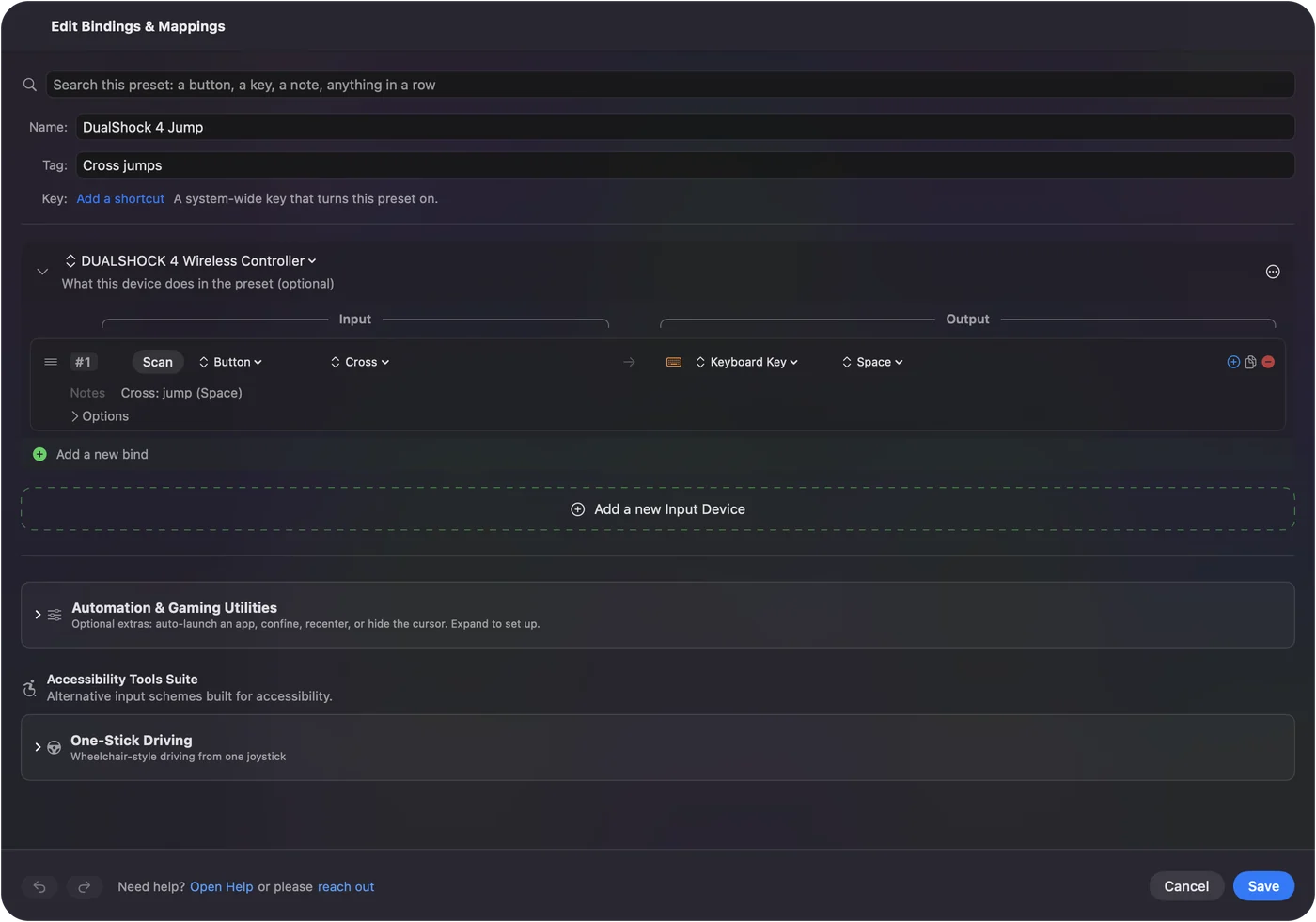
عطّل الإعداد المسبق من شريط القوائم، أو استعمل الإيقاف الطارئ، عندما تريد الذراع عاديًّا من جديد.
استعمل ما يضيفه DualShock 4
- لوحة اللمس. استعملها لوحة تعقب، فإصبع واحد يحرك المؤشر وإصبعان يمرّران، والنقر أو الضغط ينقر. انظر لوحة اللمس كماوس.
- الجيروسكوب. أمِل الذراع لتصوّب أو لتحرك المؤشر. انظر التصويب بالجيرو على Mac.
- شريط الضوء. يستطيع كل إعداد مسبق أن يضبط لونه الخاص، فيُظهر الذراع أي تخطيط يعمل. انظر شريط الضوء.
- الزنادان. L2 وR2 تماثليان، فيستطيعان النقر أو ضغط مفتاح بعد نقطة محددة أو التمرير.
ابدأ من تخطيط شائع
| الهدف | ابدأ من |
|---|---|
| تشغيل الـ Mac كله: المؤشر والتمرير والنقرات والاختصارات | Desktop Navigation |
| لوحة اللمس كلوحة تعقب | Touchpad Mouse |
| Minecraft Java | Minecraft |
| أي لعبة بمفاتيحها الافتراضية | مكتبة الإعدادات المسبقة، وفيها أكثر من 450 لعبة وتطبيق |
الخلاصة
- بلا مشغّل. اقرن DualShock 4 فيصبح جاهزًا.
- صف لكل عنصر تحكم. امسح، واضغط، واختر مفتاحًا.
- الإضافات. تحصل أيضًا على لوحة اللمس كلوحة تعقب، والتصويب بالجيرو، ولونًا لشريط الضوء لكل إعداد مسبق.
ابدأ من تخطيط جاهز وغيّر الصفوف التي تحتاجها فقط.
أسئلة
هل يمكن ربط ذراع PS4 بمفاتيح لوحة المفاتيح على Mac؟
نعم، بأداة ربط. لا تستطيع إعدادات النظام إلا استبدال زر ذراع بزر ذراع آخر. أما InputConfig فيجعل أي زر أو عصا أو زناد يرسل مفتاحًا أو إجراء ماوس في أي تطبيق.
هل تعمل لوحة اللمس في DualShock 4 على Mac؟
تتجاهلها الألعاب في الغالب، لكن InputConfig يقرؤها ويستطيع استعمالها لوحة تعقب مع النقر والتمرير بإصبعين.
هل هو مجاني؟
نعم. InputConfig مجاني ومفتوح المصدر على Mac App Store، دون حساب أو اشتراك. ويحتاج إلى macOS 14 أو أحدث.
المزيد بالعربية
أدلة مفصلة، بالإنجليزية
من يكتب. InputConfig من تطوير Ryleigh Newman، ويُستخدم كل يوم لتشغيل جهاز Mac بيد تحكم، لأن يدي Ryleigh لا تعملان جيدًا. هذه الصفحة مترجمة من الإنجليزية. واجهة التطبيق وبقية الموقع بالإنجليزية.
هذه الصفحة بلغات أخرى: English, Čeština, Dansk, Deutsch, Español, Suomi, Français, עברית, Magyar, Bahasa Indonesia, Italiano, 日本語, 한국어, Norsk, Nederlands, Polski, Português, Русский, Slovenčina, Svenska, ไทย, Türkçe, Українська, Tiếng Việt, 繁體中文, 简体中文
مجاني. macOS 14 أو أحدث. بلا حساب، ولا شيء يغادر جهاز Mac. مفتوح المصدر على GitHub.