日本語
MacでPS4コントローラをキーボードのキーに割り当てるには
 このアプリは完全に無料です。アカウントを作る必要はありません。サブスクリプションも面倒なダウンロードもなく、ロックされた機能もありません。Appleシリコンに最適化されています。
できます。無料のマッピングアプリを使います。PS4のDualShock 4は、ドライバなしでMacで動き、Mac用ネイティブのゲームはすぐに認識します。しかし、それ以外のものには、コントローラがキーボードとマウスに見える必要があります。InputConfigがそれをします。すべてのボタン、両方のスティック、アナログトリガー、タッチパッド、ジャイロが、選んだキーとマウスのイベントを、どのアプリにも送れます。
アプリを比較していますか。Macの無料コントローラマッパーすべてを、1ページで並べて見られます。
InputConfig バージョン1.7(2026年10月リリース予定)で、アプリが日本語に完全対応します。
手順
- PSとShareを押し続けてDualShock 4をペアリングするか、micro-USBケーブルを差します。
- InputConfigを開き、アクセシビリティの許可を与えます。
- Desktop Navigation、ゲーム用のレイアウト、または空のプリセットから始めます。
- 行のScanをクリックし、コントロールを押して、キーを選びます。
- プリセットを有効にします。
ボタンを割り当てる
- DualShock 4をペアリングします。ライトバーが点滅するまでPSとShareを押し続け、システム設定のBluetoothで選びます。または、micro-USBケーブルを差します。ペアリングできないときの対処は、PS4コントローラの接続にあります。
- InputConfigを開き、アクセシビリティの許可を与えます。
- Macを操作するならDesktop Navigationから始めるか、スマートプリセットメーカーでゲームを検索するか、空のプリセットを作ります。
- あなた:行のScanをクリックし、コントロールを押して、Keyboard Keyとキーを選びます。
- InputConfig:押したコントロールで行を埋めます。Cross、Circle、Square、Triangle、方向パッド、L1からR3、Share、Options、タッチパッドのクリックは、すべて割り当てられます。
- 確認:有効にして、テキストエディタを開き、ボタンを押します。キーが入力されます。
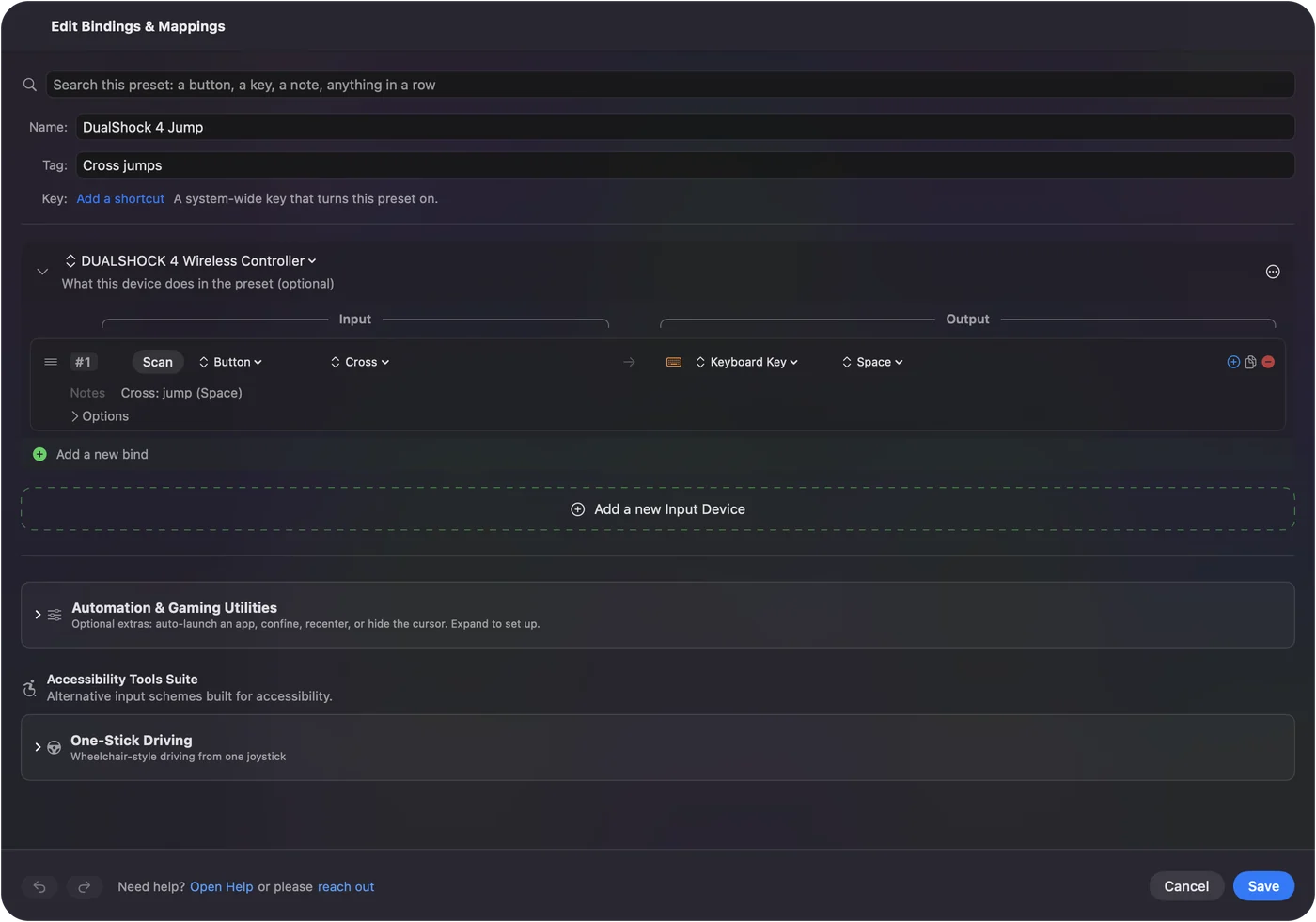
コントローラを元に戻したいときは、メニューバーから無効にするか、緊急停止を使ってください。
DualShock 4ならではの機能を使う
- タッチパッド。トラックパッドとして使えます。1本の指でポインタを動かし、2本の指でスクロールし、軽く叩くか押すとクリックです。マウスとしてのタッチパッドを参照してください。
- ジャイロ。傾けて狙ったり、ポインタを動かしたりします。Macでのジャイロ操作を参照してください。
- ライトバー。各プリセットに専用の色を設定できるので、どのレイアウトが有効かをコントローラが示します。ライトバーを参照してください。
- トリガー。L2とR2はアナログなので、クリックしたり、決めた位置を超えるとキーを押したり、スクロールしたりできます。
よくあるレイアウトから始める
| 目的 | 始めるもの |
|---|---|
| Mac全体を操作する:ポインタ、スクロール、クリック、ショートカット | Desktop Navigation |
| タッチパッドをトラックパッドとして使う | Touchpad Mouse |
| Minecraft Java | Minecraft |
| 初期のキー設定があるゲームすべて | 450を超えるゲームとアプリがあるプリセットライブラリ |
要点
- ドライバ不要。DualShock 4をペアリングすれば、準備完了です。
- コントロールごとに1行。Scanして、押して、キーを選びます。
- 追加機能。トラックパッドとしてのタッチパッド、ジャイロ操作、プリセットごとのライトバーの色も使えます。
用意されたレイアウトから始めて、必要な行だけを変えてください。
よくある質問
MacでPS4コントローラをキーボードのキーに割り当てられますか?
はい、マッピングアプリを使えば。システム設定でできるのは、コントローラのボタンを別のボタンに入れ替えることだけです。InputConfigなら、どのボタン、スティック、トリガーでも、どのアプリにもキーやマウスの動作を送れます。
DualShock 4のタッチパッドはMacで使えますか?
ゲームはたいてい無視しますが、InputConfigは読み取り、軽く叩く操作と2本指のスクロールに対応したトラックパッドとして使えます。
無料ですか?
はい。InputConfigはMac App Storeで無料のオープンソースで、アカウントもサブスクリプションも不要です。macOS 14以降が必要です。
日本語のページ
くわしいガイド(英語)
このページを書いた人。 Ryleigh NewmanはInputConfigを開発しています。手がうまく動かないため、毎日コントローラーで自分のMacを操作しています。このページは英語から翻訳したものです。Macの言語が日本語のとき、アプリの主なボタンとメニューは日本語で表示されます。このページではその名前を使い、英語の名前をかっこに添えています。アプリのほかの部分とサイトのほかのページは英語です。
ほかの言語で読む: English, العربية, Čeština, Dansk, Deutsch, Español, Suomi, Français, עברית, Magyar, Bahasa Indonesia, Italiano, 한국어, Norsk, Nederlands, Polski, Português, Русский, Slovenčina, Svenska, ไทย, Türkçe, Українська, Tiếng Việt, 繁體中文, 简体中文
無料。macOS 14以降。アカウント不要で、データがMacの外に出ることはありません。 ソースコードはGitHubにあります.