Magyar
Hogyan képezd le a PS4 kontrollert billentyűkre Macen?
 Ez az alkalmazás teljesen ingyenes. Nem kell fiókot létrehoznod. Nincs előfizetés, nincs bonyolult letöltés, és semmi sincs zárolva. Apple Silicon processzorokra optimalizálva.
Igen, ingyenes mapperrel. A PS4 DualShock 4 driver nélkül működik Macen, és a natív Mac-játékok azonnal látják, de minden másnál a kontrollernek billentyűzetként és egérként kell viselkednie. Az InputConfig ezt megteszi: minden gomb, mindkét kar, az analóg ravaszok, az érintőpanel és a giroszkóp a kiválasztott billentyűket vagy egéresemény küldhet, bármely appban.
Appokat hasonlítasz? Az összes ingyenes kontrollermapper Macre egy oldalon, egymás mellett szerepel.
Az InputConfig 1.7-es verziója, amely várhatóan 2026 októberében jelenik meg, teljes egészében elérhető lesz magyarul.
Lépések
- Párosítsd a DualShock 4-et úgy, hogy tartod a PS és a Share gombot, vagy dugj be egy micro-USB kábelt.
- Nyisd meg az InputConfigot, és engedélyezd a Kisegítő lehetőségek hozzáférést.
- Kezdj a Desktop Navigation presettel, egy játékelrendezéssel vagy egy üres presettel.
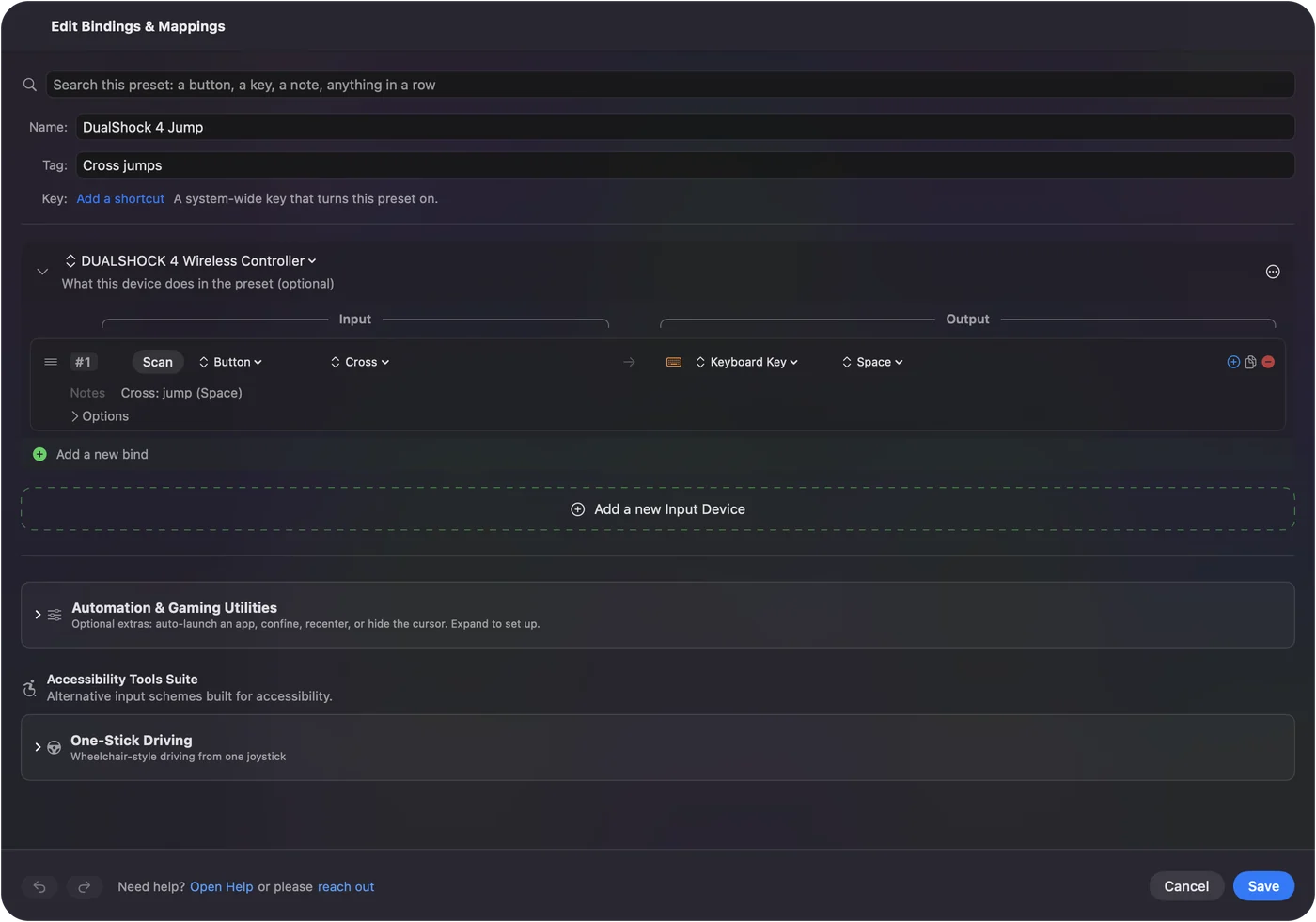
- Kattints a Scan gombra egy soron, nyomd meg a vezérlőt, és válaszd ki a billentyűt.
- Aktiváld a presetet.
Gombok leképezése
- Párosítsd a DualShock 4-et: tartsd nyomva a PS és a Share gombot, amíg a fényjelző sáv villog, majd válaszd ki a Rendszerbeállítások, Bluetooth oldalon. Vagy dugj be egy micro-USB kábelt. A PS4 kontroller csatlakoztatása megoldásokat ad, ha nem párosodik.
- Nyisd meg az InputConfigot, és engedélyezd a Kisegítő lehetőségek hozzáférést.
- Kezdj a Desktop Navigation presettel, ha a Mac kezelését akarod, keress rá a játékodra a Smart Preset Makerben, vagy hozz létre üres presetet.
- Te: Kattints a Scan gombra egy soron, nyomd meg a vezérlőt, majd válaszd a Keyboard Key lehetőséget és a billentyűt.
- InputConfig: Kitölti a sort a megnyomott vezérlővel. A Cross, a Circle, a Square, a Triangle, a D-pad, az L1-től az R3-ig, a Share, az Options és az érintőpanel kattintása mind leképezhető.
- Ellenőrzés: Aktiváld, nyiss egy szövegszerkesztőt, és nyomd meg a gombot. Megjelenik a billentyű.
Kapcsold ki a menüsávból, vagy használd a vészleállítást, amikor a kontrollert vissza akarod kapni a normál működésbe.
Használd, amit a DualShock 4 többet ad
- Érintőpanel. Használhatod trackpadként: egy ujj mozgatja a mutatót, két ujj görget, és koppintás vagy nyomás kattint. Lásd az érintőpanel egérként.
- Giroszkóp. Dönts a célzáshoz vagy a mutató mozgatásához. Lásd giroszkópos célzás Macen.
- Fényjelző sáv. Minden preset beállíthatja a saját színét, így a kontroller megmutatja, melyik elrendezés aktív. Lásd fényjelző sáv.
- Ravaszok. Az L2 és az R2 analógok, így kattinthatnak, egy billentyűt nyomhatnak egy beállított pont fölött, vagy görgethetnek.
Kezdj általános elrendezésből
| Cél | Kiindulópont |
|---|---|
| Az egész Mac: mutató, görgetés, kattintások, billentyűparancsok | Desktop Navigation |
| Az érintőpanel trackpadként | Touchpad Mouse |
| Minecraft Java | Minecraft |
| Bármely játék az alapértelmezett billentyűkkel | A presetkönyvtár, több mint 450 játék és app |
A röviden
- Nincs driver. Párosítsd a DualShock 4-et, és készen áll.
- Egy sor vezérlőnként. Scan, nyomj, válassz billentyűt.
- A többletek. Megkapod az érintőpanelt trackpadként, a giroszkópos célzást, és presetenként a fényjelző sáv színét.
Indulj egy kész elrendezésből, és csak a szükséges sorokat változtasd meg.
Kérdések
Leképezheted a PS4 kontrollert billentyűkre Macen?
Igen, mapperrel. A System Settings csak az egyik kontrollergombot cserélheti egy másikra. Az InputConfig bármely gombot, kart vagy ravaszt billentyűt vagy egéresemény küldő funkcióra állít, bármely appban.
Működik a DualShock 4 érintőpanele Macen?
A játékok többsége figyelmen kívül hagyja, de az InputConfig olvassa, és trackpadként használhatja koppintással és két ujjas görgetéssel.
Ingyenes?
Igen. Az InputConfig ingyenes és nyílt forráskódú a Mac App Store-ban, fiók vagy előfizetés nélkül. macOS 14 vagy újabb kell hozzá.
Továbbiak magyarul
Részletes útmutatók, angolul
Ki írja. Ryleigh Newman fejleszti az InputConfigot, és a saját Macjét minden nap kontrollerrel kezeli, mert a kezei nem működnek jól. Ez az oldal angolból fordított. Az alkalmazás felülete és a webhely többi része angol.
Ez az oldal más nyelveken: English, العربية, Čeština, Dansk, Deutsch, Español, Suomi, Français, עברית, Bahasa Indonesia, Italiano, 日本語, 한국어, Norsk, Nederlands, Polski, Português, Русский, Slovenčina, Svenska, ไทย, Türkçe, Українська, Tiếng Việt, 繁體中文, 简体中文
Ingyenes. macOS 14 vagy újabb. Fiók nélkül, semmi sem hagyja el a Macet. Nyílt forráskód a GitHubon.