Magyar
Hogyan játssz Geometry Dash-t kontrollerrel Macen?
 Ez az alkalmazás teljesen ingyenes. Nem kell fiókot létrehoznod. Nincs előfizetés, nincs bonyolult letöltés, és semmi sincs zárolva. Apple Silicon processzorokra optimalizálva.
Részben igen: a Geometry Dash-nek van Mac-verziója a Steamen, és a Steam részleges kontrollertámogatást listáz hozzá. A gyakorlatban a pad tud ugrani, de a menük, a szerkesztő és a gyakorlómód egérre és billentyűzetre épült.
Ha a kontrollered ugrik egy pályán, és csak ez kell, már készen vagy. Ez az oldal a többire szól: egy pad, amelyre a játék nem reagál, gyakorló ellenőrzőpontok gombokon, és platformer pályák a D-padon, az InputConfig segítségével, az ingyenes mapperrel, amelyet készítek.
Az InputConfig 1.7-es verziója, amely várhatóan 2026 októberében jelenik meg, teljes egészében elérhető lesz magyarul.
Lépések
- Párosítsd a kontrollert, és ellenőrizd, hogy kivilágít-e a Rendszerbeállítások, Játékvezérlők részén.
- Indíts egy pályát, és nyomj egy gombot. Ha nem történik semmi, indítsd újra, és fordítsd át a Steam Input felülírást.
- Ellenőrzőpontokhoz és platformer pályákhoz készíts InputConfig presetet a padon: Space, A, D, Z, X és Escape.
- Nyomd meg az Activate gombot, és játssz.
Próbáld előbb a játék saját támogatását
Párosítsd a kontrollert a Maccel (PS5, Xbox), ellenőrizd, hogy kivilágít-e a Rendszerbeállítások oldalsávjában a Játékvezérlők alatt, aztán indíts egy pályát, és nyomj egy gombot. Ha nem történik semmi, mássz ezen a létrán, a legkisebb lépéssel kezdve:
- Indítsd újra. Lépj ki a játékból, ébreszd a padot, és nyisd meg újra.
- Fordítsd át a felülírást. Próbáld a Steam Input felülírást a Geometry Dash-hez a Tulajdonságok, Kontroller részen, az egyik, majd a másik irányban. Miért fontos a felülírás.
- Küldj billentyűket. Használd az alábbi elrendezést.
Ha a pad ugrik egy pályán, a játék olvassa, és a többi opcionális.
Tanuld meg a mögöttes billentyűket
A Geometry Dash-ben minden műveletnek van billentyűje, és ez teszi lehetővé a mapper működését:
- Ugrás. Space, a felfelé nyíl, a W vagy a bal kattintás.
- Mozgás platformer pályákon. Az A és a D, vagy a bal és jobb nyíl.
- Gyakorló ellenőrzőpontok. A Z elhelyez egy ellenőrzőpontot, az X eltávolítja az utolsót.
- Szünet. Escape.
A játéknak ennyi billentyű kell, a kontrolleren pedig bőven van gomb hozzájuk.
Építs elrendezést a játék minden részére
Az InputConfig olvassa a kontrollert, és ezeket a billentyűket küldi, így a játék billentyűzetet lát. Az appban nincs kész Geometry Dash elrendezés, ezért egyszer állítsd be.
- Te: Készíts új presetet, válaszd az Automatically insert available inputs lehetőséget, hogy minden vezérlő kapjon egy sort, és add meg az alábbi sorok billentyűit.
- InputConfig: Minden vezérlő lenyomásakor küldi a billentyűt.
- Ellenőrzés: Nyomd meg az Activate gombot, és indíts egy pályát. Ha egy lenyomás kettőt csinál, a játék a padot is olvassa. Kapcsold ki az egyiket.
- Alsó arcgomb és jobb ravasz. Space. Sokan gyorsabbnak és kevésbé fárasztónak találják az ugrást úgy, hogy az ujjuk a ravaszon van, mint a hüvelykujjal.
- D-pad és bal kar, balra és jobbra. A és D, a platformer pályákhoz.
- Bal arcgomb. Z, ellenőrzőpont elhelyezése.
- Felső arcgomb. X, ellenőrzőpont eltávolítása.
- Start. Escape.
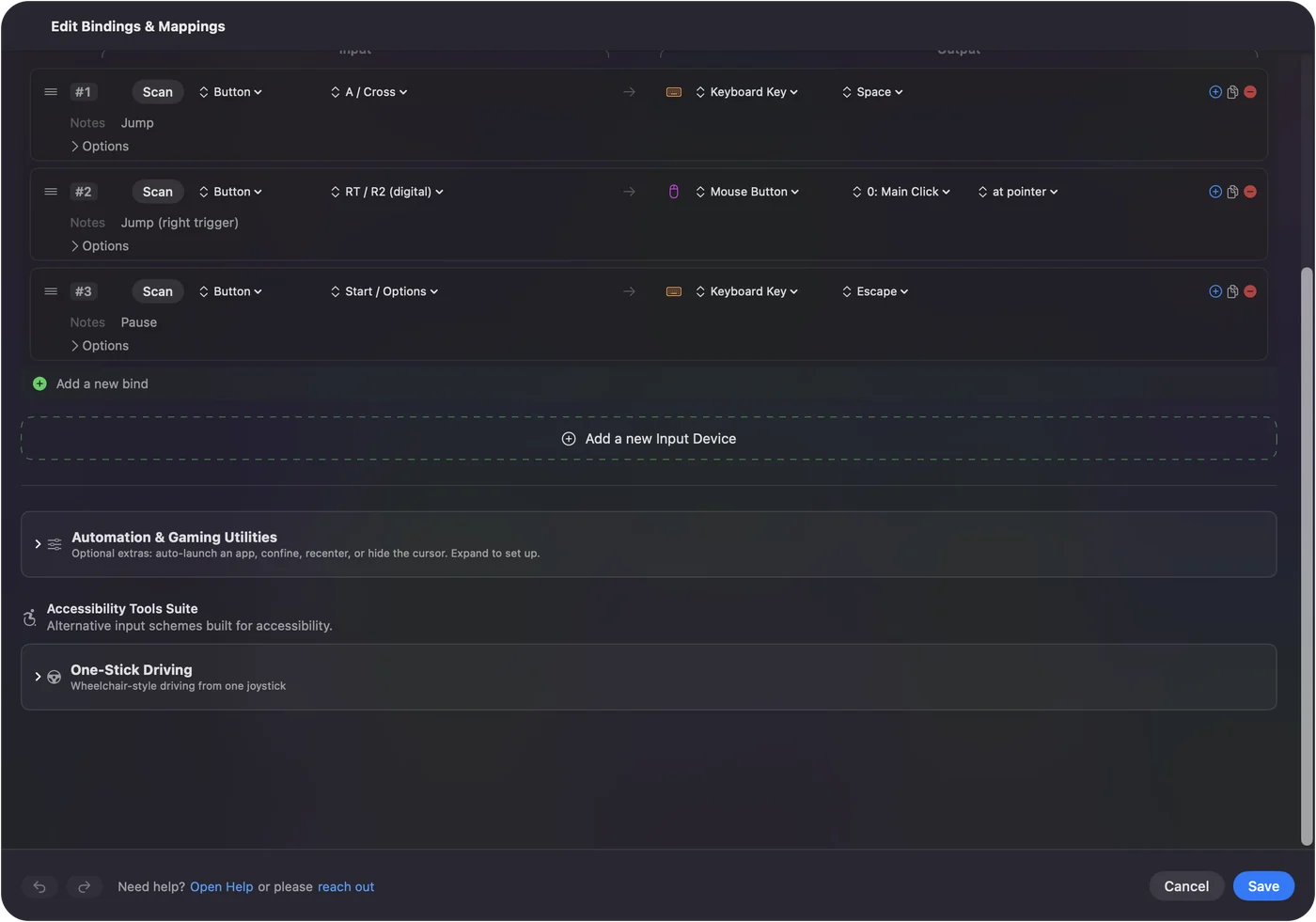
Az ugrás a jobb ravaszon az a változtatás, amelyet érdemes kipróbálni akkor is, ha a játék olvassa a padot.
Vállald be az időzítés költségét, őszintén
A Geometry Dash időzítésjáték, és minden réteg a hüvelykujjad és a játék között egy kicsit késlelteti. Amikor a játék közvetlenül olvassa a padot, az a legrövidebb út, és nehéz pályákhoz ezt használnám. A mapper akkor segít, ha a játék nem látja a kontrollert, ha gyakorló ellenőrzőpontokat akarsz gombokon, vagy ha ugrást akarsz a ravaszon.
A kontroller bemeneti késése Macen részletezi az okokat. Mindkét esetben jó ötlet a kábel.
Kezeld a menüket és a szerkesztőt
A menük, a pályabööngésző és a szerkesztő egérmunka. Hogy a kanapén maradj ezekhez is, tedd a mutatót a jobb karra, és a bal kattintást a jobb bumperre ugyanabban a presetben, a mutatósorokon pedig kapcsold be a Ramp-upot, hogy a kis nyomások kis ikonokra érjenek. A kontroller egérként való használata a részleteket tárgyalja. Egy preset tarthatja mind az ugrás billentyűit, mind a mutatót.
A röviden
- A játék olvassa a padot. Használd, főleg nehéz pályákhoz.
- Nem olvassa, vagy többet akarsz. Küldj Space-t a ravaszról, Z-t és X-et ellenőrzőpontokhoz, és A-t és D-t platformer pályákhoz.
- Bármelyik esetben. Használj kábelt.
Natív a nehéz pályákhoz, mapper mindenhez, amit a játék kihagy.
Kérdések
Támogat a Geometry Dash kontrollert Macen?
A Steam részleges kontrollertámogatást listáz a Mac-verzióhoz. Egy pad tud ugrani pályákon. A menük és a szerkesztő egeret várnak. Egy mapper a hiányzó részeket tölti ki, billentyűket és kattintásokat küldve a kontrollerről.
Hogyan helyezek el ellenőrzőpontokat kontrollerrel?
A gyakorlómód a Z-vel helyez el ellenőrzőpontot, az X-szel távolít el egyet. Ezt a két billentyűt egy mapperrel, mint az InputConfig, kötheted a tartalék arcgombokra.
Jobb a PS5 vagy az Xbox kontroller a Geometry Dash-hez?
Mindkettő működik. Fontosabb egy megbízható kapcsolat: egy időzítésjátékhoz a kábel stabilabb, mint a Bluetooth.
Továbbiak magyarul
Részletes útmutatók, angolul
Ki írja. Ryleigh Newman fejleszti az InputConfigot, és a saját Macjét minden nap kontrollerrel kezeli, mert a kezei nem működnek jól. Ez az oldal angolból fordított. Az alkalmazás felülete és a webhely többi része angol.
Ez az oldal más nyelveken: English, العربية, Čeština, Dansk, Deutsch, Español, Suomi, Français, עברית, Bahasa Indonesia, Italiano, 日本語, 한국어, Norsk, Nederlands, Polski, Português, Русский, Slovenčina, Svenska, ไทย, Türkçe, Українська, Tiếng Việt, 繁體中文, 简体中文
Ingyenes. macOS 14 vagy újabb. Fiók nélkül, semmi sem hagyja el a Macet. Nyílt forráskód a GitHubon.