Magyar
Lábpedál-billentyűparancsok Macen
 Az InputConfig ingyenes a Mac App Store-ban. macOS 14 vagy újabb, fiók és követés nélkül, nyílt forráskódú.
Igen, egy lábpedál billentyűparancsokat tud futtatni Macen: programozd úgy, hogy egy olyan billentyűt küldjön, amelyet semmi sem használ, például az F13-at, aztán adj annak a billentyűnek feladatot. A pedál a harmadik kéz: push to talk, amikor mindkét kezed a játékon van, lejátszás és szünet, amíg átiratot gépelsz, egy kattintás annak, akinek a keze a nap vége előtt elfárad. Én készítem az InputConfig appot, egy ingyenes Mac-appot, amely a legtöbb pedált billentyűparanccsá, makróvá, kattintássá vagy rendszerfunkcióvá alakítja, és lent nyíltan megmondom, mikor nincs rá egyáltalán szükséged.
Lépések
- Nézd meg, hogy a Mac billentyűzetnek, egérnek, MIDI-eszköznek vagy kontrollernek látja-e a pedált.
- Ha billentyűzetként viselkedik, programozd a saját segédprogramjával, hogy F13-at küldjön.
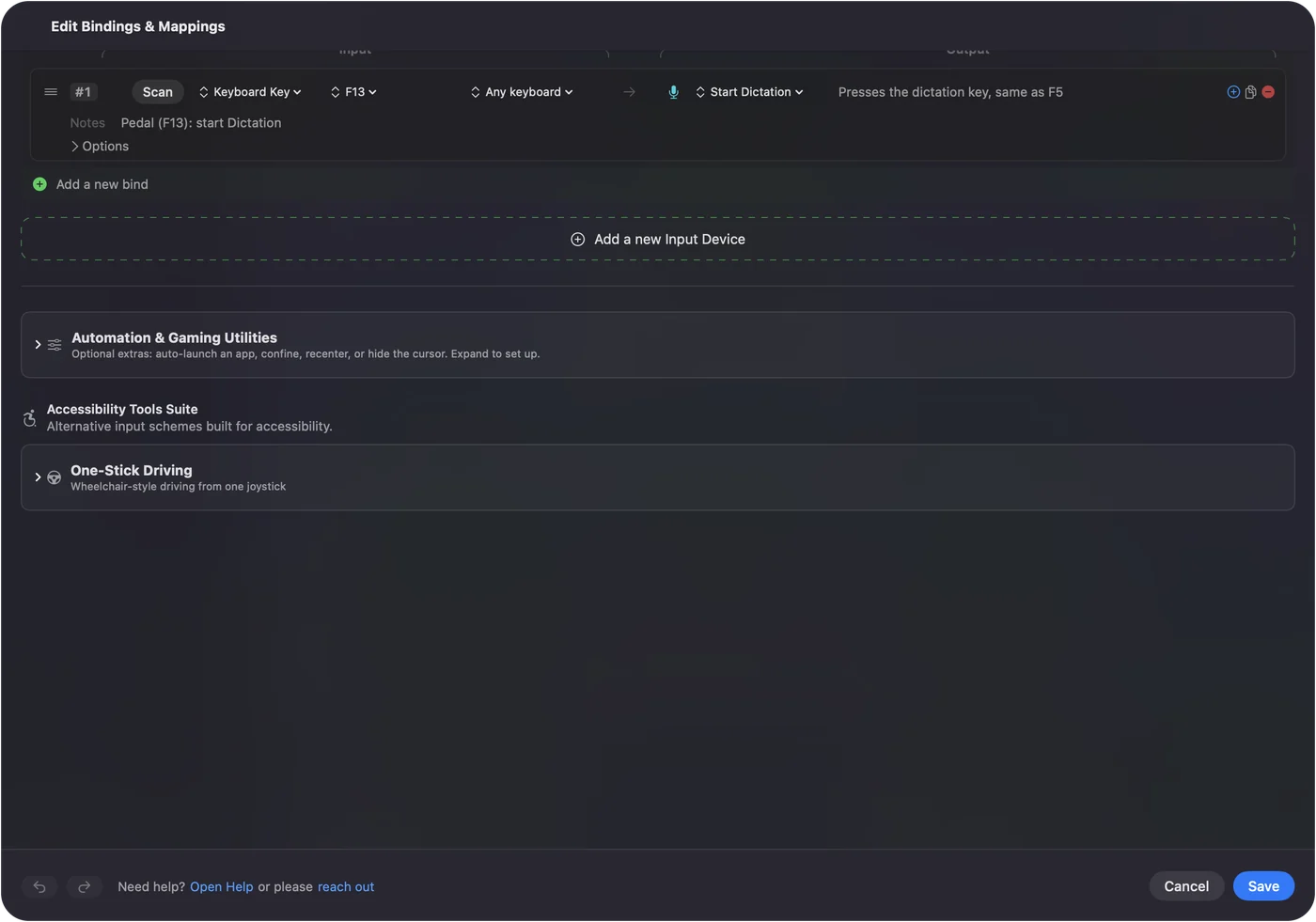
- Az InputConfigban adj hozzá egy sort, nyomd meg a Scan gombot, és nyomd meg a pedált.
- Válaszd ki a kimenetet: egy billentyűparancsot, egy kattintást, diktálást vagy egy makrót.
- Aktiváld a presetet, és nyomd meg a pedált a teszteléshez.
Tudd meg, milyen pedálod van
| Pedál | A Mac ezt látja | Mit tegyél |
|---|---|---|
| Programozható USB-pedál | Billentyűzet | Programozd F13 küldésére, aztán olvasd be az InputConfigban a Scan gombbal, és válassz bármelyik kimenetet. |
| Kattintó pedál | Egér | A középső kattintás vagy egy oldalgomb bármihez köthető. Kapcsold be a Block the button's own action opciót a sor Options részében, hogy a Button 4 gombon lévő pedál ne lépjen egyúttal Vissza-t egy böngészőben. A sima bal kattintás már kattintás, és nem kell hozzá semmi. |
| Szusztainpedál egy MIDI-billentyűzetben, vagy MIDI-lábkontroller | MIDI-eszköz | Olvasd be a pedált a Scan gombbal. Control Changet küld, amely be- és kikapcsoló kapcsolóként lő. |
| Kapcsolópedál egy Xbox Adaptive Controllerben vagy egy PlayStation Access kontrollerben | Játékkontroller-gomb | Köss úgy, mint bármelyik másik gombot. |
| Versenykormány-pedálok | Kontrollertengelyek | Az 1.6-os verzió óta az InputConfig teljes felbontásban olvassa a kormány- és pedálkészleteket. A Logitech kormánypedáljai 0-tól 1-ig olvasnak. Kösd a pedál útját egy billentyűhöz, amely egy ponton túl nyom, vagy görgetéshez. Lásd: versenykormány Macen. |
| Elgato Stream Deck Pedal | Stream Deck | Kísérleti az 1.6-os verzióban: csatlakoztasd az InputConfig, Devices részből, és a pedáljai Left, Middle és Right pedal néven olvashatók be. Hagyd őket üresen az Elgato appjában, vagy lépj ki belőle, különben mindkét app cselekszik a nyomásra. Itt nem tesztelve. |
| Átírási pedál, vagy bármi más | Változó | Nyisd meg az InputConfig, Devices részt, és keresd meg a pedált. Ha játékkontrollerként vagy gyártóspecifikus eszközként szerepel: jelöld be, és a Scan megtalálja a pedáljait. Ha médiabillentyűként érkezik, köss Keyboard Key kimenetként, például Play / Pause billentyűre. Ha billentyűzetként szerepel: ez a táblázat első sora. |
Konkrét pedálmodelleket nem teszteltem, ezért a táblázatot az kipróbálandó útnak vedd, ne egy márka ígéretének. A Live Visualizer megmutatja, hogy a Mac látja-e a pedál billentyűjét, kattintását vagy MIDI-üzenetét, mielőtt bármit kötsz.
Programozd a pedált F13 küldésére, ne betűre
Az InputConfig a macOS mellett hallgatja a billentyűzetet. Nem tud elvenni egy billentyűt, ezért ha a pedál a B betűt küldi, a B továbbra is begépelődik az előtérben lévő appban, és a pedál új feladata ezen felül történik. A megoldás egy billentyű, amelyet semmi sem használ. Az F13-F19 létezik a macOS-ben, egy MacBook billentyűzetén sincs meg, és az appok figyelmen kívül hagyják, hacsak nem rendeled hozzá, ezért az F13-on lévő pedál semmit sem csinál, amíg nem adsz neki feladatot.
- A pedál saját segédprogramja. Ha fut Macen, ott válaszd az F13-at. Néhány segédprogram csak Windowsra van. Az a pedál, amely a beállítását a saját memóriájában tárolja, megtartja, amikor átviszed a Macre, és a kézikönyv megmondja, hogy a tiéd igen-e.
- PCsensor és Scythe pedálok. Az ingyenes, nyílt forráskódú footswitch parancssori eszköz Macről programozza őket (Homebrew-n át telepíthető), és visszaolvassa, mire van állítva az egyes pedálok. Billentyűneveket fogad, és nyers HID-billentyűkódokat a név nélküli billentyűkhöz. Az F13 hexában 68.
- Olyan pedál, amely nem módosítható. Használd ott, ahol a billentyűje ártalmatlan, például a Page Down egy olvasóban, vagy csak abban az appban köss, ahol kell.
Aztán köss:
- Te: Az InputConfigban adj hozzá egy sort, nyomd meg a Scan gombot, nyomd meg a pedált, és válaszd ki a kimenetet.
- InputConfig: Kitölti a sort azzal, amit a pedál küldött, például az F13-mal.
- Ellenőrzés: Aktiváld a presetet, és nyomd meg a pedált. Az új feladat lő, és semmi sem gépelődik be az előtérben lévő appban.
Adj feladatot a pedálnak
| Feladat | Kimenet |
|---|---|
| Push to talk | Az app push-to-talk billentyűje. A sor addig tartja lenyomva, ameddig a lábad. |
| Némítás és hang visszakapcsolása | Az app némítási billentyűparancsa: Command Shift A a Zoomban, Command Shift M a Teamsben és a Discordban. |
| Diktálás | System Function: Start Dictation. |
| Lapozás | Jobb nyíl vagy Page Down. |
| Felvétel lejátszása és szüneteltetése | System Function: Play / Pause, vagy az átíró app saját billentyűje. |
| Kattintás | Mouse: Left click, tartva, amíg a pedál lenn van, így egy trackpad vagy fejmutató mozgathatja a mutatót húzás közben. |
| Bármi hosszabb | Időzítéssel ellátott makró, Type Text, Open App vagy egy Siri Shortcut. |
Egy pedál három feladatot is hordozhat: a nyomást, egy tartásműveletet és egy dupla koppintást, és az 1.6-os verzió óta a tartás és a dupla koppintás teljes billentyűparancsokat is tud küldeni. Egy átíró appban ez lehet lejátszás és szünet koppintásra, az app visszatekerő billentyűje tartásra, és időbélyeg-billentyűparancs dupla koppintásra.
Állíts be push to talkot Discordban, Zoomban és Teamsben
Ha a pedálod már F13-at küld, és a csevegőapp elfogadja az F13-at push-to-talk billentyűnek, ott állítsd be, és kész. Ehhez nincs szükséged az InputConfigra. Akkor segít, ha a pedál MIDI vagy kapcsoló, ha a pedálnak appról appra más feladatot kell végeznie, ha egy pedálnak három dolgot kell csinálnia, vagy ha a feladat egy makró, begépelt szöveg vagy olyan rendszerfunkció, amelyhez egy app sem kínál billentyűt.
- Discord. Állítsd be a push to talkot a Discord hangbeállításaiban, add meg neki azt a billentyűt, amelyet a pedálsor küld, és vedd fel billentyűkötésként, hogy bármelyik appból működjön. A Discord oldal tartalmazza a némítás és a süketítés billentyűit.
- Zoom. A Zoom push to talkja a Space nyomva tartása némítva, elöl lévő megbeszélésablakkal. A Space-t küldő pedálsor pontosan ezt teszi. Lásd: Zoom.
- Teams. Tedd a Command Shift M-et a pedálra egyszerű nyomásként. A Teams minden alkalommal átváltja a némítást, amikor látja a billentyűparancsot, tehát az egyik nyomás némít, a következő visszakapcsol. A sor váltó módja ehelyett lenyomva tartaná a billentyűket. Lásd: Teams.
Adj a pedálnak más feladatot minden appban
Tedd a pedálsort egy presetbe minden apphoz, és sorold fel az appot a preset automatizálási szakaszában. Amikor a Zoom van elöl, a pedál push to talk. Amikor a szerkesztőd van elöl, lejátszás és szünet. Az automatikus váltás addig ki van kapcsolva, amíg be nem kapcsolod itt: Settings, Advanced. Az appok szerinti automatikus váltás tartalmazza a részleteket.
Ha valami elromlik
A Control Option Command pont a vészleállítás. Leállítja a presetet, és elengedi minden billentyűt és egérgombot, amelyet az app tart, ami akkor számít, amikor egy pedál kattintást tart. Ha egyáltalán nem tudod használni a kezeidet, a pedál csak a válasz egy része. A Mac használata billentyűzet nélkül a hangvezérlést és a kapcsolókat is tárgyalja.
A rövid változat
- Tudd, mit küld a pedál. Billentyű, kattintás, MIDI-üzenet vagy kontrollergomb lesz.
- Billentyűzetes pedállal küldess F13-at. Akkor semmi sem gépelődik be véletlenül.
- Adj neki akár három feladatot. Egy nyomást, egy tartást és egy dupla koppintást.
A billentyűre, amelyet semmi sem használ, kötött pedál bármit megtehet, és soha semmit véletlenül.
Kérdések
Kell driver egy USB-s lábpedálhoz Macen?
Nem, ha billentyűzetként vagy egérként viselkedik: a macOS úgy olvassa. Csak a segédprogram lehet csak Windowsos, amely a pedál által küldöttet változtatja.
Kattinthat egy lábpedál az egérrel Macen?
Igen. Vegyél olyan pedált, amely kattintást küld, vagy köss bármelyik pedál billentyűjét, MIDI-üzenetét vagy kapcsolóját az InputConfigban a Left click kimenetre. A kattintás addig tartva marad, amíg a pedál lenn van.
Használhatok zongora szusztainpedált?
Igen, MIDI-billentyűzeten vagy pedálbemenettel rendelkező USB MIDI-interfészen át. A pedál dugója magától nem csatlakozik a Machez. Az InputConfig a pedált olyan Control Changeként olvassa, amely akkor lő, amikor átlépi a felét, tehát be- és kikapcsoló kapcsolóként működik.
Begépelődik még a pedál billentyűje?
Igen, ha a pedál billentyűzetként viselkedik. Az InputConfig feladatot ad egy billentyűnek, és soha nem vesz el egyet, ezért az F13-F19 a használandó billentyűk.
Megszűnhet egy kattintó pedál saját kattintása?
Ha középső kattintást vagy oldalgombot küld, igen: kapcsold be a Block the button's own action opciót a sor Options részében, és amíg a preset fut, a pedál csak az új feladatát végzi. Az a pedál, amely bal vagy jobb kattintást vagy billentyűt küld, nem blokkolható.
Át tudja programozni az InputConfig a pedálomat?
Nem. Azt olvassa, amit a pedál küld. A pedál által küldött megváltoztatása a pedál saját segédprogramjának vagy egy olyan eszköznek a dolga, mint a footswitch.
Ingyenes az InputConfig?
Igen. Ingyenes és nyílt forráskódú a Mac App Store-ban, macOS 14 vagy újabb kell hozzá, és nincs fiók vagy előfizetés. A borravalós persely nem ad hozzá funkciókat.
Továbbiak magyarul
Részletes útmutatók, angolul
Ki írja. Ryleigh Newman fejleszti az InputConfigot, és a saját Macjét minden nap kontrollerrel kezeli, mert a kezei nem működnek jól. Ez az oldal angolból fordított. Az alkalmazás felülete és a webhely többi része angol.
Ez az oldal más nyelveken: English, العربية, Čeština, Dansk, Deutsch, Español, Suomi, Français, עברית, Bahasa Indonesia, Italiano, 日本語, 한국어, Norsk, Nederlands, Polski, Português, Русский, Slovenčina, Svenska, ไทย, Türkçe, Українська, Tiếng Việt, 繁體中文, 简体中文
Ingyenes. macOS 14 vagy újabb. Fiók nélkül, semmi sem hagyja el a Macet. Nyílt forráskód a GitHubon.