Magyar
Hogyan csatlakoztass és használj versenykormányt Macen?
 Ez az alkalmazás teljesen ingyenes. Nem kell fiókot létrehoznod. Nincs előfizetés, nincs bonyolult letöltés, és semmi sincs zárolva. Apple Silicon processzorokra optimalizálva.
Igen, korlátokkal. Dugd be a kormányt USB-n, MacBookon USB-C adapterrel, csatlakoztasd a tápegységét, és állítsd a módkapcsolóját arra az állásra, amelyet a Mac olvas. A Mac ekkor a legtöbb kormányt driver nélkül látja. Az, hogy egy játék használja-e, a nehéz rész: a macOS 13 Ventura óta az Apple támogat néhány népszerű kormányt, és a Logitech G29-et és G920-at nevezte meg, de csak az erre a támogatásra írt játékok látják őket. A legtöbb más kormány sima USB-eszköz, amelyet a Mac olvas, és a legtöbb játék figyelmen kívül hagyja.
Én készítem az InputConfigot, egy ingyenes Mac-appot, amely a kormányt és a pedálokat billentyűkké és egérmozgássá alakítja, amelyet egy billentyűzetes versenyző vár. Az 1.6-os verzió teljesen olvassa a Logitech kormányokat, a más kormányok minden tengelyét pedig teljes felbontásban. Nem végez force feedbacket, és nem tudja elhitetni egy játékkal, hogy van csatlakoztatva kormány.
Az InputConfig 1.7-es verziója, amely várhatóan 2026 októberében jelenik meg, teljes egészében elérhető lesz magyarul.
Lépések
- Dugd a pedálokat és a váltót a kormányalapba.
- A kormány lecsatlakoztatott állapotában állítsd a módkapcsolót: PS3 a G29-en, PC a Thrustmasteren.
- Csatlakoztasd a tápegységet, majd az USB-kábelt, közvetlenül a Macbe.
- Ellenőrizd, hogy a kormány szerepel-e a System Information alkalmazásban, az USB alatt.
- Nyisd meg a játék vezérlőképernyőjét. Ha figyelmen kívül hagyja a kormányt, képezd le billentyűkre az InputConfiggal.
Csatlakoztasd
- Dugd a pedálokat és a váltót a kormányalapba, nem a Macbe. A legtöbb kormánynál ide kerülnek.
- A kormány lecsatlakoztatott állapotában állítsd a módkapcsolót. A Logitech G29-en a kapcsolót PS3-ra kell tenni. Egy Thrustmaster alapon a PC-t használd. Egy T300 a PS4 vagy PS5 állásban egyáltalán nem jelenti be a kormányát vagy a pedáljait. Egy kormányon, amelynek van Xbox és PC állása, a PC-t válaszd.
- Csatlakoztasd a tápegységet, majd az USB-kábelt, közvetlenül a Macbe vagy egy sima USB-C és USB-A közötti adapterrel, nem elosztóba.
- Te: Tartsd nyomva az Option billentyűt, nyisd meg az Apple-menüt, válaszd a System Information lehetőséget, és nézd meg az USB alatt.
- macOS: Listázza a kormányt, ha a kábel és a kormány rendben van.
- Ellenőrzés: Ha listázva van, a kérdés a játék. A kormány soha nem jelenik meg a Rendszerbeállítások, Játékvezérlők részében, mert az a lista gamepadekhez való.
Ha nincs listázva, vagy listázva van, de nem kormányoz, a versenykormány nem működik Macen oldal minden okot végigvesz.
Tudd, mit csinál a macOS a versenykormánnyal
Két út van, és hogy a kormány melyiket használja, szinte mindent eldönt.
- Az Apple versenykormány-támogatása, macOS 13-tól. Az Apple a macOS Venturában támogatást adott népszerű kormányokhoz, pedálokhoz és váltókhoz, és megnevezte a Logitech G29-et és a G920-at. Egy játékot erre kell írni, és az Apple fejlesztői dokumentációja szerint egyszerre csak egy app kaphat egy kormány bemenetét.
- Minden más. A Thrustmaster, a Fanatec, a Moza, a PXN, a Hori és a régebbi Logitech kormányok, mint a G27 és a Driving Force GT, szabványos USB HID-eszközként jutnak el a Machez, ugyanolyan típusú eszközként, mint egy joystick. A Mac olvassa a kormányt, a pedálokat és a gombokat, de egy játék csak akkor használja őket, ha maga olvassa a HID-eszközöket, és kevés Mac-játék teszi.
Azok a kormányok, amelyek Xbox-módban indulnak, köztük a Logitech G920 és az Xbox-változat G923, nem HID-eszközök, így csak az Apple versenykormány-támogatására írt játék esélyes velük.
Ellenőrizd, hogy a játékod kezel-e kormányt
A legtöbb szimulátor, amelyhez kormányt vesznek, nincs Mac-verzióban. Az iRacing, az Assetto Corsa, az Assetto Corsa Competizione és az F1-sorozat nem fut natívan macOS-en, a Gran Turismo pedig csak PlayStationre készült. A PC-s játékok streamen keresztül érik el a Macet, PC-ről, felhőszolgáltatásból vagy egy Windows-burkolóból, például a CrossOverből, és hogy a kormány átvészeli-e az utat, a streamtől vagy a burkolótól függ, nem a Mactől.
A másik út a natív Mac-játékok, amelyeknek saját kontrollerbeállításaik vannak. Az Euro Truck Simulator 2 és az American Truck Simulator natívan fut, és Mac-játékosok használnak bennük kormányokat, vegyes beszámolókkal az újabb macOS-en és az Apple szilíciumon. Egy Mac-játékos az SCS Software fórumán arról számolt be, hogy egy G29 megjelent az Euro Truck Simulator 2 vezérlőiben macOS 14 alatt, és fordításkor semmi nem történt, ugyanaz a kormány pedig működött egy Intel iMacen, macOS 11 alatt.
- Te: Nyisd meg a játék saját vezérlőképernyőjét, és fordítsd a kormányt.
- A játék: Listázza a kormányt, és megmutatja a kormányzás mozgását, ha olvassa.
- Ellenőrzés: Ha a kormány kormányoz, készen vagy, és nincs szükséged másra. Ha a játék figyelmen kívül hagyja, vagy listázza, és semmi nem mozdul, fordítsd a kormányt billentyűkre, amelyeket minden billentyűzetes versenyjáték ért.
Nézd meg, mely kormányokat olvassa az InputConfig
Az InputConfig a kormányt nyers HID-eszközként olvassa, ahogy egy joysticket. Nem használja az Apple versenykormány-támogatását.
| Kormány | Mit csinál az 1.6 |
|---|---|
| Logitech G29 és a G923 PlayStationre és PC-re | Csatlakozáskor átkapcsolja a kompatibilitási módból, majd teljesen olvassa: 900 fokos kormányzás, gáz, fék és kuplung mindegyike 0-tól 1-ig, minden gomb névvel, a váltó. A Live Visualizerben fokban rajzolódik. |
| Logitech G27, G25, Driving Force GT, Driving Force Pro és régebbi Logitech kormányok | Ugyanaz a módkapcsoló és ugyanaz a pedálterv; a gombok számozottak. Teljesen olvassa, és egyszerű térképként mutatja a tengelyeit és gombjait. |
| Logitech G920, G923 Xboxra és PC-re | Nem olvassa: Xbox-módban indulnak, ami nem HID. |
| Thrustmaster PC-módban | Általános kormányként olvassa: minden tengely teljes felbontásban, minden gomb és kalapkapcsoló. A saját rajza kísérleti, és az 1.6-ban ki van kapcsolva, így egyszerű térképként jelenik meg. |
| Fanatec, Moza és más kormányok | Ugyanúgy olvassa, ha a Mac HID-eszközként látja. Nem teszteltem őket. |
Az alábbi első lépés egy percet vesz igénybe, és megmondja, működik-e a tiéd.
Alakíts egy kormányt és pedálokat billentyűkké az InputConfiggal
Első lépés: csatlakoztasd és nézd meg
- Te: Dugd be a kormányt, nyisd meg az InputConfigot, és nyiss meg egy presetet.
- InputConfig: A Live Visualizer mozog, ahogy a kormányt fordítod és a pedálokat nyomod.
- Ellenőrzés: Ha semmi nem mozdul, pipáld be a kormányt az InputConfig menüsávi Devices menüjében, és az app közvetlenül megnyitja.
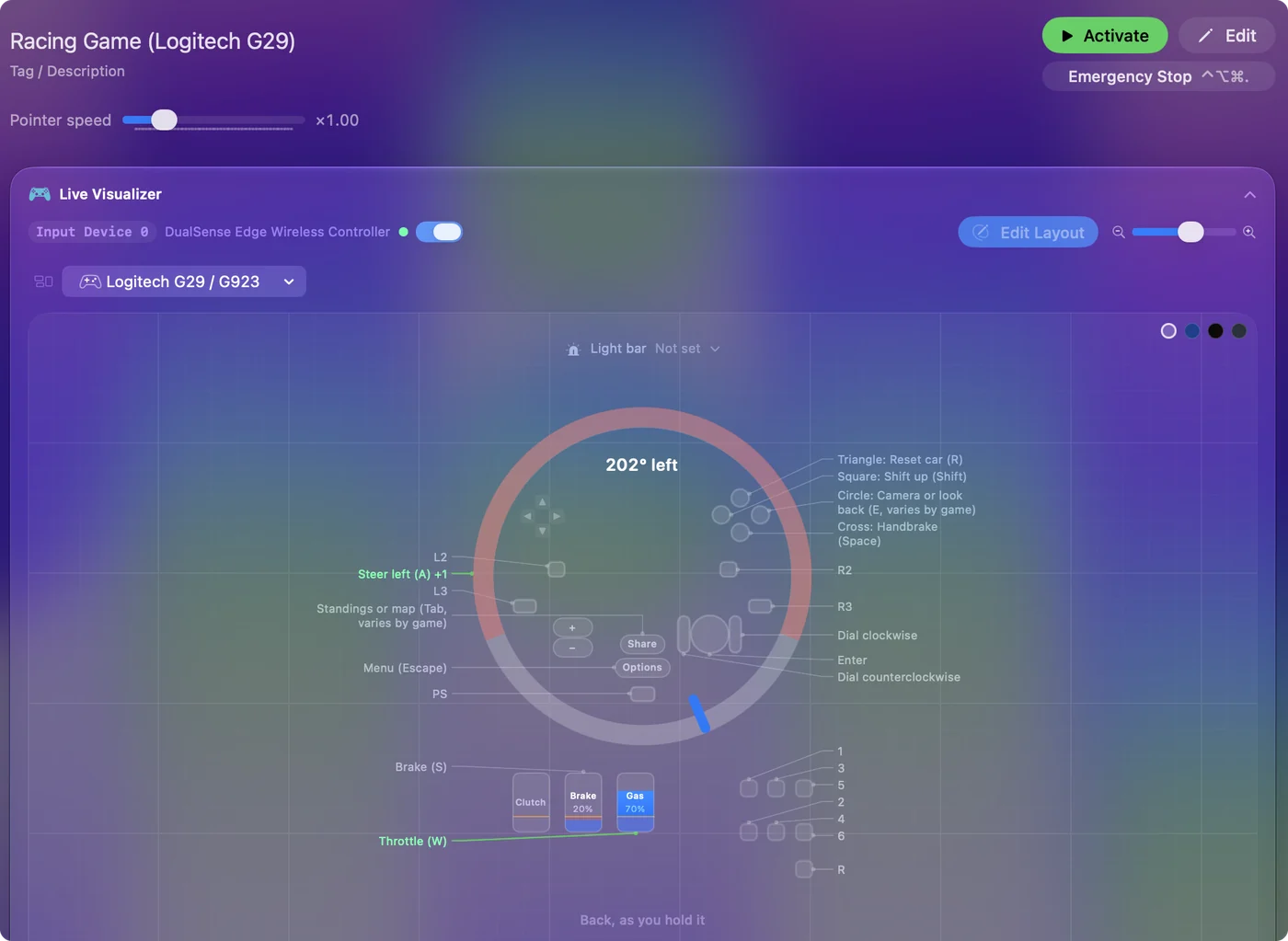
Második lépés: állítsd be a kormányzást
- Te: A presetben kapcsold be az One-Stick Driving funkciót az Accessibility Tools Suite alatt. Válaszd a Custom lehetőséget, állítsd a kontrollerhelyet a kormányéra, és léptesd a kormányzási tengely számát, amíg az élő sáv követi a kormányt. Minden Logitech kormánynál 0.
- InputConfig: Kormányoz az Mouse (analog) móddal, amely a simább a kettő közül, az egérrel kormányzó játékokhoz, vagy a Keys (A / D) móddal, amelyet pulzál, így egy kis fordulat finom kormányzást ad.
- Ellenőrzés: Vidd lejjebb a holtzónát néhány százalékra. Az alapértelmezett 12 százalék a kormány teljes félfordulatán van mérve, így egy 900 fokos kormánynál ez mindkét irányban körülbelül 54 fok, mielőtt az autó kormányozna.
Harmadik lépés: állítsd be a gázpedált
- Te: Léptesd a gáz tengelyének számát, amíg az a sáv követi a gázpedált (Logitech kormányon 5), és kapcsold be a Throttle axis is a trigger (rests at one end) beállítást.
- InputConfig: Pulzálja a gyorsító billentyűt, alapértelmezésben a W-t, és minél tovább nyomod, annál tovább tartja minden pulzusban. A -1-től 1-ig olvasó pedált, ahogy a legtöbb nem Logitech kormány és pedálkészlet teszi, nyugalomban látva a teljes útján szétterítve kezeli.
- Ellenőrzés: Ha a sáv fordítva fut, kapcsold be az Invert throttle beállítást.
Negyedik lépés: add hozzá a féket és a gombokat
- Te: Adj hozzá egy sort, nyomj Scant, nyomd le a fékpedált, és küldd a játék fékbillentyűjét, a legtöbb játékban az S-t. Ugyanígy rögzítsd a váltókarokat, a váltót és a gombokat is: váltás fel és le, kézifék, hátranézés, visszaállítás.
- InputConfig: Küldi az egyes billentyűket, amíg a vezérlőjük nyomva van.
- Ellenőrzés: Nézd meg a fékes sort a Live Visualizerben, miközben a lábad le van véve és fel, mielőtt rábíznád magad.
Ötödik lépés: tedd automatikussá
Az Automation & Gaming Utilities alatt add hozzá a játékot a preset appjai közé, és kapcsold be az automatikus váltást a Settings, Advanced részen. Az elrendezés akkor fut, amikor a játék az előtérben van. Lásd az Auto-Switch oldalt.
A billentyűk alapjukban be vagy ki állnak, így a pulzált kormányzás közel van a kormányhoz, de nem ugyanaz. A One-Stick Driving útmutató olyan játékbeállításokat tartalmaz, amelyek segítenek, például az automata váltót. Logitech kormánnyal a beépített Racing Game preset egy másik kezdés: kormányzási, gáz- és fékes sorai a Logitech kormány által használt tengelyeken ülnek, így csökkentsd a kormányzási sorok holtzónáját az Adjust live funkcióval, és a kívánt sorokra rögzítsd a kormány gombjait a Scan funkcióval.
Amit az InputConfig nem csinál: force feedback
Az InputConfig nem hajt force feedbacket. Macen csak az a játék tudja, amely maga támogatja a kormányodat. Billentyűkre képezett kormánnyal a motor nem ad ellenállást, így a force feedback kormány a saját rugóján kívül szabadon fordul.
A gyártó beállító appja, amely a forgásszöget, az erőhatás erősségét és a firmware-t állítja, a legtöbb márkánál Windowsra készült. Nézd meg a gyártó letöltési oldalát macOS-verzióért, a firmware-frissítéseket pedig Windows PC-n végezd.
Adj pedálokat, váltót és gombdobozt
Egy pedál, egy váltó vagy egy gombdoboz a saját USB-kábelén külön eszköz, és minden csatlakoztatott eszköz saját helyet kap, így egy preset mindet tarthatja. Nem kell autót vezetniük: egy pedál tarthat egy beszédgombot, a gombdoboz pedig makródeckké válhat. A versenykormány pedálai billentyűként megmutatja, hogyan olvasódik minden pedálfajta, és milyen feladatokat láthat el.
A röviden
- Csatlakoztass. Dugd a pedálokat az alapba, állítsd a megfelelő módkapcsolót, csatlakoztass áramot, majd USB-t, és nézd meg a System Informationben az USB részt.
- Próbáld előbb a játékot. Ha a vezérlőképernyője látja a kormányt kormányozni, nincs szükséged másra.
- Képezd le a többit. One-Stick Driving és Scan az InputConfigban, force feedback nélkül.
A munka nagy része a módkapcsoló, ezért dugás előtt állítsd be.
Kérdések
Lehet versenykormányt használni Macen?
Igen. A Mac a legtöbb USB-kormányt driver nélkül látja. Az Apple versenykormány-támogatására írt Mac-játékok, amelyet a macOS 13 adott hozzá, használják az olyan kormányokat, mint a Logitech G29 és G920. Azoknál a játékoknál, amelyek figyelmen kívül hagyják a kormányt, egy billentyűkre képező mapper, mint az InputConfig, billentyűkké alakítja.
Hogyan csatlakoztassak versenykormányt Macre?
Dugd a pedálokat a kormányalapba, állítsd a módkapcsolót (PS3 a G29-en, PC a Thrustmasteren), csatlakoztass áramot és USB-t, és nézd meg a System Information USB részét. Nem jelenik meg a Játékvezérlők alatt.
Működik a Logitech G29 Macen?
Igen. Az Apple versenykormány-támogatására írt Mac-játékok használhatják, az InputConfig 1.6 pedig a többi játékhoz teljesen olvassa. A G29 oldalon van a beállítás.
Kell driver versenykormányhoz Macen?
A legtöbb kormányhoz a Mac láthatásához nem. Ami hiányozhat, az a gyártó beállító appja a forgásszögre, az erőhatás erősségére és a firmware-re, amely a legtöbb márkánál csak Windowson fut.
Működik a force feedback Macen?
Csak olyan játékban, amely maga támogatja a kormányodat. Az InputConfig billentyűket és egérmozgást küld, és nem hajt force feedbacket.
Használhatok kormányt a Robloxban Macen?
Macen a Roblox gamepadeket olvas, a kormányt nem látja. A kormányt az InputConfiggal képezd le: kormányzás az A és D billentyűkön, a pedálok a W és S billentyűkön, és így hajtja a Roblox járműveit, amelyek ezeket a billentyűket használják.
Működik a versenykormány a GeForce NOW-val Macen?
Ez a szolgáltatás aktuális kormánytámogatásától és a játéktól függ, ezért nézd meg az NVIDIA támogatási oldalait a kormányodhoz. Ha a stream figyelmen kívül hagyja a kormányt, az InputConfig által olvasott kormány a továbbított billentyűkön keresztül még vezetheti a játékot.
Melyik a legjobb versenykormány Macre?
Kormányt nem tesztelek, ezért nem nevezek meg egyet. Ellenőrizd, hogy a játékok, amelyeket szeretnél, támogatják-e macOS-en, és hogy nem csak Xboxos kormány-e. Az InputConfig a Logitech kormányokat olvassa a legteljesebben az 1.6-ban.
Ingyenes az InputConfig?
Igen. Ingyenes és nyílt forráskódú a Mac App Store-ban, fiók nélkül. A nem kötelező borravalóláda csak borravaló, és nem ad hozzá funkciókat. macOS 14 vagy újabb kell hozzá.
Továbbiak magyarul
Részletes útmutatók, angolul
Ki írja. Ryleigh Newman fejleszti az InputConfigot, és a saját Macjét minden nap kontrollerrel kezeli, mert a kezei nem működnek jól. Ez az oldal angolból fordított. Az alkalmazás felülete és a webhely többi része angol.
Ez az oldal más nyelveken: English, العربية, Čeština, Dansk, Deutsch, Español, Suomi, Français, עברית, Bahasa Indonesia, Italiano, 日本語, 한국어, Norsk, Nederlands, Polski, Português, Русский, Slovenčina, Svenska, ไทย, Türkçe, Українська, Tiếng Việt, 繁體中文, 简体中文
Ingyenes. macOS 14 vagy újabb. Fiók nélkül, semmi sem hagyja el a Macet. Nyílt forráskód a GitHubon.