Magyar
Videóvágó kontroller gamepadből vagy MIDI-gombokból
 Az InputConfig ingyenes a Mac App Store-ban. macOS 14 vagy újabb, fiók és követés nélkül, nyílt forráskódú.
A játékkontroller jó videóvágó kontroller Final Cut Prohoz, Premiere Prohoz vagy DaVinci Resolve-hoz Macen, ingyen. A lejátszás és a szünet egy hüvelykujj alatt van, a J és az L a ravaszokon, a képkockalépések az irányítógombon, a be- és kijelölés a vállgombokon, a vágás és a visszavonás az előlapi gombokon, a nyomva tartott kar kattintása pedig eszközök egy rétegét adja. Egy MIDI-gomb hozzáadhatja a jog wheelt.
A vágás kétkezes munka: az egyik kéz a lejátszófejet és a jelölőket viszi, a másik az egeret fogja. Az első kézre készült hardver, egy Speed Editor, egy Loupedeck, egy TourBox vagy egy Contour ShuttlePRO, igazi pénzbe kerül, és általában egy vágóprogram köré épül. Azért készítettem az InputConfigot, mert a kezeim nem dolgoznak jól, és az ölemben tartott kontroller kíméletesebb hozzájuk, mint a billentyűzet fölé nyúlni. Megépítem az elrendezést Final Cut Prohoz, felsorolom a Premiere Prohoz és a Resolve-hoz cserélendő sorokat, és megmondom, mikor a jobb vétel egy dedikált kontroller.
Lépések
- Add hozzá az ezen az oldalon található Video Shuttle (Final Cut Pro) presetet, és aktiváld. Az egeret tartsd a másik kezedben.
- Premiere Prohoz vagy Resolve-hoz másold le a presetet, és változtasd meg a vágás-, nagyítás- és eszközsorokat.
- Add hozzá az egyes vágóprogramokat a saját presetjük automatikus váltási listájához, és kapcsold be az automatikus váltást itt: Settings, Advanced.
- Kapcsold be a Vibrate opciót a be- és kijelölés soraiban.
- Jog wheelhez tegyél egy MIDI-gombot Turn módba a Bal és Jobb nyílbillentyűre.
Tanuld meg az elrendezést
Az ezen az oldalon található preset a Final Cut Pro alapértelmezett billentyűparancsait használja:
| Vezérlő | Final Cut | Megjegyzések |
|---|---|---|
| Jobb ravasz | L (lejátszás előre) | Tengelyként turbóval: nyomd újra a gyorsabbhoz. |
| Bal ravasz | J (lejátszás hátra) | |
| A / Cross | K (megállítás) és Space tartásra | |
| Irányítógomb balra / jobbra | Bal / jobb nyíl (egy képkocka) | Tartva Shift nyíl (tíz képkocka). |
| Irányítógomb fel / le | Fel / le nyíl (előző / következő vágás) | |
| LB / L1 | I (bejelölés) | |
| RB / R1 | O (kijelölés) | |
| B / Circle | Command B (vágás) | |
| X / Square | Command Z (visszavonás) | Tartva Command Shift Z. |
| Y / Triangle | M (marker) | Tartva Option M (marker és módosítás). |
| Jobb kar balra / jobbra | Egérgörgő vízszintesen (pásztázás az idővonal mentén) | Változó érzékenységgel. |
| Jobb kar fel / le | Command plusz / mínusz (idővonal nagyítása) | Turbó másodpercenként 4-gyel. |
| Bal kar | Mutató | Arra az esetre, ha az egeres kéz foglalt. |
| Start / Options | Shift Z (idővonal illesztése) | |
| Back / Share | Command S (mentés) | A Final Cut munka közben ment, ezért ez a sor a Premiere-ben és a Resolve-ban érdemli ki a helyét. A Final Cutban adj neki M-et vagy Option-L-t. |
| L3 tartva plusz az előlapi gombok | A, T, B, P (kijelölés, vágás, penge és pozíció eszközök) | Akkordréteg. |
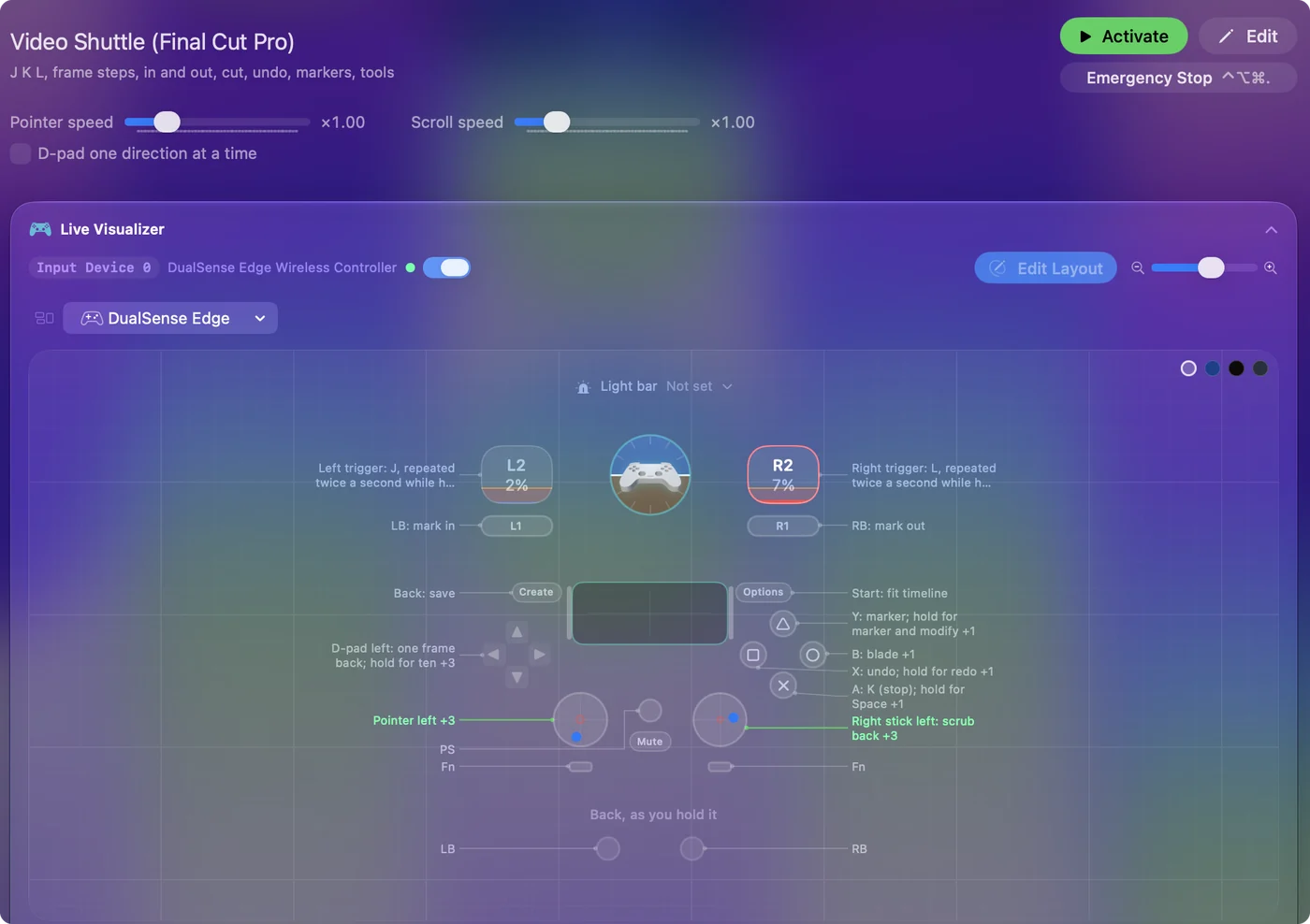
A kontroller a segédkéz. A finom munkát az egér végzi. A lejátszófej, a jelölők és a vágások a hüvelykujjak alatt vannak, és az egér soha nem hagyja el a másik kezet.
Négy sort változtass meg Premiere-hez vagy Resolve-hoz
A J, K, L, I, O és a nyilak ugyanazt a feladatot végzik a Premiere Proban és a DaVinci Resolve-ban, ezért a preset nagy része átvihető. A marker mindhárom programban M. A cserélendő sorok:
| Sor | Premiere Pro | DaVinci Resolve |
|---|---|---|
| Vágás a lejátszófejnél | Command K | Command B |
| Nagyítás | Plusz és mínusz | Command plusz és mínusz |
| Eszközréteg | V, C, B, N | A, T és B |
Még egy különbség: a Shift egy nyíllal tíz képkockát mozdít a Final Cutban, de ötöt a Premiere-ben.
- Te: Másold le a presetet, változtasd meg ezeket a sorokat, és add hozzá az egyes vágóprogramokat a saját presetjük automatikus váltási listájához. Előbb kapcsold be az automatikus váltást itt: Settings, Advanced.
- InputConfig: A megfelelő elrendezést váltja be, amikor az egyes vágóprogramok előtérbe kerülnek.
- Ellenőrzés: Nyisd meg a Premiere-t, és nyomd meg a B-t: a Command K-val vág, nem a Command B-vel.
Ha inkább kész elrendezésből indulnál, a Smart Preset Maker tartalmaz egyet a Final Cut Prohoz, a Premiere Prohoz, a DaVinci Resolve-hoz, az iMovie-hoz és a CapCuthoz. Az iMovie a Final Cut billentyűparancsainak nagy részét közösen használja, a CapCut parancsai eltérnek.
Kapj shuttle-érzetet
A valódi shuttle-ök gyorsulnak, ahogy forgatod. Három sor ugyanazt az érzetet adja:
- Mozgás az idővonal mentén. A jobb kar vízszintes görgetése bekapcsolt Variable Sensitivity mellett: egy kis lökés megmozdítja a nézetet, egy erős lökés repít.
- A J és az L sebessége. A Final Cut minden billentyűnyomásnál feljebb lép, ezért a ravaszon egy másodpercenként 2-es turbósor végigfut a sebességeken, amíg tartod, és megáll, amikor elengeded, az A-n lévő K-val pedig azonnal megállítod.
- Fél sebesség. Egy vágási pont lassú ellenőrzéséhez a Final Cut fél sebességgel játszik Option-L-lel és Option-J-vel. Az L3 rétegben az irányítógomb fel és le szabad nekik.
Érezd a jelölőket rezgéssel
- Te: Kapcsold be a Vibrate opciót a be- és kijelölés soraiban, a bejelölésnél alacsony, a kijelölésnél magasabb intenzitással.
- InputConfig: Pulzál a kontroller, ahogy minden jelölő beáll.
- Ellenőrzés: Érzésre meg tudod különböztetni a be- és a kijelölést, anélkül, hogy az idővonalra néznél.
A fizikai shuttle azért ér valamit, mert a kezed alatt megerősítheted a jelölést.
Válts elrendezést a Resolve Color oldalához
A Resolve Color oldala más gombokat kér, mint az Edit oldal. Építs hozzá egy második presetet, és hagyd üresen az automatikus váltási listáját: ha két preset ugyanazt az appot igényli, az oldalsávban az első nyer, ezért egy második Resolve-preset soha nem váltana be magától.
- Te: Adj minden preset egy tartalék akkordjának App Action kimenetként az Activate Preset műveletet, a másikra mutatva.
- InputConfig: Presetet cserél, amikor megnyomod az akkordot.
- Ellenőrzés: Nyomd meg oldalváltáskor. A Shift 6 a Resolve-ban a Color oldalra ugrik, így a színpreset ott indulhat.
Amit egy kontroller nem fog megtenni, az a Resolve színkerekeinek forgatása úgy, ahogy egy színkorrekciós panel teszi: az InputConfig billentyűket, egérmozgást, görgetést és MIDI-t küld, és nem tesz úgy, mintha panel volna.
Add hozzá a MIDI-gombot jog wheelként
A játékkontrollernek nincs kereke. A gombokkal ellátott MIDI-kontrollernek van, és az InputConfig USB-n vagy Bluetooth MIDI-n át olvassa, driver nélkül.
- Te: Tedd a gomb sorát Turn módba, az óramutató járásával megegyező sorra a Jobb nyilat, az ellentétesre a Bal nyilat téve. A beépített MIDI: Knob Deck preset a CC 71-en már tartalmazza ezt a párt: nyomd meg a Scan gombot az egyes soroknál, és forgasd a saját gombodat.
- InputConfig: Rövid lökést lő a forgatás néhány lépésenként, amely képkockákat lép a Final Cutban, a Premiere-ben és a Resolve-ban.
- Ellenőrzés: Forgasd lassan a gombot, és a lejátszófej egyszerre egy képkockát mozog. A Turn Step megadja, mennyi forgatás ad egy képkockát. Az alapértelmezett lépésnél az egyik ütközőtől a másikig forgatott gomb körülbelül 32 képkockát ad.
Egy második gomb Turn módban a Command pluszon és a Command mínuszon nagyítja az idővonalat a Final Cutban és a Resolve-ban. A padek gombok: J, K, L, I és O öt paden, a vágás egy hatodikon. A sorok bármelyik csatornát és bármelyik eszközt hallgatják, hacsak nem választasz egyet, így az elrendezés túléli, ha másik kontrollert dugsz be. A gombmódokat a MIDI-eszközök bemenetként magyarázza, a Final Cut teljes padelrendezése pedig a MIDI-kontroller Final Cut Prohoz oldalon van.
Mikor vegyél inkább vágókontrollert
Dedikált hardvert ezekben az esetekben vegyél:
- Csak DaVinci Resolve-ban vágsz. A Blackmagic Speed Editorja erre készült: súlyozott keresőtárcsa és dedikált vágóbillentyűk, amelyeket a Resolve leképezés nélkül ért.
- Kész tárcsaprofilokat szeretnél. A Loupedeck és a TourBox tárcsás kontrollereket árul kész profilokkal Final Cuthoz és Premiere-hez.
- Már van vezérlőfelületed, és Final Cutban vágsz. Nézd meg a CommandPostot, a vezérlőfelületek köré épített, nyílt forráskódú Final Cut-kísérőt, amely egy Speed Editort is tud vezérelni. A webhelye szerint most azt kéri, hogy birtokolj egy fizetős LateNite appot.
Az InputConfig játékkontrollereket olvas, olyan eszközöket, amelyek joystickként, gamepadként vagy többtengelyes kontrollerként azonosítják magukat, valamint MIDI-eszközöket. Speed Editorral vagy ShuttlePRO-val nem teszteltem, ezért ne azt várva vegyél egyet, hogy az InputConfig vezérli. A kompromisszumról többet ír a Speed Editor-alternatívák Final Cuthoz és Premiere-hez. A meglévő kontroller az ingyenes mód arra, hogy kiderítsd, megváltoztatja-e a vágásod fizikai kontroller, és sokaknak ez elég marad.
A rövid változat
- Ravaszok és hüvelykujjak a lejátszófejhez. A J és az L a ravaszokon van, a K az A-n, a képkockák az irányítógombon.
- Vállgombok a jelölőkhöz. I-t és O-t küldenek, pulzálással az egyes megerősítésére.
- Négy sor vágóprogramonként. A vágás, a nagyítás és az eszközök mások a Premiere-ben és a Resolve-ban.
- Egy gomb a jog wheelhez. Turn mód a nyílbillentyűkön.
A kontroller viszi a lejátszófejet, és az egér végzi a finom munkát.
Kérdések
Használhatom egyszerre az egérrel?
Éppen ez a lényeg. A kontroller a segédkéz. A finom munkát az egér végzi.
Működik iMovie-ban és CapCutban?
Bármelyik appban, amelyben vannak billentyűparancsok. Az iMovie a Final Cut parancsainak nagy részét közösen használja. A CapCut parancsai eltérnek, és egy másolással és szerkesztéssel megoldhatók.
Kell hardveres vágókontroller?
Az elinduláshoz nem. Ha csak DaVinci Resolve-ban vágsz, a Blackmagic Speed Editorja erre készült, és nem kell hozzá leképező. Final Cuthoz vagy Premiere-hez, vagy ha vásárlás előtt ki akarod próbálni az ötletet, a meglévő kontroller ezzel a presettel ugyanazokat a shuttle- és jelölőfeladatokat végzi.
Vághatok videót Xbox vagy PS5 kontrollerrel Macen?
A Final Cut, a Premiere és a Resolve a billentyűzetet hallgatja, nem a játékkontrollereket, ezért egy leképező alakítja minden gombot olyan billentyűparancsra, amelyet a vágóprogram már ismer. Egy DualSense, egy Xbox Series vagy Elite, egy Switch Pro vagy egy 8BitDo kontroller mind működik. Az ezen az oldalon található preset ingyenesen letölthető.
Van ingyenes jog wheel Machez?
Önmagában szoftverként nincs, mert egy kerékhez kell valami, amit forgatni lehet. A két legközelebbi ingyenes lehetőség: egy MIDI-gomb Turn módban nyílbillentyűket küldve, amely úgy lépteti a képkockákat, mint egy jog wheel, és egy kontrollerkar Variable Sensitivity mellett vízszintes görgetést küldve, amely annál gyorsabban mozog az idővonal mentén, minél messzebb nyomod. Az InputConfig mindkettőt tudja, és ingyenes és nyílt forráskódú a Mac App Store-ban.
Működik a DaVinci Resolve Speed Editor Final Cut Proval vagy Premiere-rel?
A Blackmagic a DaVinci Resolve-hoz gyártja. A CommandPost, egy külső Final Cut-kísérő, vezérelni tudja Final Cut Proban. Final Cuthoz vagy Premiere-hez, vásárolnivaló nélkül, egy játékkontroller, amely az ezen az oldalon található elrendezést futtatja, elvégzi a shuttle-, jelölő- és vágófeladatokat. A hosszabb válasz a Speed Editor-alternatívák oldalon van.
Továbbiak magyarul
Részletes útmutatók, angolul
Ki írja. Ryleigh Newman fejleszti az InputConfigot, és a saját Macjét minden nap kontrollerrel kezeli, mert a kezei nem működnek jól. Ez az oldal angolból fordított. Az alkalmazás felülete és a webhely többi része angol.
Ez az oldal más nyelveken: English, العربية, Čeština, Dansk, Deutsch, Español, Suomi, Français, עברית, Bahasa Indonesia, Italiano, 日本語, 한국어, Norsk, Nederlands, Polski, Português, Русский, Slovenčina, Svenska, ไทย, Türkçe, Українська, Tiếng Việt, 繁體中文, 简体中文
Ingyenes. macOS 14 vagy újabb. Fiók nélkül, semmi sem hagyja el a Macet. Nyílt forráskód a GitHubon.