Magyar
Hogyan kapcsold ki a Macre csatlakoztatott Xbox kontrollert?
 Ez az alkalmazás teljesen ingyenes. Nem kell fiókot létrehoznod. Nincs előfizetés, nincs bonyolult letöltés, és semmi sincs zárolva. Apple Silicon processzorokra optimalizálva.
Tartsd nyomva az Xbox gombot, amíg a fénye ki nem alszik. Az Xbox Support öt és tíz másodpercet ad meg. Ettől a kontroller kikapcsol, a Mac pedig leválasztottként látja. Az Xbox gomb később bekapcsolja, és visszahozza a Macre. Ha inkább egy Xbox-konzolnak adnád, a tetején lévő kis Pair gombot kell kétszer megnyomni.
A gombok időzítését és a Pair gomb működését az Xbox Support Bluetooth-oldaláról vettem, az Xbox Wireless Controllerhez, amelyet 2026. október 7-én olvastam. Én készítem az InputConfig appot, egy ingyenes Mac-appot, amely a kontrollert billentyűkre és egérre képezi, amíg csatlakoztatva van.
Az InputConfig 1.7-es verziója, amely várhatóan 2026 októberében jelenik meg, teljes egészében elérhető lesz magyarul.
Lépések
- Tartsd nyomva az Xbox gombot öt és tíz másodpercig.
- Engedd el, amikor az Xbox gomb fénye kialszik.
- Ellenőrizd, hogy a Mac a kontrollert nem csatlakoztatottként mutatja.
- Később nyomd meg az Xbox gombot a bekapcsoláshoz és az újracsatlakozáshoz.
Kapcsold ki a kontrolleren
- Te: Tartsd nyomva az Xbox gombot öt és tíz másodpercig.
- A kontroller: Az Xbox gomb fénye kialszik.
- Ellenőrzés: A Mac nem csatlakoztatottként listázza. Az Xbox gomb egy megnyomására visszajön.
USB-kábelen a kihúzás leválasztja a Macről. Az Xbox gomb fénye a bekapcsolás jelzője: ha sötét, a kontroller ki van kapcsolva.
Kapcsold ki a fényt
Az Xbox gomb világít, amíg a kontroller be van kapcsolva. Az InputConfig nem tudja halványítani, és nem tudok olyan macOS-beállításról, amely ezt megtenné, ezért a fény kikapcsolásának módja a kontroller kikapcsolása. Xbox kontrolleren nincs fényerő-beállítás, csak be és ki. A PlayStation-kontrollerek mások: hogyan kapcsold ki a PS5-kontroller fényét Macen.

Válaszd le, de maradjon párosítva
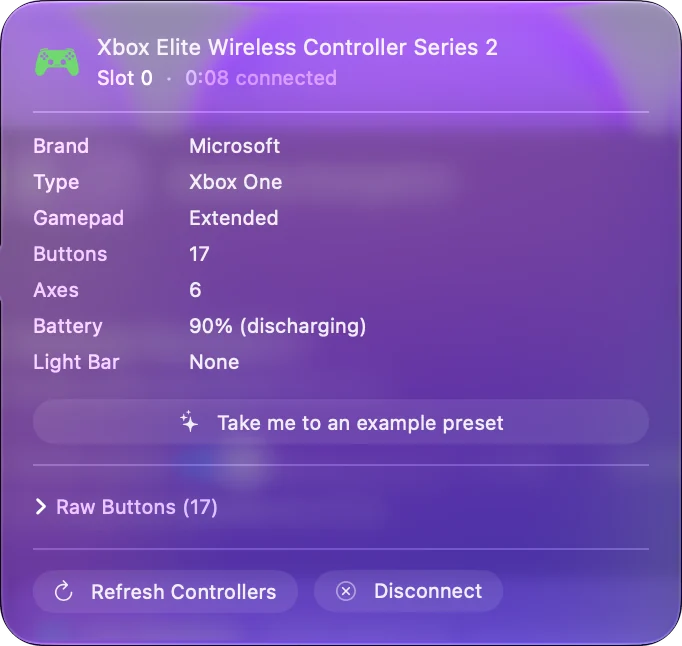
- Te: Nyisd meg a Control Center-t a menüsávon, nyisd meg a Bluetooth listát, és kattints a kontroller nevére.
- macOS: Leválasztja, és párosítva tartja.
- Ellenőrzés: Az Xbox gomb egy megnyomására újracsatlakozik, párosítási lépések nélkül.
A leválasztás akkor jó, ha a kontroller ugyanahhoz a Machez tér vissza. Ha véglegesen el akarod távolítani, a Rendszerbeállítások, Bluetooth részben válaszd a Forget This Device lehetőséget.
Add vissza az Xbox-nak
A Mac-kel való Bluetooth-párosítás nem törli a kontroller kapcsolatát a konzolával. Az Xbox Support a váltást így írja le:
- A konzolnak. Kétszer nyomd meg a Pair gombot. A kontroller azonnal a Bluetooth-ról a legutóbbi Xbox-kapcsolatra vált.
- Vissza a Macre. Nyomd meg és tartsd nyomva a Pair gombot. A kontroller visszaállítja a legutóbbi Bluetooth-kapcsolatát.
A kontroller egyszerre egy eszközzel beszél. A Pair gomb dupla nyomása a konzolhoz küldi, a Pair tartása pedig visszahozza a Macre. Az Xbox-kontroller folyton leválik a Macről cikk arra az esetre szól, amikor a konzol újra és újra magához veszi.
Tudd meg, mi nem működik Bluetooth-on
Az Xbox Support szerint a Bluetooth nem viszi át a kontrollerhez csatlakoztatott tartozékokat: a kontrollerbe dugott fejhallgatót, a chatpadet vagy a sztereó fejhallgató-adaptert. Hanghoz dugd a fejhallgatót a Macbe. Bluetooth-on a kontroller a gombokat és botokat küldi, a csatlakoztatott eszközöket nem. Az Xbox-kontroller csatlakoztatása Macre megmondja, mely kontrollerek párosodnak.
Kapcsold ki, ha végeztél
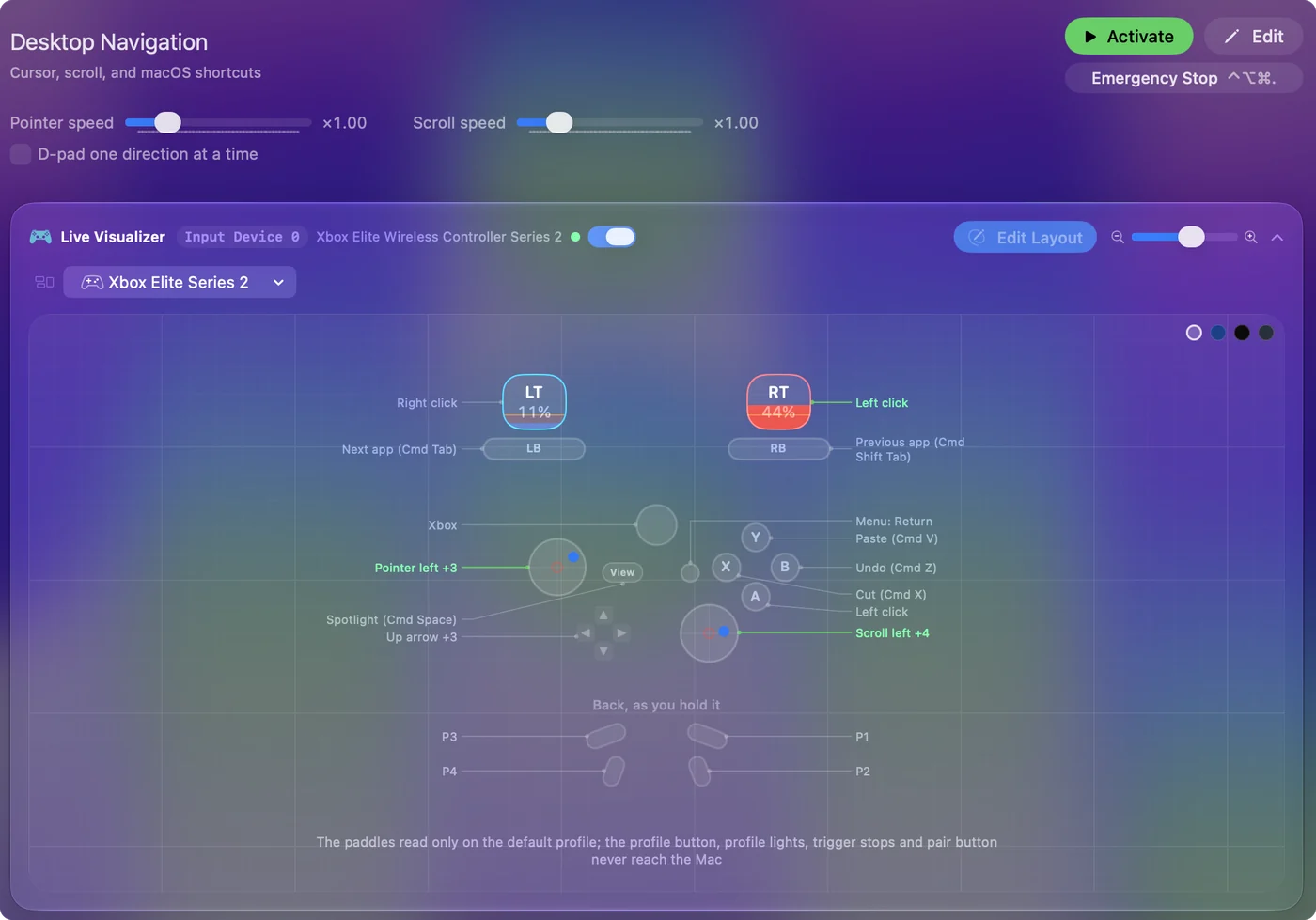
A bekapcsolva hagyott kontroller megtartja Bluetooth-kapcsolatát, és meríti az akkumulátorát. Ha az InputConfigot használod, egy aktív kiosztás is olvassa tovább, így a kanapén meglökött bot még mozgathatja a mutatót. Az Xbox gomb tartása, amíg a fény ki nem alszik, elég a kikapcsoláshoz. A Hogyan ellenőrizd a kontroller akkumulátorát Macen cikk megmutatja, mennyi töltés maradt.
A rövid változat
- Kikapcsolás. Tartsd nyomva az Xbox gombot öt és tíz másodpercig.
- Ki a Macről, párosítva marad. Kattints rá a Control Center Bluetooth listájában.
- A konzolnak. Kétszer nyomd meg a Pair gombot.
- Vissza a Macre. Tartsd nyomva a Pair gombot.
Az Xbox gomb tartásával kapcsolod ki, a Pair gombbal pedig a Mac és az Xbox között váltasz.
Kérdések
Hogyan kapcsolom ki a Macre csatlakoztatott Xbox kontrollert?
Tartsd nyomva az Xbox gombot öt és tíz másodpercig, amíg a fénye ki nem alszik. Ez az Xbox Support saját lépése a Bluetooth-on csatlakoztatott kontrollerhez.
Hogyan kapcsolom ki az Xbox-kontroller fényét Macen?
Kapcsold ki a kontrollert. Az Xbox gomb világít, amíg a kontroller be van kapcsolva, és nem tudok olyan Mac-beállításról, amely halványítaná.
Hogyan váltok egy Xbox-kontrollert a Macről vissza az Xboxra?
Kétszer nyomd meg a tetején lévő Pair gombot. Az Xbox Support szerint a kontroller azonnal a Bluetooth-ról a legutóbbi Xbox-kapcsolatra vált.
Hogyan kerül vissza az Xbox-kontroller a Macre?
Nyomd meg és tartsd nyomva a Pair gombot. A kontroller visszaállítja a legutóbbi Bluetooth-kapcsolatát.
Működik az Xbox-kontroller fejhallgató-csatlakozója Macen?
Bluetooth-on nem. Az Xbox Support szerint a fejhallgatók és más tartozékok nem támogatottak Bluetooth-kapcsolaton.
Továbbiak magyarul
Részletes útmutatók, angolul
Ki írja. Ryleigh Newman fejleszti az InputConfigot, és a saját Macjét minden nap kontrollerrel kezeli, mert a kezei nem működnek jól. Ez az oldal angolból fordított. Az alkalmazás felülete és a webhely többi része angol.
Ez az oldal más nyelveken: English, العربية, Čeština, Dansk, Deutsch, Español, Suomi, Français, עברית, Bahasa Indonesia, Italiano, 日本語, 한국어, Norsk, Nederlands, Polski, Português, Русский, Slovenčina, Svenska, ไทย, Türkçe, Українська, Tiếng Việt, 繁體中文, 简体中文
Ingyenes. macOS 14 vagy újabb. Fiók nélkül, semmi sem hagyja el a Macet. Nyílt forráskód a GitHubon.