Magyar
Van alternatíva a Logi Options+-ra Macen?
 Ez az alkalmazás teljesen ingyenes. Nem kell fiókot létrehoznod. Nincs előfizetés, nincs bonyolult letöltés, és semmi sincs zárolva. Apple Silicon processzorokra optimalizálva.
A gombokra igen. Ha a Logi Options+-t azért használod, hogy az oldalsó gombok különböző dolgokat csináljanak különböző appokban, esetleg egy makróval, egy általános mapper a Logitech appja nélkül is elvégzi ezt. Az InputConfig, az ingyenes Mac-app, amelyet én készítek, ilyen. A mutató gyorsaságához és a görgetéshez a macOS saját beállításai vannak. Azokra a részekre, amelyek magával az egérrel beszélnek, például a Flow-ra, az Easy-Switch állapotra, a haptikára és a firmware-re, nincs alternatíva, mert csak a Logitech szoftvere érti az eszközt.
A Logi Options+ funkcióinak listája a Logitech saját oldaláról származik, amelyet 2026. október 7-én olvastam, és amely macOS 14 vagy újabb verziót ír elő. Az InputConfighez is macOS 14 vagy újabb kell.
Az InputConfig 1.7-es verziója, amely várhatóan 2026 októberében jelenik meg, teljes egészében elérhető lesz magyarul.
Lépések
- Határozd meg, mely Logi Options+ funkciókat használod: gombokat, görgetést vagy Flow-t.
- A gombokhoz nyisd meg az InputConfigot, adj hozzá egy sort, nyomd meg a Scan gombot, majd nyomj meg egy egérgombot.
- Válaszd ki, mit küldjön a gomb, és ha akarod, adj neki apponként más feladatot.
- A mutató sebességét és a görgetés irányát a Rendszerbeállítások, Egér részben állítsd be.
Párosítsd minden funkciót a pótlásával
Új vagy ebben? Az egérgomb-útmutató minden lépést képpel mutat.
| A Logi Options+-ban | Macen, nélküle |
|---|---|
| Gombok billentyűparancsokra | InputConfig, vagy egy másik mapper |
| Appspecifikus beállítások | Az InputConfig a mögöttes app szerint vált kiosztást |
| Smart Actions | Makrók az InputConfigban, vagy a Shortcuts app futtatása egy gombról |
| Gesztusok nyomva tartott gombon | Nyomás, tartás és dupla nyomás egy gombon az InputConfigban |
| Mutató sebessége, görgetés sebessége és iránya | Rendszerbeállítások, Egér, vagy egy egérérzet-app |
| Flow a számítógépek között | Nincs pótlék |
| Actions Ring, haptika, firmware, akkumulátor | Csak a Logitech appja |
Röviden: a gombok átmehetnek egy mapperhez, a mutató érzete a macOS-hez, az eszközfunkciók pedig a Logitechnél maradnak.
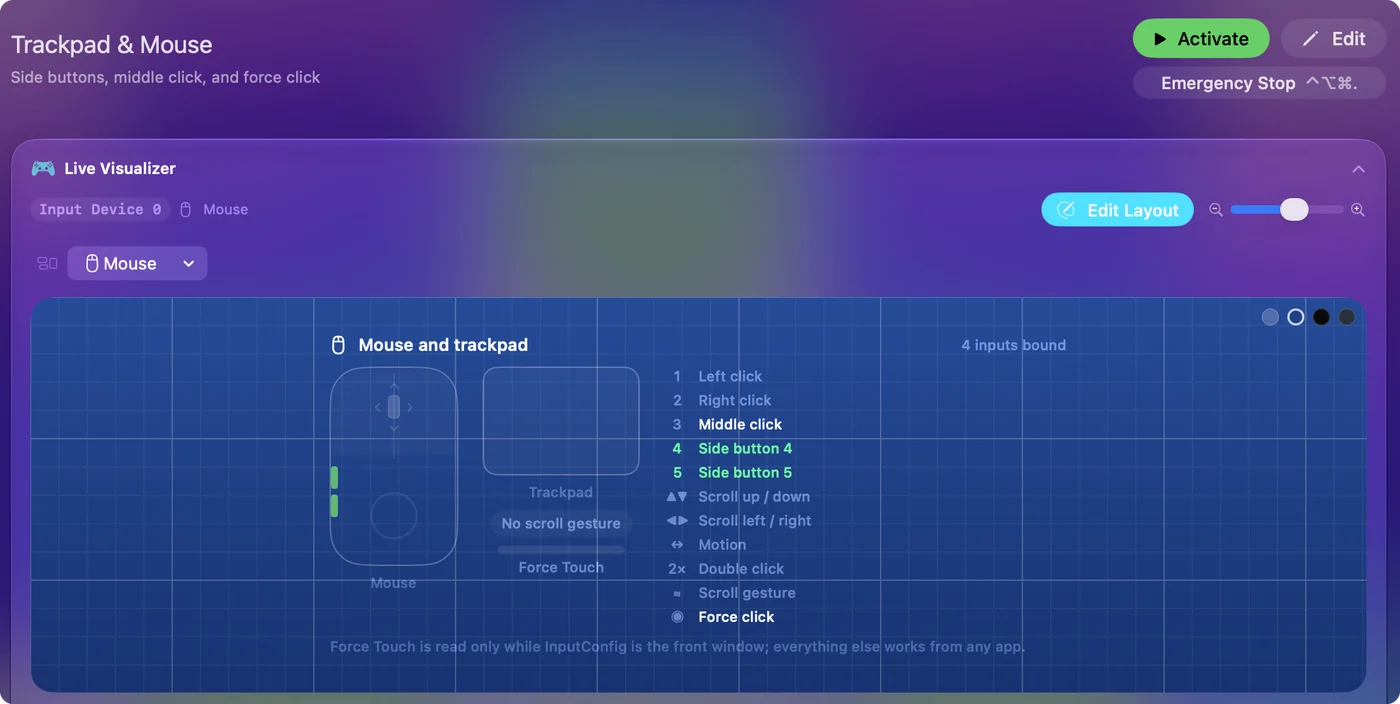
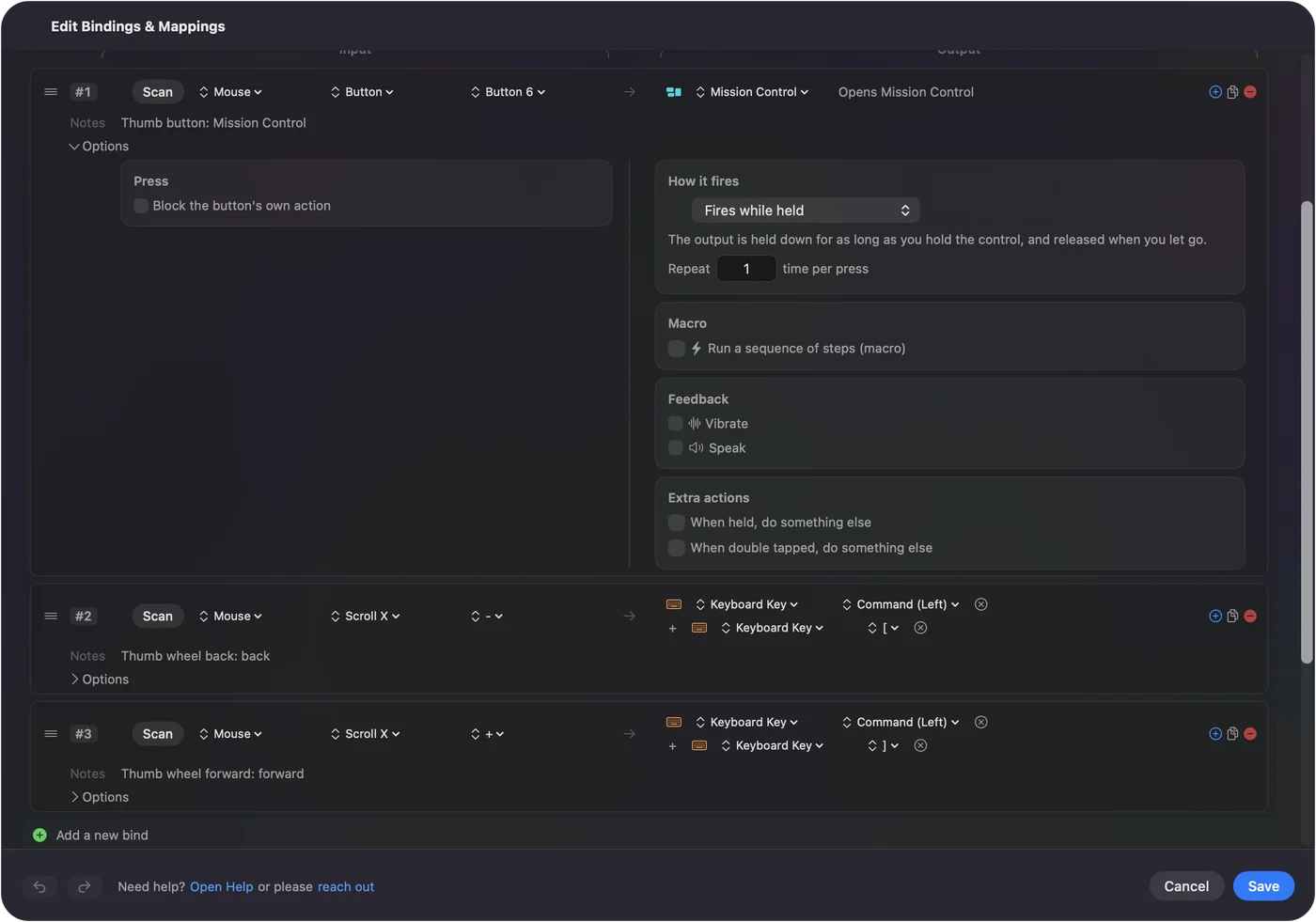
Vidd át a gombjaidat egy mapperbe
- Te: Nyisd meg az InputConfigot, adj hozzá egy sort, nyomd meg a Scan gombot, majd nyomj meg egy gombot az egéren.
- InputConfig: A sort abban a gombban mutatja, a két oldalsó gombnál Button 4 vagy Button 5 néven.
- Ellenőrzés: Válaszd ki, mit küldjön: Vissza, Előre, Mission Control, billentyűparancs, makró vagy diktálás.
Minden gombnak három feladata lehet, egy lenyomásra, egy nyomva tartásra és egy dupla lenyomásra, és egy sor visszatarthatja a gomb saját műveletét, így semmi sem történik kétszer. Bármelyik gomb, amelyet a Mac lát, kaphat feladatot a Logitech appja nélkül. Az egér oldalsó gombjai Macen teljes beállítást mutat.
Nézd meg, mely gombokat látja a Mac
Nem minden Logitech-gomb jut el a Macig gombként. Az oldalsó gombok igen. A DPI- vagy módváltót az egéren belül kezelik, és néhány hüvelykujj- vagy gesztusgomb csak a Logitech szoftverével beszél. Nyomd meg a Scan gombot, majd a gombot: ha a sor kitöltődik, kiosztható. Ha a Logi Options+ még telepítve van, és már adott a gombnak feladatot, a nyomás talán sosem jut el a macOS-ig, ezért teszteléskor lépj ki belőle vagy távolítsd el. A Scan a teszt, amelyet én használnék: ha egy gomb kitölti a sort, használhatod. Az egérteszter ugyanezt mutatja böngészőben.
Állíts be más feladatot apponként
A Logitech ezt alkalmazásspecifikus testreszabásnak hívja. Az InputConfigban egy kiosztás egy apphoz köthető, és akkor kapcsol be, amikor az app előtérbe kerül: a hüvelykujjgomb Safariban Vissza, Photoshopban Visszavonás, Zoomban pedig Némítás. Az appspecifikus gombok lényegében appónként egy kiosztást jelentenek, meg egy kapcsolót, amely bekapcsolja a funkciót. Az appspecifikus váltás beállítja.
Cseréld le a Smart Actions-t makrókra
Egy Smart Action több lépést futtat egyetlen nyomásra. Egy InputConfig-makró ugyanezt teszi billentyűkkel, kattintásokkal és várakozásokkal, a sor pedig Siri-parancsikont is futtathat, amely a Shortcuts appal elérhető minden feladatot eléri. Egy gomb, amely több lépést futtat, egyszerűen makró, és ezt a Mac a Logitech nélkül is tudja. A Makrók, turbó és kapcsoló részletezi a többit, a parancsikon futtatása kontrollerről pedig ezt a módot mutatja.
Állítsd be a sebességet és a görgetést a macOS-ben
A Rendszerbeállítások, Egér részben van a követési sebesség és a természetes görgetés. Ez a legtöbbet lefedi abból, amire a Logi Options+ mutató és görgetés oldalát használják. Amit nem fed le: a görgőkerék fokozatossága és szabad forgása, ami magához az egérhez tartozik, valamint a külön görgetési irány az egérhez és a trackpadhez. Olyan appok, mint a LinearMouse, a Mac Mouse Fix és a SteerMouse, a görgetést és a mutató érzetét kezelik, és az InputConfig mellett futhatnak. A macOS kezeli a sebességet, egy kis egérérzet-app pedig a görgetés részleteit. A Görgetési irány módosítása Macen és az egér gyorsításának kikapcsolása Macen tovább megy.
Tudd meg, mihez nincs pótlék
- Flow. A mutató és a vágólap átvitele számítógépek között a Logitech saját funkciója.
- Actions Ring, Marketplace és haptika. A Logitech ezeket az MX-eszközeihez sorolja, a haptikát pedig az MX Master 4-hez.
- Firmware, akkumulátor és párosítási állapot. Ezek az eszközről jönnek, a Logitech appján keresztül.
- Gombok, amelyeket a Mac nem lát. Az a gomb, amely csak a Logitech szoftverével beszél, ott is marad.
Ha a Flow-ra támaszkodsz, tartsd meg a Logi Options+-t, a mappert pedig csak arra használd, amit jobban csinál. A kettő futhat egyszerre, feltéve hogy egy gombot nincs két helyen kiosztva.
A rövid változat
- Gombok, appspecifikus, makrók. Ezeket egy mapper, például az InputConfig fedi le.
- Sebesség és görgetés. Használd a Rendszerbeállításokat, vagy egy egérérzet-appot.
- Flow és eszközfunkciók. Ezek csak a Logitechtől jönnek.
A gombokért otthagyhatod a Logi Options+-t, a Flow-ért viszont nem.
Kérdések
Használhatok Logitech egeret Macen a Logi Options+ nélkül?
Igen. A mutató, a kattintások és a görgetés telepített szoftver nélkül is működnek, a macOS pedig beállítja a követési sebességet és a görgetési irányt. Az oldalsó gombokat egy appnak kell feladattal ellátnia, és nem muszáj, hogy az a Logitech appja legyen.
Mi az ingyenes alternatíva a Logi Options+-hoz Macen?
A gombokhoz, az appspecifikus billentyűparancsokhoz és makrókhoz egy ingyenes mapper, például az InputConfig. A Flow-t és a mutatóhoz kötött funkciókat semmi sem pótolja.
Helyettesíti az InputConfig a Logi Options+-t?
A gombkiosztásokhoz, az appspecifikus elrendezésekhez és makrókhoz igen. A DPI-t, a görgőkerék módjait, a Flow-t, a haptikát és a firmware-t nem változtatja meg, mert ezeket csak a Logitech szoftvere éri el.
Melyik macOS kell a Logi Options+-hoz?
A Logitech letöltési oldala macOS 14 vagy újabb verziót ír elő.
Futtathatom a Logi Options+-t és egy mappert egyszerre?
Igen, feltéve hogy egy gombot nincs két helyen kiosztva. Ha a Logi Options+ már adott egy gombnak saját feladatot, a nyomás talán nem jut el más appokba.
Továbbiak magyarul
Részletes útmutatók, angolul
Ki írja. Ryleigh Newman fejleszti az InputConfigot, és a saját Macjét minden nap kontrollerrel kezeli, mert a kezei nem működnek jól. Ez az oldal angolból fordított. Az alkalmazás felülete és a webhely többi része angol.
Ez az oldal más nyelveken: English, العربية, Čeština, Dansk, Deutsch, Español, Suomi, Français, עברית, Bahasa Indonesia, Italiano, 日本語, 한국어, Norsk, Nederlands, Polski, Português, Русский, Slovenčina, Svenska, ไทย, Türkçe, Українська, Tiếng Việt, 繁體中文, 简体中文
Ingyenes. macOS 14 vagy újabb. Fiók nélkül, semmi sem hagyja el a Macet. Nyílt forráskód a GitHubon.