Русский
Есть ли альтернатива Logi Options+ на Mac?
 Это приложение полностью бесплатное. Создавать учётную запись не нужно. Нет подписок, нет сложных загрузок, и ничего не заблокировано. Оптимизировано для Apple Silicon.
Для кнопок да. Если вы используете Logi Options+, чтобы боковые кнопки делали разное в разных приложениях, а иногда и запускали макрос, общий маппер справится без запущенного приложения Logitech. InputConfig, бесплатное приложение для Mac, которое я делаю, один из таких мапперов. Для скорости указателя и прокрутки у macOS есть свои настройки. Для функций, которые работают с самой мышью, например Flow, индикатора Easy-Switch, вибрации и прошивки, альтернативы нет, потому что только программное обеспечение Logitech связывается с устройством.
Список того, что делает Logi Options+, взят со страницы Logitech для этой программы, которую просмотрели 7 октября 2026 года. На ней указана macOS 14 или новее. InputConfig тоже требует macOS 14 или новее.
Версия InputConfig 1.7, ожидаемая в октябре 2026 года, будет полностью доступна на русском языке.
Шаги
- Решите, какими функциями Logi Options+ вы пользуетесь: кнопками, прокруткой или Flow.
- Для кнопок откройте InputConfig, добавьте строку, нажмите Сканировать (Scan) и нажмите кнопку мыши.
- Выберите, что кнопка посылает, и при желании задайте ей другую функцию для каждого приложения.
- Задайте скорость указателя и направление прокрутки в Системные настройки, Мышь.
Сопоставьте каждую функцию с заменой
Если вы впервые назначаете кнопки, инструкция по назначению кнопок мыши показывает каждый шаг с картинкой.
| В Logi Options+ | Без него, на Mac |
|---|---|
| Кнопки для сочетаний клавиш | InputConfig или другой маппер |
| Настройки для отдельных приложений | InputConfig переключает раскладки по активному приложению |
| Smart Actions | Макросы в InputConfig или приложение Shortcuts, запущенное с кнопки |
| Жесты при удержании кнопки | Нажатие, удержание и двойное нажатие одной кнопки в InputConfig |
| Скорость указателя, скорость прокрутки и направление | Системные настройки, Мышь, или приложение для ощущения мыши |
| Flow между компьютерами | Замены нет |
| Actions Ring, вибрация, прошивка, заряд | Только приложение Logitech |
Кнопки можно перенести на маппер, настройки указателя на macOS, а функции устройства остаются у Logitech.
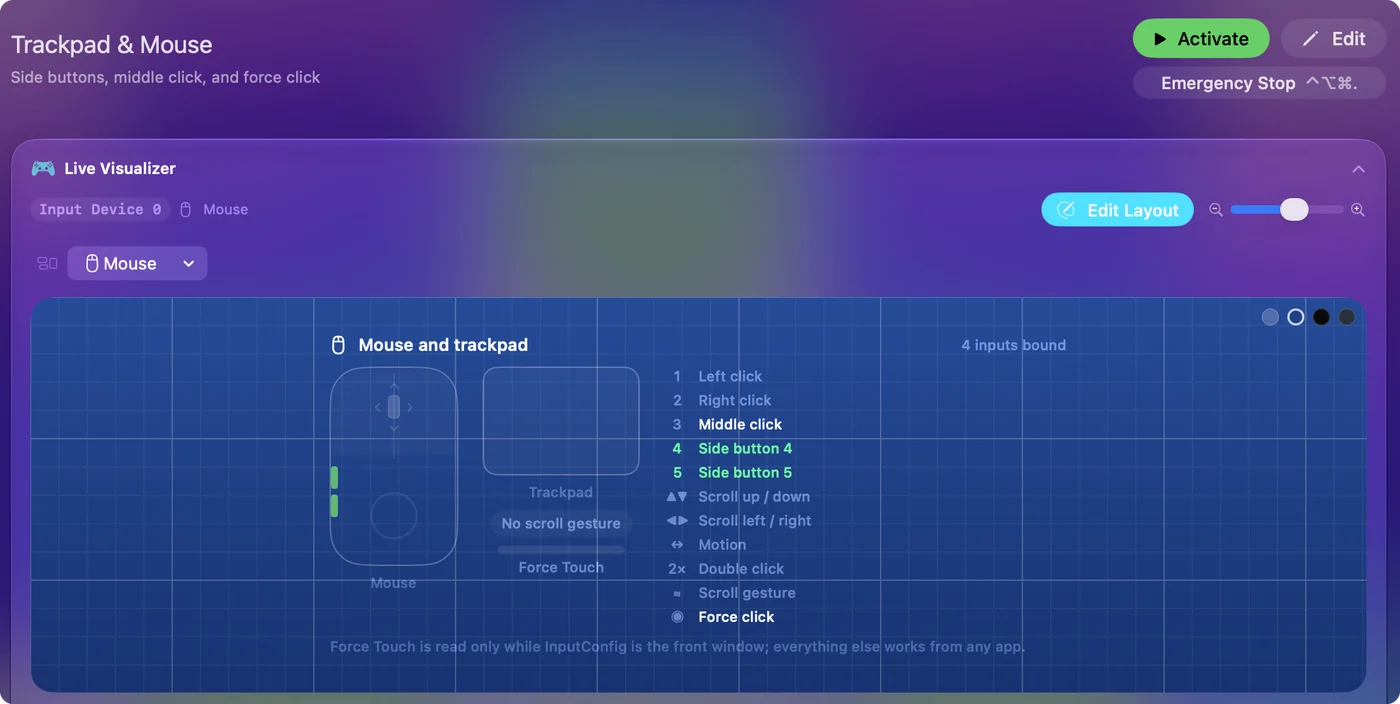
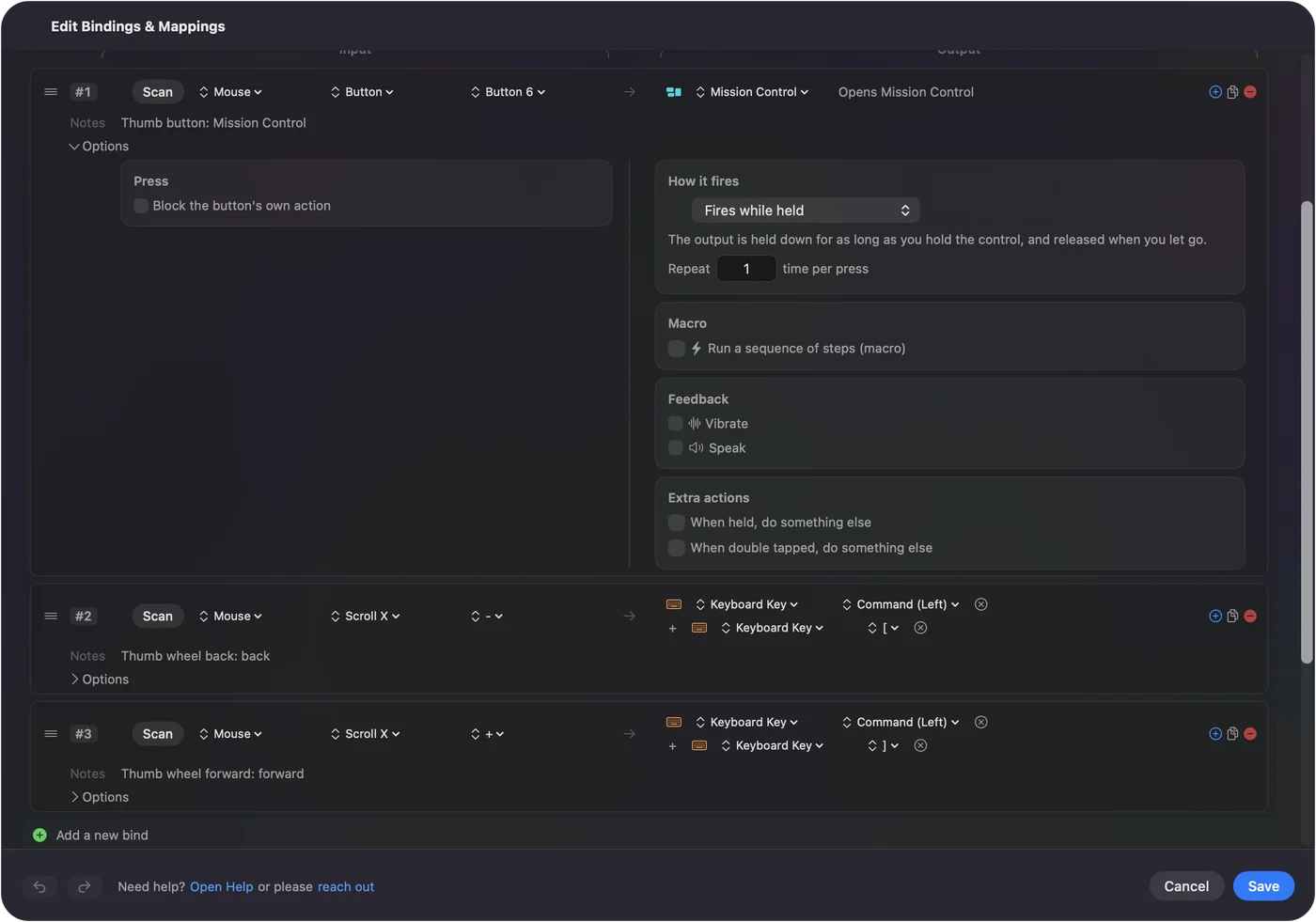
Перенесите кнопки на маппер
- Вы: Откройте InputConfig, добавьте строку, нажмите Сканировать (Scan) и нажмите кнопку на мыши.
- InputConfig: Показывает строку как эту кнопку: Button 4 или Button 5 для двух боковых.
- Проверка: Выберите, что она посылает: назад, вперёд, Mission Control, сочетание клавиш, макрос или диктовку.
У каждой кнопки может быть три функции: при нажатии, при удержании и при двойном нажатии, а строка может блокировать собственное действие кнопки, чтобы ничего не происходило дважды. Любой кнопке, которую видит Mac, можно задать функцию без приложения Logitech. Боковые кнопки мыши на Mac содержит полную настройку.
Узнайте, какие кнопки видит Mac
Не каждая кнопка Logitech доходит до Mac как кнопка. Боковые доходят. Переключатель DPI или режима работает внутри мыши, а некоторые кнопки под большим пальцем или жестовые говорят только с программой Logitech. Нажмите Сканировать (Scan) и нажмите кнопку: если строка заполнилась, кнопку можно назначить. Если Logi Options+ всё ещё установлен и назначил этой кнопке функцию, нажатие может не дойти до macOS, поэтому перед проверкой закройте или удалите его. Для проверки используется Scan: если кнопка заполняет строку, ей можно пользоваться. Тестер мыши показывает то же самое в браузере.
Задайте разную функцию в каждом приложении
Logitech называет это настройкой для отдельных приложений. В InputConfig пресет можно привязать к приложению, и он включается, когда это приложение выходит на передний план: кнопка под большим пальцем работает как «назад» в Safari, как отмена в Photoshop и как выключение звука в Zoom. Кнопки для каждого приложения сводятся к одному пресету на каждое приложение и одному переключателю, который включает эту функцию. Переключение по приложениям настраивает её.
Замените Smart Actions макросами
Smart Action выполняет несколько шагов по одному нажатию. Макрос в InputConfig делает то же самое с клавишами, щелчками и паузами, а строка также может запустить команду Siri Shortcut, которая делает всё, что умеет приложение Shortcuts. Одна кнопка, которая запускает несколько шагов, это просто макрос, а Mac умеет это без Logitech. Макросы, турбо и переключатель содержат подробности, а запуск команды Shortcuts с кнопки описывает этот путь.
Настройте скорость и прокрутку в macOS
В Системные настройки, Мышь есть скорость указателя и natural scrolling. Этим покрывается большая часть того, для чего используется страница указателя и прокрутки в Logi Options+. Не покрываются переключатель трещотки и свободного вращения колеса прокрутки, которые относятся к самой мыши, и отдельное направление прокрутки для мыши и трекпада. Приложения вроде LinearMouse, Mac Mouse Fix и SteerMouse управляют прокруткой и ощущением указателя и работают рядом с InputConfig. macOS управляет скоростью, а небольшое приложение для ощущения мыши занимается деталями прокрутки. Как поменять направление прокрутки на Mac и ускорение мыши на Mac рассказывают подробнее.
Что не имеет замены
- Flow. Перенос указателя и буфера обмена между компьютерами является собственной функцией Logitech.
- Actions Ring, Marketplace и вибрация. Logitech указывает их для своих устройств MX, а вибрацию для MX Master 4.
- Прошивка, заряд и статус сопряжения. Они берутся с устройства через приложение Logitech.
- Кнопки, которые Mac не видит. Кнопка, которая говорит только с программой Logitech, там и остаётся.
Если вы зависите от Flow, оставьте Logi Options+ и используйте маппер только для того, что он делает лучше. Оба могут работать вместе, если одной кнопке не назначена функция в обоих.
Коротко
- Кнопки, по приложениям, макросы. Маппер, например InputConfig, покрывает их.
- Скорость и прокрутка. Используйте Системные настройки или небольшое приложение для мыши.
- Flow и функции устройства. Есть только у Logitech.
Для кнопок можно отказаться от Logi Options+, но не если вы используете Flow.
Вопросы
Можно ли пользоваться мышью Logitech на Mac без Logi Options+?
Да. Указатель, щелчки и прокрутка работают без установленных программ, а macOS задаёт скорость отслеживания и направление прокрутки. Боковым кнопкам нужна программа, которая задаст им функцию, и она не обязана быть от Logitech.
Какая бесплатная альтернатива Logi Options+ на Mac?
Для кнопок, сочетаний по приложениям и макросов подойдёт бесплатный маппер, например InputConfig. Flow и функции, которые работают с самой мышью, ничем не заменяются.
Заменяет ли InputConfig Logi Options+?
Для назначения кнопок, раскладок по приложениям и макросов да. Он не меняет DPI, режимы колеса прокрутки, Flow, вибрацию или прошивку, до которых может добраться только программное обеспечение Logitech.
Какая версия macOS нужна Logi Options+?
На странице загрузки Logitech указана macOS 14 или новее.
Можно ли запустить Logi Options+ и маппер вместе?
Да, если одной кнопке не назначена функция в обоих. Если Logi Options+ дал кнопке собственную функцию, нажатие может не дойти до других приложений.
Ещё на русском
Подробные руководства на английском
Кто это пишет. Ryleigh Newman разрабатывает InputConfig и каждый день управляет своим Mac с помощью геймпада, потому что руки плохо слушаются. Эта страница переведена с английского. Если на Mac выбран русский язык, основные кнопки и меню приложения показываются по-русски; на этой странице они названы так же, с английским названием в скобках. Остальная часть приложения и сайта на английском языке.
Эта страница на других языках: English, العربية, Čeština, Dansk, Deutsch, Español, Suomi, Français, עברית, Magyar, Bahasa Indonesia, Italiano, 日本語, 한국어, Norsk, Nederlands, Polski, Português, Slovenčina, Svenska, ไทย, Türkçe, Українська, Tiếng Việt, 繁體中文, 简体中文
Бесплатно. macOS 14 или новее. Без учётной записи, ничего не покидает ваш Mac. Исходный код на GitHub.