Русский
Как сменить цвет световой полосы контроллера PS5 на Mac
 Это приложение полностью бесплатное. Создавать учётную запись не нужно. Нет подписок, нет сложных загрузок, и ничего не заблокировано. Оптимизировано для Apple Silicon.
Да, на Mac можно выбрать цвет световой полосы DualSense. Подключите контроллер, нажмите на него вверху боковой панели InputConfig и выберите цвет в разделе Световая полоса (Light Bar). Это работает по Bluetooth и USB, на DualSense, DualSense Edge и DualShock 4.
Я делаю InputConfig, бесплатное приложение для Mac, которое назначает контроллер на клавиши и мышь. Световая полоса это одна из дополнительных функций: цвет для каждого контроллера, цвет для каждого пресета, Dim, Off и цикл Rainbow.
Версия InputConfig 1.7, ожидаемая в октябре 2026 года, будет полностью доступна на русском языке.
Шаги
- Установите InputConfig из Mac App Store и подключите DualSense по Bluetooth или USB.
- Нажмите на строку контроллера вверху боковой панели.
- В разделе Light Bar нажмите образец цвета или Custom для любого цвета.
- Задайте Brightness: Dim или Bright.
- Чтобы цвет возвращался каждый раз, задайте его пресету.
Выберите цвет для контроллера
- Вы: Нажмите на строку контроллера вверху боковой панели и выберите цвет в разделе Light Bar.
- InputConfig: Сразу задаёт световую полосу по Bluetooth или USB.
- Проверка: Свет на контроллере меняется.
- Десять образцов. Красный, оранжевый, жёлтый, зелёный, голубой, синий, фиолетовый, розовый, белый и выкл.
- Свой цвет. Custom, палитра, которая применяется сразу, как только вы выбрали цвет.
- Радуга. Rainbow перебирает все цвета, а ползунок Speed задаёт скорость.
- Яркость. Brightness: Off, Dim или Bright. Dim это около четверти полной яркости.
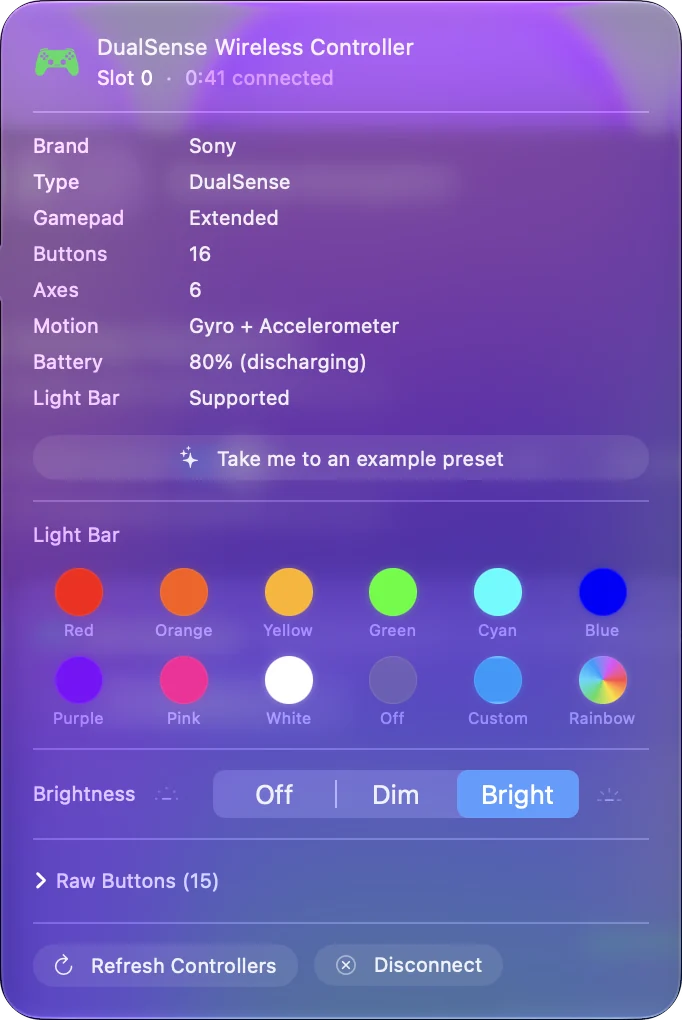
Этот цвет держится, пока InputConfig не закрыт, поэтому, если хотите, чтобы он возвращался каждый раз, поставьте его в пресет.
Дайте пресету свой цвет
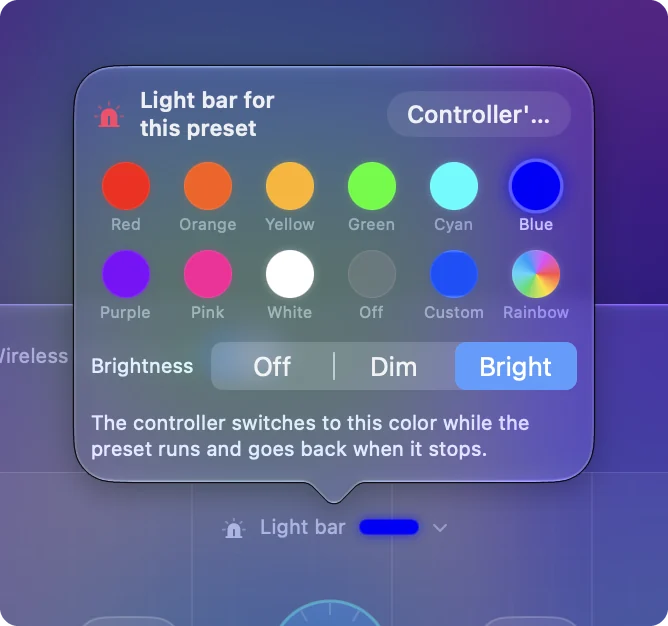
- Вы: Выберите пресет на боковой панели и нажмите на полоску световой полосы над изображением контроллера в Live Visualizer. Там написано Not set, пока вы не выберете цвет.
- InputConfig: Открывает Light bar for this preset с теми же образцами, Custom, Rainbow и Brightness.
- Проверка: Запустите пресет. Контроллер переключается на этот цвет и возвращается к своему, когда пресет останавливается.
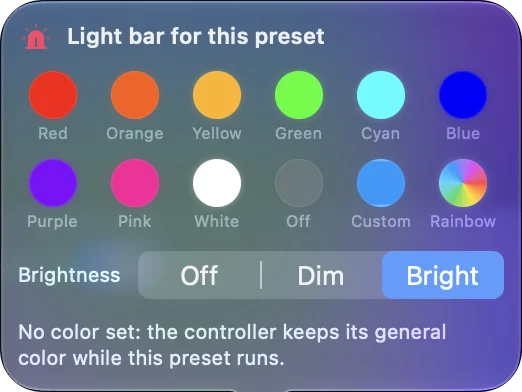
Так свет становится полезным: Minecraft зелёный, FPS (PS5 DualSense) синий, как PlayStation, а Haptic Feedback оранжевый сразу после установки, так что взгляд на контроллер подскажет, какая раскладка работает. Если включено переключение по приложению (per-app auto-switch), цвет следует за приложением на переднем плане.
Меняйте цвет кнопкой
Строка в пресете может отправлять Light Bar Color как свой вывод. Она может сделать свет цветным, пока кнопка удержана, задать постоянный цвет или включить и выключить Rainbow. Так получается свет, который мигает красным, пока вы держите триггер, или кнопка, которая показывает, в каком вы режиме.
Если цвет возвращается обратно
macOS красит световую полосу в свой цвет и время от времени перекрашивает её, например когда вы переключаете приложения. InputConfig возвращает ваш цвет, когда это происходит. После того как вы закроете InputConfig, macOS вернётся к своему цвету.
В некоторых версиях macOS есть ещё опция цвета света на странице контроллера в Системных настройках, Контроллеры. Если нужен один фиксированный цвет, сначала стоит попробовать её.
Что он не умеет
Маленькие подсветки игроков под трекпадом не входят в настройку световой полосы. Цвет не сохраняется внутри контроллера, поэтому на PS5 приставка выбирает цвет заново. У контроллера Xbox или Switch нет световой полосы, которую можно было бы окрасить.
Кратко
- Один цвет сейчас. Нажмите контроллер на боковой панели и выберите образец.
- Цвет, который возвращается. Нажмите полоску над изображением и задайте пресету цвет.
- Цвет от кнопки. Используйте строку Light Bar Color.
Цвет для каждого пресета превращает световую полосу в знак того, какая раскладка работает.
Вопросы
Можно ли сменить цвет контроллера PS5 на Mac?
Да. InputConfig задаёт световую полосу DualSense в любой цвет по Bluetooth или USB. Нажмите контроллер вверху боковой панели и выберите цвет в разделе Light Bar.
Почему свет контроллера PS5 всё время меняется обратно?
macOS время от времени перекрашивает световую полосу в свой цвет, например когда вы переключаете приложения. InputConfig возвращает ваш цвет, пока работает. После закрытия macOS снова использует свой цвет.
Может ли свет контроллера PS5 показывать радугу?
Да. Rainbow один из вариантов в разделе Light Bar. Он перебирает все цвета, а ползунок Speed задаёт скорость.
Сохраняется ли цвет, когда я возвращаюсь к PS5?
Нет. Цвет задаётся с Mac и не сохраняется в контроллере. На PS5 цвет выбирают приставка и игра.
Ещё на русском
Подробные руководства на английском
Кто это пишет. Ryleigh Newman разрабатывает InputConfig и каждый день управляет своим Mac с помощью геймпада, потому что руки плохо слушаются. Эта страница переведена с английского. Если на Mac выбран русский язык, основные кнопки и меню приложения показываются по-русски; на этой странице они названы так же, с английским названием в скобках. Остальная часть приложения и сайта на английском языке.
Эта страница на других языках: English, العربية, Čeština, Dansk, Deutsch, Español, Suomi, Français, עברית, Magyar, Bahasa Indonesia, Italiano, 日本語, 한국어, Norsk, Nederlands, Polski, Português, Slovenčina, Svenska, ไทย, Türkçe, Українська, Tiếng Việt, 繁體中文, 简体中文
Бесплатно. macOS 14 или новее. Без учётной записи, ничего не покидает ваш Mac. Исходный код на GitHub.