Deutsch
PS5-Controller-Lichtfarbe am Mac ändern
 Diese App ist komplett kostenlos. Du musst kein Konto anlegen. Es gibt keine Abos, keine umständlichen Downloads, und nichts ist gesperrt. Optimiert für Apple Silicon.
Ja, du kannst die Farbe der DualSense-Lichtleiste am Mac wählen. Verbinde den Controller, klicke ihn oben in der Seitenleiste von InputConfig an und wähle unter Light Bar eine Farbe. Das funktioniert über Bluetooth und USB, beim DualSense, dem DualSense Edge und dem DualShock 4.
Ich entwickle InputConfig, eine kostenlose Mac-App, die einen Controller auf Tasten und Maus abbildet. Die Lichtleiste ist eines der Extras: eine Farbe für jeden Controller, eine Farbe für jedes Preset, Dim, Off und ein Rainbow-Zyklus.
Version 1.7 von InputConfig, voraussichtlich im Oktober 2026, bringt vollständige Unterstützung für Deutsch.
Schritte
- Installiere InputConfig aus dem Mac App Store und verbinde den DualSense über Bluetooth oder USB.
- Klicke oben in der Seitenleiste auf den Eintrag des Controllers.
- Klicke unter Light Bar auf einen Farbpunkt oder auf Custom für eine beliebige Farbe.
- Stelle Brightness auf Dim oder Bright.
- Für eine Farbe, die jedes Mal wiederkommt, gib sie einem Preset.
Wähle eine Farbe für den Controller
- Du: Klicke oben in der Seitenleiste auf den Eintrag des Controllers und wähle unter Light Bar eine Farbe.
- InputConfig: Setzt die Lichtleiste sofort, über Bluetooth oder USB.
- Prüfen: Das Licht am Controller ändert sich.
- Zehn Farbpunkte. Rot, Orange, Gelb, Grün, Cyan, Blau, Lila, Pink, Weiß und Off.
- Custom. Ein Farbfeld, das die Farbe anwendet, sobald du sie wählst.
- Rainbow. Es durchläuft jede Farbe, und ein Regler Speed legt das Tempo fest.
- Brightness. Off, Dim oder Bright. Dim ist etwa ein Viertel der vollen Helligkeit.
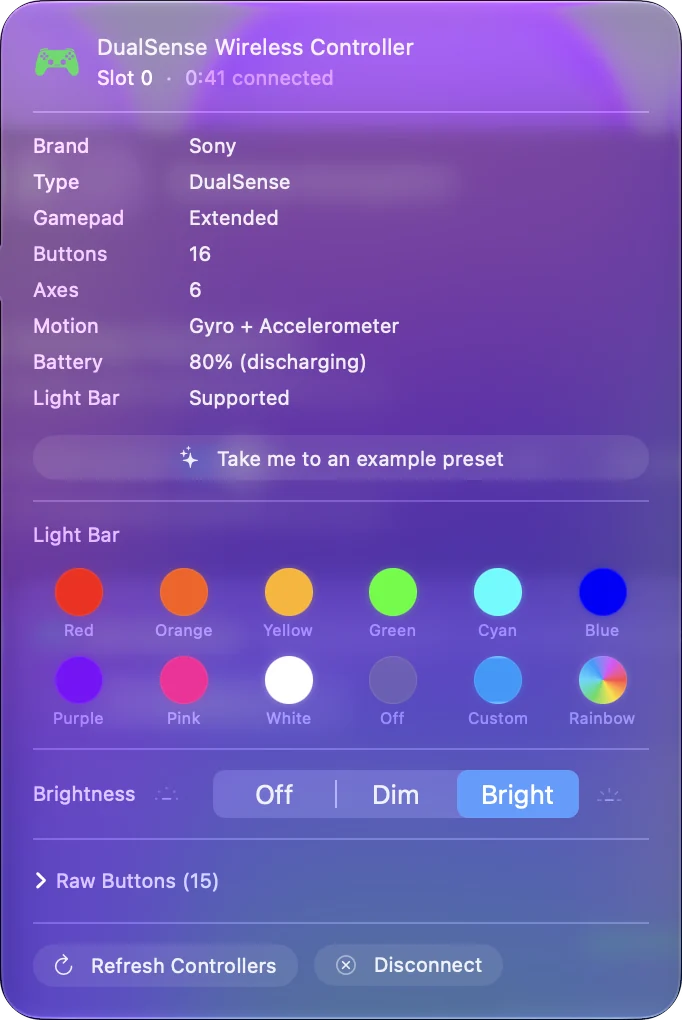
Diese Farbe bleibt, bis InputConfig beendet wird. Lege sie also in ein Preset, wenn du sie jedes Mal zurückhaben willst.
Gib einem Preset eine eigene Farbe
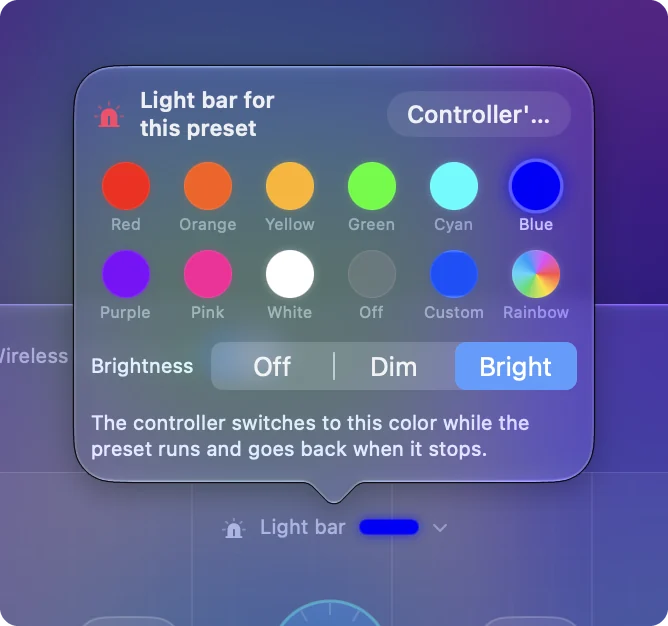
- Du: Wähle ein Preset in der Seitenleiste und klicke im Live Visualizer auf den Streifen der Lichtleiste über der Controller-Zeichnung. Dort steht Not set, bis du eine Farbe wählst.
- InputConfig: Öffnet Light bar for this preset mit denselben Farbpunkten, Custom, Rainbow und Brightness.
- Prüfen: Aktiviere das Preset. Der Controller wechselt zu dieser Farbe und kehrt zu seiner eigenen zurück, sobald das Preset endet.
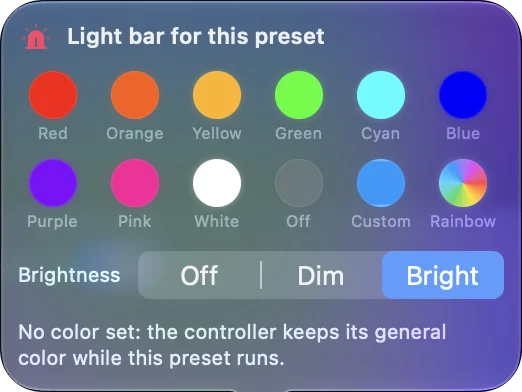
Das macht das Licht nützlich: Minecraft ist ab Werk grün, FPS (PS5 DualSense) ist PlayStation-Blau und Haptic Feedback ist Orange. So zeigt ein Blick auf den Controller, welches Layout läuft. Mit per-app auto-switch eingeschaltet folgt die Farbe der App im Vordergrund.
Ändere die Farbe über eine Taste
Eine Zeile in einem Preset kann Light Bar Color als Ausgang senden. Sie kann das Licht färben, solange eine Taste gehalten wird, eine Farbe dauerhaft setzen oder den Regenbogen ein- und ausschalten. So entsteht ein Licht, das beim Halten eines Triggers rot blinkt, oder eine Taste, die zeigt, in welchem Modus du bist.
Wenn die Farbe zurückspringt
macOS malt die Lichtleiste in seiner eigenen Farbe und malt sie manchmal neu, zum Beispiel wenn du die App wechselst. InputConfig setzt dann deine Farbe wieder. Nachdem du InputConfig beendet hast, nimmt macOS wieder seine eigene Farbe.
Manche macOS-Versionen zeigen auch eine Lichtfarben-Option auf der Seite des Controllers unter Systemeinstellungen, Spielecontroller. Ich würde das zuerst probieren, wenn du nur eine feste Farbe willst.
Was es nicht kann
Die kleinen Spieler-Lichter unter dem Touchpad gehören nicht zur Einstellung der Lichtleiste. Die Farbe wird nicht im Controller gespeichert, also wählt die Konsole auf einer PS5 die Farbe erneut. Ein Xbox- oder Switch-Controller hat keine Lichtleiste, die man färben kann.
Die Kurzfassung
- Eine Farbe jetzt. Klicke den Controller in der Seitenleiste an und wähle einen Farbpunkt.
- Eine Farbe, die zurückkehrt. Klicke auf den Streifen über der Zeichnung und gib dem Preset eine Farbe.
- Eine Farbe von einer Taste. Nutze eine Zeile mit Light Bar Color.
Eine Farbe pro Preset macht die Lichtleiste zu einem Zeichen dafür, welches Layout läuft.
Fragen
Kann man die Farbe des PS5-Controllers am Mac ändern?
Ja. InputConfig stellt die DualSense-Lichtleiste über Bluetooth oder USB auf jede Farbe. Klicke oben in der Seitenleiste auf den Controller und wähle unter Light Bar eine Farbe.
Warum springt das Licht meines PS5-Controllers immer wieder zurück?
macOS malt die Lichtleiste manchmal in seiner eigenen Farbe neu, etwa wenn du die App wechselst. InputConfig setzt deine Farbe wieder, solange es läuft. Nach dem Beenden nimmt macOS wieder seine eigene Farbe.
Kann das Licht des PS5-Controllers einen Regenbogen zeigen?
Ja. Rainbow ist eine der Auswahlen unter Light Bar. Sie durchläuft jede Farbe, und ein Regler Speed legt das Tempo fest.
Bleibt die Farbe erhalten, wenn ich wieder an die PS5 gehe?
Nein. Die Farbe wird am Mac gesetzt und nicht im Controller gespeichert. Auf einer PS5 bestimmen die Konsole und das Spiel die Farbe.
Mehr auf Deutsch
Ausführliche Anleitungen, auf Englisch
Wer hier schreibt. Ryleigh Newman entwickelt InputConfig und steuert den eigenen Mac jeden Tag mit einem Controller, weil die Hände nicht gut mitmachen. Diese Seite ist aus dem Englischen übersetzt. Die wichtigsten Tasten und Menüs der App erscheinen auf Deutsch, wenn der Mac auf Deutsch eingestellt ist; diese Seite nennt sie so, mit dem englischen Namen in Klammern. Der Rest der App und der Website ist auf Englisch.
Diese Seite in anderen Sprachen: English, العربية, Čeština, Dansk, Español, Suomi, Français, עברית, Magyar, Bahasa Indonesia, Italiano, 日本語, 한국어, Norsk, Nederlands, Polski, Português, Русский, Slovenčina, Svenska, ไทย, Türkçe, Українська, Tiếng Việt, 繁體中文, 简体中文
Kostenlos. macOS 14 oder neuer. Kein Konto, nichts verlässt deinen Mac. Open Source auf GitHub.