Deutsch
Mouse Keys am Mac
 Diese App ist komplett kostenlos. Du musst kein Konto anlegen. Es gibt keine Abos, keine umständlichen Downloads, und nichts ist gesperrt. Optimiert für Apple Silicon.
Mouse Keys ist eine Bedienungshilfe von macOS, die den Zeiger mit der Tastatur bewegt und klickt. Der Schalter dafür liegt in den Systemeinstellungen unter Bedienungshilfen, Pointer Control. Wenn die Tasten U, I, O, J, K und L nicht mehr tippen, ist Mouse Keys der wahrscheinliche Grund, denn Apple weist darauf hin, dass die Tastatur bei eingeschaltetem Mouse Keys keinen Text eingeben kann.
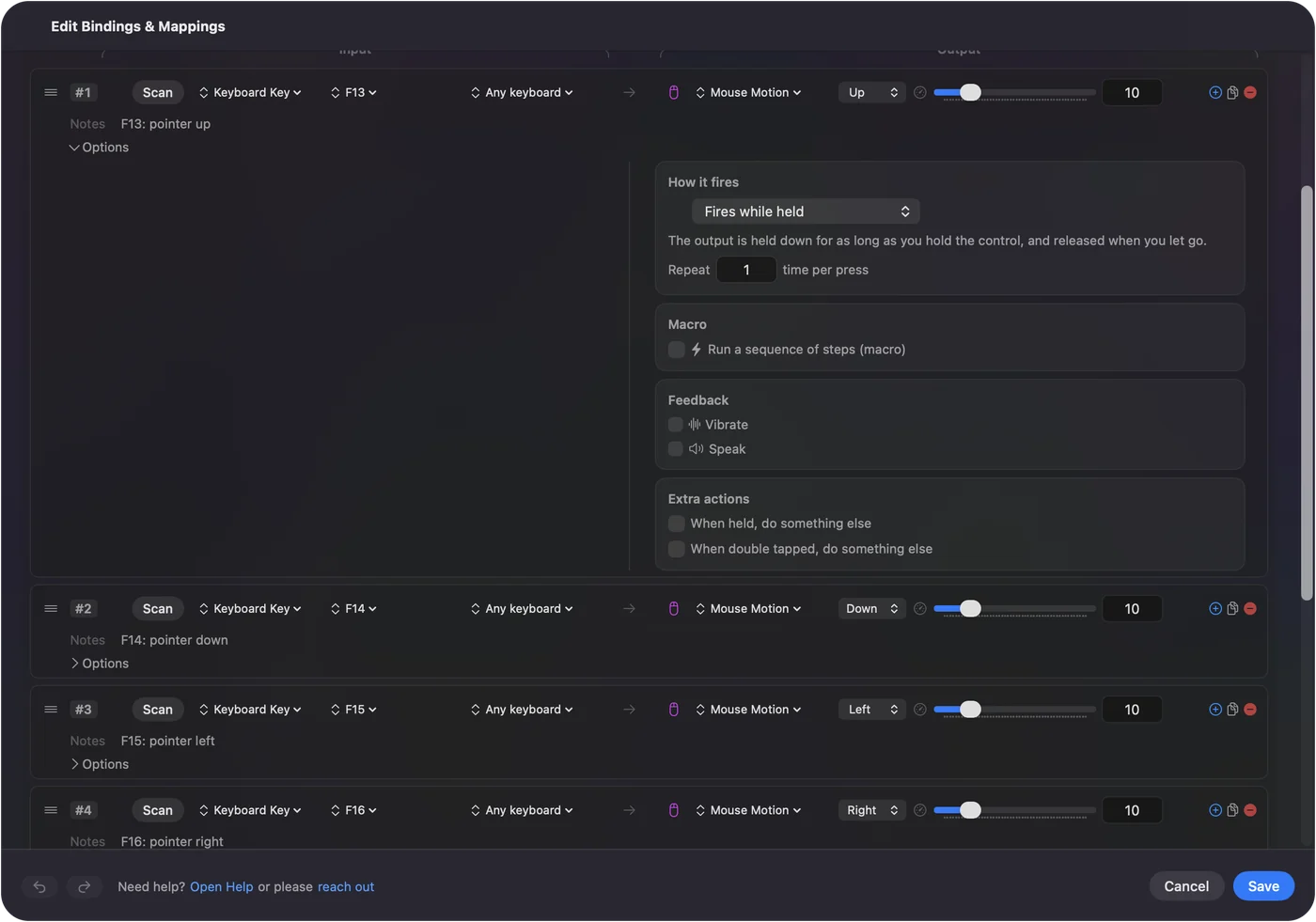
Ich entwickle InputConfig, eine kostenlose Mac-App, die den Zeiger stattdessen von einem Game-Controller aus bewegt, sodass die Tastatur zum Tippen frei bleibt. Ich behandle zuerst Mouse Keys.
Version 1.7 von InputConfig, voraussichtlich im Oktober 2026, bringt vollständige Unterstützung für Deutsch.
Schritte
- Öffne das Apple-Menü und wähle Systemeinstellungen.
- Klicke in der Seitenleiste auf Bedienungshilfen und dann auf Pointer Control.
- Schalte Mouse Keys ein oder aus.
- Bewege den Zeiger mit 7, 8, 9, U, O, J, K und L oder mit einem Ziffernblock.
- Drücke I, oder auf einem Ziffernblock die 5, um zu klicken.
Mouse Keys ein- und ausschalten
- Du: Öffne das Apple-Menü, wähle Systemeinstellungen, klicke in der Seitenleiste auf Bedienungshilfen und dann auf Pointer Control.
- macOS: Zeigt den Schalter für Mouse Keys und seine Optionen.
- Prüfen: Bei ausgeschaltetem Schalter tippt jede Taste wieder.
Zu den Optionen gehört, die Option-Taste fünfmal zu drücken, um Mouse Keys umzuschalten. Ist sie eingeschaltet, schaltet fünfmaliges schnelles Drücken der Option-Taste Mouse Keys von überall aus ein oder aus, und sie kann es einschalten, wenn du es nicht wolltest. Wenn die Tastatur plötzlich nicht mehr tippt, schau dir zuerst diesen Schalter an.
Die Tasten kennen
Das sind die Tasten aus Apples Anleitung:
| Aktion | Ziffernblock | Haupttastatur |
|---|---|---|
| Zeiger bewegen | 7, 8, 9, 4, 6, 1, 2, 3 | 7, 8, 9, U, O, J, K, L |
| Klicken | 5 | I |
| Taste gedrückt halten | 0 | M |
| Taste loslassen | Punkt | Punkt |
Gedrückt halten dient zum Ziehen: Halte die Taste, bewege den Zeiger und lass sie dann los. Eine Tastatur ohne Ziffernblock funktioniert auch, mit den Tasten rund um J und K.
Wie sich der Zeiger bewegt, anpassen
Die Optionen für Mouse Keys umfassen drei weitere Einstellungen:
- Initial delay. Wie schnell sich der Zeiger in Bewegung setzt, wenn eine Taste gehalten wird.
- Maximum speed. Wie schnell der Zeiger wird, solange eine Taste gedrückt bleibt.
- Ignore built-in trackpad when Mouse Keys is on. Das Trackpad bewegt den Zeiger nicht mehr, solange Mouse Keys eingeschaltet ist.
Diese drei Einstellungen ändern, wie sich Mouse Keys anfühlt, nicht welche Tasten es nutzt.
Wenn Mouse Keys nicht funktioniert
Geh diese Leiter hoch, mit dem kleinsten Schritt zuerst:
- Prüfe den Schalter. Systemeinstellungen, Bedienungshilfen, Pointer Control, Mouse Keys.
- Nutze die richtigen Tasten. Ohne Ziffernblock bewegt sich der Zeiger mit 7, 8, 9, U, O, J, K und L, und I klickt.
- Halte die Taste. Halte sie gedrückt, damit der Zeiger in Bewegung bleibt.
- Ändere die Optionen. Initial delay und Maximum speed bestimmen, wie bald und wie schnell der Zeiger sich bewegt.
Auf einer Tastatur ohne Ziffernblock sind die Buchstaben um J und K die Richtungstasten.
Rechtsklick und andere Mausaktionen
Mouse Keys selbst drückt die Haupttaste. Für den Rest verweist Apples Anleitung auf Alternate pointer actions in denselben Einstellungen zur Zeigersteuerung. Damit lösen Tastenkürzel, unterstützende Schalter oder Gesichtsausdrücke einen Linksklick, einen Rechtsklick oder einen Doppelklick aus. Schalte Alternate pointer actions ein, wenn du mehr als einen einfachen Klick brauchst.
Andere Wege, den Zeiger ohne Maus zu bewegen
- Ein Game-Controller. In InputConfig bewegt ein Stick den Zeiger, Tasten klicken, und die Tastatur bleibt zum Tippen frei. Wie du einen Game-Controller am Mac als Maus nutzt beschreibt die Einrichtung.
- Kopfzeiger. Der Zeiger folgt deinem Kopf über die Kamera. Siehe wie du mit dem Kopfzeiger am Mac klickst.
- Full Keyboard Access. Apples Anleitung schlägt es vor, um sich mit Tastenkürzeln zwischen Elementen auf dem Bildschirm zu bewegen.
Einen Mac ohne Maus benutzen vergleicht diese Wege. Mouse Keys borgt sich die Tastatur, und ein Controller lässt sie in Ruhe.

Die Kurzfassung
- Ein oder aus. Systemeinstellungen, Bedienungshilfen, Pointer Control, Mouse Keys.
- Tasten. 7, 8, 9, U, O, J, K und L bewegen, I klickt, M hält gedrückt und Punkt lässt los.
- Tippen hat aufgehört. Mouse Keys ist eingeschaltet. Schalte es aus.
Solange Mouse Keys eingeschaltet ist, ist die Tastatur eine Maus und keine Tastatur.
Fragen
Wie schalte ich Mouse Keys am Mac aus?
Öffne die Systemeinstellungen, klicke auf Bedienungshilfen und dann auf Pointer Control, und schalte Mouse Keys aus. Ist die Option aktiv, die es mit der Option-Taste umschaltet, schaltet fünfmaliges Drücken der Option-Taste es ebenfalls aus.
Welcher Kurzbefehl schaltet Mouse Keys am Mac um?
Drücke die Option-Taste fünfmal, sobald diese Option in den Einstellungen für Mouse Keys eingeschaltet ist. Die Tastenkürzel für Bedienungshilfen von Apple können es ebenfalls ein- und ausschalten.
Warum kann ich nicht tippen, wenn Mouse Keys eingeschaltet ist?
Apple weist darauf hin, dass die Tastatur und der Ziffernblock keinen Text eingeben können, solange Mouse Keys eingeschaltet ist, weil diese Tasten dann den Zeiger bewegen. Schalte es aus, um zu tippen.
Funktioniert Mouse Keys ohne Ziffernblock?
Ja. Auf der Haupttastatur bewegen 7, 8, 9, U, O, J, K und L den Zeiger, I klickt, M hält die Taste gedrückt und Punkt lässt sie los.
Wie klicke ich mit Mouse Keys am Mac mit der rechten Taste?
Schalte Alternate pointer actions in den Systemeinstellungen unter Bedienungshilfen, Pointer Control ein. Damit löst ein Tastenkürzel, ein Schalter oder ein Gesichtsausdruck einen Rechtsklick oder einen Doppelklick aus.
Mehr auf Deutsch
Ausführliche Anleitungen, auf Englisch
Wer hier schreibt. Ryleigh Newman entwickelt InputConfig und steuert den eigenen Mac jeden Tag mit einem Controller, weil die Hände nicht gut mitmachen. Diese Seite ist aus dem Englischen übersetzt. Die wichtigsten Tasten und Menüs der App erscheinen auf Deutsch, wenn der Mac auf Deutsch eingestellt ist; diese Seite nennt sie so, mit dem englischen Namen in Klammern. Der Rest der App und der Website ist auf Englisch.
Diese Seite in anderen Sprachen: English, Français, 日本語, العربية, Čeština, Dansk, Español, Suomi, Français, עברית, Magyar, Bahasa Indonesia, Italiano, 日本語, 한국어, Norsk, Nederlands, Polski, Português, Русский, Slovenčina, Svenska, ไทย, Türkçe, Українська, Tiếng Việt, 繁體中文, 简体中文
Kostenlos. macOS 14 oder neuer. Kein Konto, nichts verlässt deinen Mac. Open Source auf GitHub.