Magyar
Mouse Keys a Macen
 Ez az alkalmazás teljesen ingyenes. Nem kell fiókot létrehoznod. Nincs előfizetés, nincs bonyolult letöltés, és semmi sincs zárolva. Apple Silicon processzorokra optimalizálva.
A Mouse Keys egy macOS-es kisegítő beállítás, amely a billentyűzetről mozgatja a mutatót, és kattint. Kapcsolója a Rendszerbeállítások, Kisegítő lehetőségek, Pointer Control részben van. Ha az U, I, O, J, K és L billentyűk nem gépelnek, a Mouse Keys a valószínű ok: az Apple szerint a billentyűzet nem tud szöveget beírni, amíg be van kapcsolva.
Én készítem az InputConfig appot, egy ingyenes Mac-appot, amely egy játékkontrollerről mozgatja a mutatót, így a billentyűzet szabad marad a gépeléshez. Először a Mouse Keys-t fedem le.
Az InputConfig 1.7-es verziója, amely várhatóan 2026 októberében jelenik meg, teljes egészében elérhető lesz magyarul.
Lépések
- Nyisd meg az Apple-menüt, és válaszd a Rendszerbeállítások lehetőséget.
- Kattints a Kisegítő lehetőségek elemre az oldalsávban, majd a Pointer Control részre.
- Kapcsold be vagy ki a Mouse Keys kapcsolót.
- Bekapcsolt állapotban mozgasd a mutatót a 7, 8, 9, U, O, J, K és L billentyűkkel, vagy numerikus billentyűzeten.
- A kattintáshoz nyomd meg az I-t, vagy numerikus billentyűzeten az 5-öt.
Kapcsold be vagy ki a Mouse Keys-t
- Te: Nyisd meg az Apple-menüt, válaszd a Rendszerbeállítások lehetőséget, kattints a Kisegítő lehetőségek elemre az oldalsávban, majd a Pointer Control részre.
- macOS: Megmutatja a Mouse Keys kapcsolót és a beállításait.
- Ellenőrzés: A kikapcsolt kapcsolóval minden billentyű újra gépel.
A beállítások között van egy lehetőség, amely szerint az Option billentyű ötszöri lenyomása átkapcsolja a Mouse Keys-t. Ezzel bekapcsolva öt gyors Option-lenyomás bárhonnan be- vagy kikapcsolja a Mouse Keys-t, és akkor is bekapcsolhatja, ha nem akartad. Ha a billentyűzet hirtelen nem gépel, először ezt a kapcsolót nézd meg.
Ismerd a billentyűket
Ezek az Apple útmutatójának billentyűi:
| Művelet | Numerikus billentyűzet | Fő billentyűzet |
|---|---|---|
| A mutató mozgatása | 7, 8, 9, 4, 6, 1, 2, 3 | 7, 8, 9, U, O, J, K, L |
| Kattintás | 5 | I |
| A gomb lenyomása és tartása | 0 | M |
| A gomb felengedése | Pont | Pont |
A lenyomva tartás húzáshoz való: tartsd a gombot, mozgasd a mutatót, majd engedd el. Numerikus billentyűzet nélküli billentyűzet is működik, a J és a K körüli billentyűkkel.
Állítsd, hogyan mozog a mutató
A Mouse Keys beállításai három további beállítást tartalmaznak:
- Kezdeti késleltetés. Milyen hamar indul el a mutató, amikor egy billentyűt tartasz.
- Maximális sebesség. Milyen gyorsan megy a mutató, amíg a billentyű lenyomva van.
- A beépített trackpad figyelmen kívül hagyása, ha a Mouse Keys be van kapcsolva. A trackpad nem mozgatja a mutatót, amíg a Mouse Keys be van kapcsolva.
Ez a három beállítás arra hat, milyen érzés a Mouse Keys, nem arra, mely billentyűket használja.
Ha a Mouse Keys nem működik
Mássz fel ezen a létrán, a legkisebb lépéssel kezdve:
- Ellenőrizd a kapcsolót. Rendszerbeállítások, Kisegítő lehetőségek, Pointer Control, Mouse Keys.
- Használd a megfelelő billentyűket. Numerikus billentyűzet nélkül a mutató a 7, 8, 9, U, O, J, K és L billentyűkön mozog, az I pedig kattint.
- Tartsd lenyomva a billentyűt. Tartsd lenyomva, hogy a mutató mozogjon.
- Változtasd a beállításokat. A kezdeti késleltetés és a maximális sebesség határozza meg, mennyi idő alatt és milyen gyorsan megy a mutató.
Numerikus billentyűzet nélküli billentyűzeten a J és a K körüli betűk az irányító billentyűk.
Jobb kattintás és más egérműveletek
A Mouse Keys maga a fő gombot nyomja le. A többihez az Apple útmutatója az Alternate pointer actions lehetőségre utal, ugyanabban a Pointer Control beállításban: ezzel billentyűparancs, kapcsolóeszközök vagy arckifejezések végezhetnek bal-, jobb- vagy dupla kattintást. Kapcsold be az alternatív mutatóműveleteket, ha a sima kattintásnál többre van szükséged.
Más módok a mutató mozgatására egér nélkül
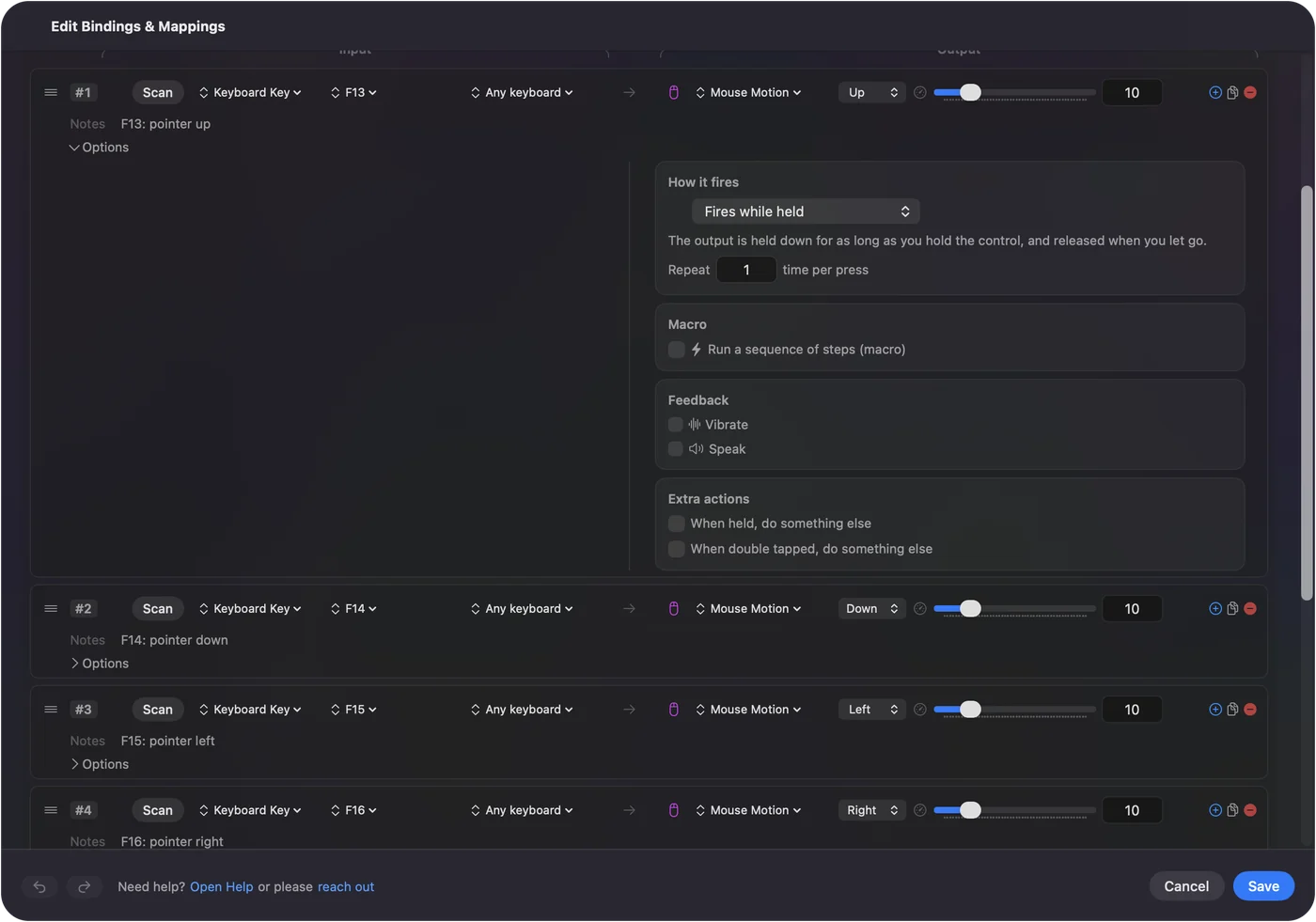
- Játékkontroller. Az InputConfigban a bot mozgatja a mutatót, a gombok kattintanak, a billentyűzet pedig marad gépelésre. A játékkontroller egérként Macen oldal a beállítást írja le.
- Fejmutató. A mutató a kamerán át követi a fejedet. Lásd: hogyan kattints fejmutatóval Macen.
- Teljes billentyűzet-hozzáférés. Az Apple útmutatója ezt ajánlja, ha parancsikonokkal akarsz mozogni a képernyőn lévő elemek között.
Hogyan használj Macet egér nélkül mindezt összehasonlítja. A Mouse Keys a billentyűzetet kölcsönzi, a kontroller pedig békén hagyja.

A rövid változat
- Be vagy ki. Rendszerbeállítások, Kisegítő lehetőségek, Pointer Control, Mouse Keys.
- Billentyűk. A 7, 8, 9, U, O, J, K és L mozgat, az I kattint, az M tart, a pont enged.
- Nem gépel. A Mouse Keys be van kapcsolva. Kapcsold ki.
Amíg a Mouse Keys be van kapcsolva, a billentyűzet egér, nem billentyűzet.
Kérdések
Hogyan kapcsolom ki a Mouse Keys-t Macen?
Nyisd meg a Rendszerbeállítások lehetőséget, kattints a Kisegítő lehetőségek elemre, majd a Pointer Control részre, és kapcsold ki a Mouse Keyst. Ha az Option billentyűvel való átkapcsolás be van kapcsolva, öt Option-lenyomás szintén kikapcsolja.
Mi a Mouse Keys billentyűparancsa Macen?
Nyomd meg az Option billentyűt ötször, ha ez a lehetőség be van kapcsolva a Mouse Keys beállításai között. Az Apple Kisegítő lehetőségek parancsikonjai szintén be- és kikapcsolhatják.
Miért nem tudok gépelni, ha a Mouse Keys be van kapcsolva?
Az Apple szerint a billentyűzet és a numerikus billentyűzet nem tud szöveget beírni, amíg a Mouse Keys be van kapcsolva, mert ezek a billentyűk a mutatót mozgatják. Kapcsold ki, ha gépelni akarsz.
Működik a Mouse Keys numerikus billentyűzet nélkül?
Igen. A fő billentyűzeten a 7, 8, 9, U, O, J, K és L mozgatja a mutatót, az I kattint, az M lenyomva tartja a gombot, a pont pedig elengedi.
Hogyan kattintok jobb gombbal a Mouse Keys-szel Macen?
Kapcsold be az Alternate pointer actions lehetőséget a Rendszerbeállítások, Kisegítő lehetőségek, Pointer Control részben. Ez billentyűparanccsal, kapcsolóval vagy arckifejezéssel jobb kattintást vagy dupla kattintást enged.
Továbbiak magyarul
Részletes útmutatók, angolul
Ki írja. Ryleigh Newman fejleszti az InputConfigot, és a saját Macjét minden nap kontrollerrel kezeli, mert a kezei nem működnek jól. Ez az oldal angolból fordított. Az alkalmazás felülete és a webhely többi része angol.
Ez az oldal más nyelveken: English, Français, 日本語, العربية, Čeština, Dansk, Deutsch, Español, Suomi, Français, עברית, Bahasa Indonesia, Italiano, 日本語, 한국어, Norsk, Nederlands, Polski, Português, Русский, Slovenčina, Svenska, ไทย, Türkçe, Українська, Tiếng Việt, 繁體中文, 简体中文
Ingyenes. macOS 14 vagy újabb. Fiók nélkül, semmi sem hagyja el a Macet. Nyílt forráskód a GitHubon.