Magyar
Milyen gombjai vannak a Magic Mouse-nak?
 Ez az alkalmazás teljesen ingyenes. Nem kell fiókot létrehoznod. Nincs előfizetés, nincs bonyolult letöltés, és semmi sincs zárolva. Apple Silicon processzorokra optimalizálva.
Egy. A Magic Mouse teteje egyetlen kattintható felület, minden más érintéssel történik: jobb kattintás az egyik oldalon, ha bekapcsoltad, görgetés ujjal való végighúzással, és néhány suhintás és koppintás. Nincs lenyomható görgője, nincs középső gombja és nincsenek oldalsó gombjai.
Én készítem az InputConfig appot, egy ingyenes Mac-appot, amely a Magic Mouse kattintásainak további feladatokat adhat. Ez az oldal azzal kezdődik, amit az Apple beépített.
Az InputConfig 1.7-es verziója, amely várhatóan 2026 októberében jelenik meg, teljes egészében elérhető lesz magyarul.
Lépések
- Nyisd meg az Apple-menüt, és válaszd a Rendszerbeállítások lehetőséget.
- Csatlakoztatott Magic Mouse-szal kattints a Mouse elemre az oldalsávban.
- Kapcsold be a Secondary click opciót, és válaszd ki a jobb vagy a bal oldalt.
- Nyomd meg az egér ezen oldalát a jobb kattintáshoz.
- Húzz egy ujjat a felületen végig a görgetéshez.
Tudd meg, mi van rajta
Ezek az Apple útmutatóiban szereplő gesztusok a Magic Mouse-hoz és az egér-beállításokhoz:
| Amit csinálsz | Amit tesz |
|---|---|
| A felső felület megnyomása | Kattintás vagy dupla kattintás |
| A bal vagy a jobb oldal megnyomása | Másodlagos kattintás, ha be van kapcsolva |
| Egy ujj végighúzása a felületen | Görgetés vagy pásztázás bármelyik irányba |
| Két ujjal balra vagy jobbra suhintás | Lapozás oldalak, fényképek és más között |
| Egy ujjal duplán koppintás | Smart zoom |
| Két ujjal duplán koppintás | Mission Control |
A Magic Mouse minden gombja ugyanaz a felület, csak másféleképpen olvasva.
Kapcsold be a jobb kattintást
- Te: Nyisd meg a Rendszerbeállításokat, kattints a Mouse elemre, és kapcsold be a Secondary click opciót. Válaszd ki, hogy a jobb vagy a bal oldal legyen.
- macOS: Az adott oldalon történő nyomást másodlagos kattintásként kezeli, ez a jobb kattintás.
- Ellenőrzés: Nyomd meg azt az oldalt egy fájl fölött. Megnyílik a gyorsmenüje.
Az Apple útmutatója egy második utat is ad, amelyhez nem kell beállítás: tartsd nyomva a Control billentyűt, és kattints. A jobb kattintás a Magic Mouse-on létezik, és beállítás, nem külön gomb.
Tudd meg, mi hiányzik
- Görgőkerék. A görgetés egy ujj végighúzása a felületen, így nincs lenyomható görgő.
- Középső gomb. Az Apple egér-beállításai másodlagos kattintást sorolnak, középső kattintást nem. A Hogyan kattints középsőt Macen oldal a megkerülő utakat írja le.
- Oldalsó gombok. Nincs Vissza és Előre gomb. A két ujjal balra vagy jobbra suhintás lapoz helyette.
Valódi középső vagy oldalsó gombhoz olyan egér kell, amelyiken van.
Ha a jobb kattintás nem működik
Mássz fel ezen a létrán, a legkisebb lépéssel kezdve:
- Ellenőrizd a kapcsolót. Rendszerbeállítások, Mouse, Secondary click.
- Ellenőrizd az oldalt. A beállítás megnevez egy oldalt. Azt nyomd meg.
- Próbáld a Control gombot és a kattintást. A beállítás nélkül is működik.
- Nézd meg, mit kap a Mac. Az egértesztelő megmutatja, melyik gombként érkezik meg minden nyomás.
A Secondary click beállítással kezdj, mert az lehet kikapcsolva, vagy a másik oldalra állítva.
Adj a kattintásainak több feladatot
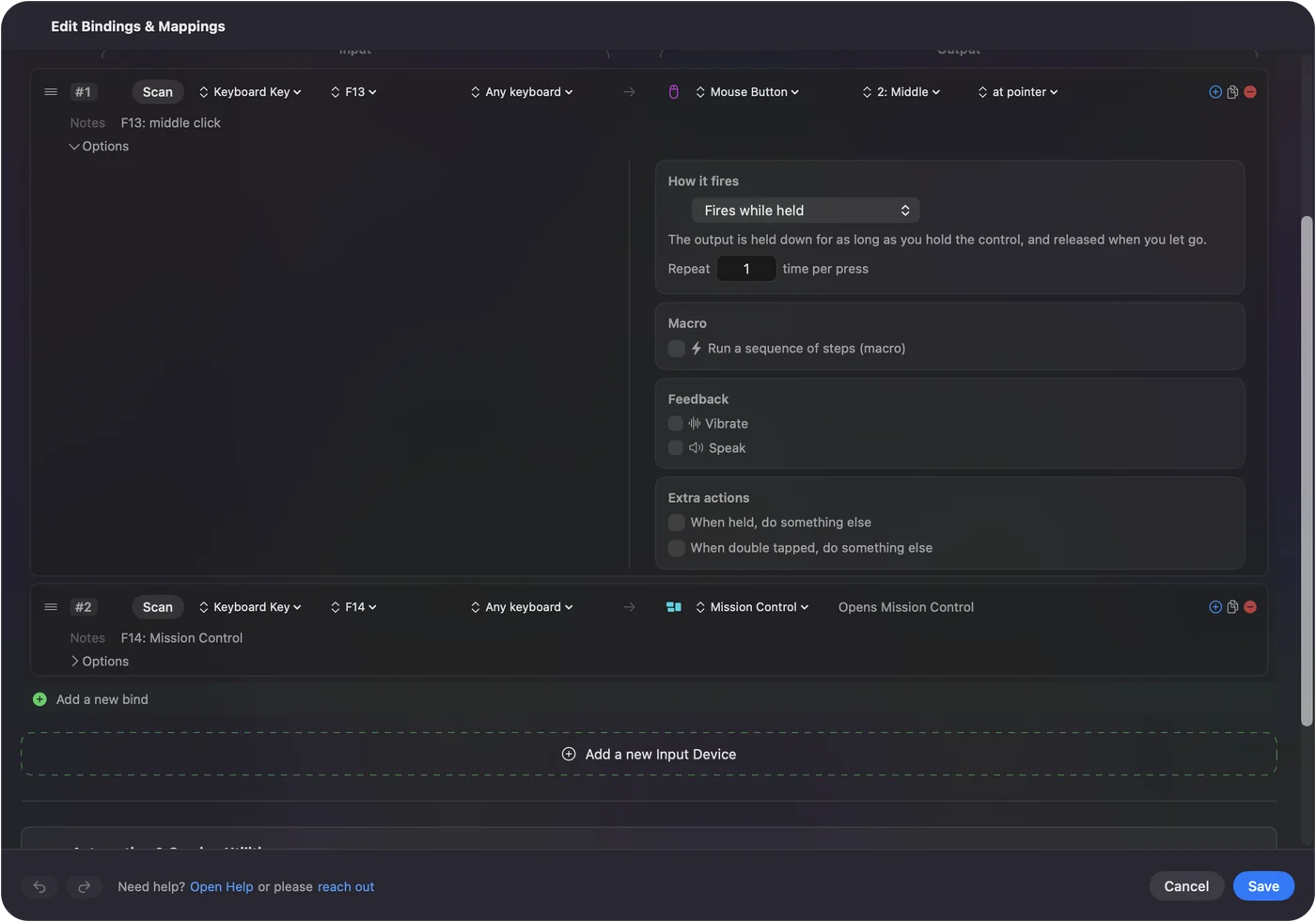
A Magic Mouse az InputConfigban bemenet lehet, mint bármelyik másik egér. Egy sor figyelhet dupla kattintásra, amely egy pár második kattintásán aktiválódik, így az egyszeres kattintás ugyanazt csinálja, mint mindig. A kimenet lehet billentyűparancs, makró, app vagy rendszerfunkció. A egér gombjai, billentyűk és a trackpad parancsikonként oldal a részleteket írja le, az extra egérgombok leképezése Macen pedig a több gombos egereket fedi le. Az InputConfig feladatokat ad az egér által küldött kattintásokhoz, és nem tud olyan gombokat hozzáadni, amelyek az egérnek nincsenek.
A rövid változat
- Van. Egy kattintható felület, bekapcsolható jobb kattintás, érintéses görgetés, suhintások és koppintások.
- Nincs. Nincs görgőkerék, középső gomb és oldalgomb.
- Jobb kattintás. Rendszerbeállítások, Mouse, Secondary click, vagy Control és kattintás.
A Magic Mouse a gombokat gesztusokra cseréli.
Kérdések
Vannak gombjai a Magic Mouse-nak?
Egy kattintható felülete van a tetején. A jobb kattintás a Secondary click beállítással érhető el, a bal vagy a jobb oldalon, minden más érintéses gesztus.
Van görgőkereke a Magic Mouse-nak?
Nincs. Az Apple útmutatója szerint egy ujjal kell végighúzni a felületen a görgetéshez vagy pásztázáshoz bármelyik irányba.
Van középső gombja a Magic Mouse-nak?
Nincs. Az Apple egér-beállításai másodlagos kattintást és gesztusokat sorolnak, középső kattintást nem.
Van Vissza és Előre gombja a Magic Mouse-nak?
Nincs. Két ujjal balra vagy jobbra suhintva lapozhatsz helyette.
Miért nem működik a jobb kattintás a Magic Mouse-omon?
Valószínűleg a Secondary click ki van kapcsolva, vagy a másik oldalra van állítva. Kapcsold be a Rendszerbeállítások, Mouse részben. A Control tartása kattintás közben a beállítás nélkül is működik.
Továbbiak magyarul
Részletes útmutatók, angolul
Ki írja. Ryleigh Newman fejleszti az InputConfigot, és a saját Macjét minden nap kontrollerrel kezeli, mert a kezei nem működnek jól. Ez az oldal angolból fordított. Az alkalmazás felülete és a webhely többi része angol.
Ez az oldal más nyelveken: English, العربية, Čeština, Dansk, Deutsch, Español, Suomi, Français, עברית, Bahasa Indonesia, Italiano, 日本語, 한국어, Norsk, Nederlands, Polski, Português, Русский, Slovenčina, Svenska, ไทย, Türkçe, Українська, Tiếng Việt, 繁體中文, 简体中文
Ingyenes. macOS 14 vagy újabb. Fiók nélkül, semmi sem hagyja el a Macet. Nyílt forráskód a GitHubon.