Tiếng Việt
Magic Mouse có những nút nào?
 Ứng dụng này hoàn toàn miễn phí. Bạn không cần tạo tài khoản. Không có gói đăng ký, không có tải xuống rắc rối, và không có gì bị khóa. Tối ưu cho Apple silicon.
Một. Toàn bộ mặt trên của Magic Mouse là một bề mặt có thể nhấp, còn mọi thứ khác được làm bằng cảm ứng: nhấp phải ở một bên khi bạn bật nó, cuộn bằng cách lướt ngón tay, và một vài cử chỉ vuốt và chạm. Nó không có bánh xe để nhấn, không có nút giữa và không có nút bên.
Tôi làm InputConfig, một ứng dụng Mac miễn phí có thể giao thêm việc cho các cú nhấp mà Magic Mouse có. Trang này bắt đầu với những gì Apple tích hợp sẵn.
Phiên bản InputConfig 1.7, dự kiến ra mắt vào tháng 10 năm 2026, sẽ hỗ trợ đầy đủ tiếng Việt.
Các bước
- Mở menu Apple và chọn Cài đặt hệ thống.
- Bấm Chuột trên thanh bên, khi Magic Mouse đã kết nối.
- Bật Secondary click và chọn bên phải hoặc bên trái.
- Nhấn bên đó của chuột để nhấp phải.
- Lướt một ngón tay dọc bề mặt để cuộn.
Biết nó có gì
Đây là các cử chỉ trong hướng dẫn của Apple cho Magic Mouse và cài đặt Chuột:
| Bạn làm gì | Nó làm gì |
|---|---|
| Nhấn mặt trên | Nhấp, hoặc nhấp đúp |
| Nhấn cạnh trái hoặc phải | Secondary click, khi đã bật |
| Lướt một ngón tay dọc bề mặt | Cuộn hoặc lia theo mọi hướng |
| Vuốt trái hoặc phải bằng hai ngón | Di chuyển qua trang, ảnh và nhiều thứ khác |
| Chạm đúp một ngón | Smart zoom |
| Chạm đúp hai ngón | Mission Control |
Mọi nút trên Magic Mouse là cùng một bề mặt, được đọc theo những cách khác nhau.
Bật nhấp phải
- Bạn: Mở Cài đặt hệ thống, bấm Chuột, rồi bật Secondary click. Chọn bên phải hay bên trái.
- macOS: Coi nhấn ở bên đó là nhấp phụ, tức là nhấp phải.
- Kiểm tra: Nhấn bên đó trên một tệp. Menu chuột phải của nó mở ra.
Hướng dẫn của Apple đưa ra cách thứ hai không cần cài đặt: giữ phím Control và nhấp. Nhấp phải có trên Magic Mouse, và nó là một cài đặt, không phải một nút riêng.
Biết những gì nó thiếu
- Bánh xe cuộn. Cuộn là một ngón tay lướt dọc bề mặt, nên không có bánh xe để nhấn.
- Nút giữa. Cài đặt Chuột của Apple liệt kê nhấp phụ và không có nhấp giữa. Cách nhấp chuột giữa trên Mac có các cách khác.
- Nút bên. Không có nút Back và Forward. Vuốt hai ngón trái hoặc phải sẽ di chuyển qua các trang.
Muốn có nút giữa hay nút bên thật, bạn cần một chuột có nút đó.
Nếu nhấp phải không hoạt động
Đi theo bậc thang này, bước nhỏ nhất trước:
- Kiểm tra công tắc. Cài đặt hệ thống, Chuột, Secondary click.
- Kiểm tra bên. Cài đặt ghi một bên. Hãy nhấn bên đó.
- Thử Control và nhấp. Cách này hoạt động mà không cần cài đặt.
- Xem Mac nhận được gì. Công cụ kiểm tra chuột cho biết mỗi lần nhấn đến dưới dạng nút nào.
Bắt đầu với cài đặt Secondary click, vì nó có thể đang tắt hoặc đặt sang bên kia.
Giao thêm việc cho các cú nhấp
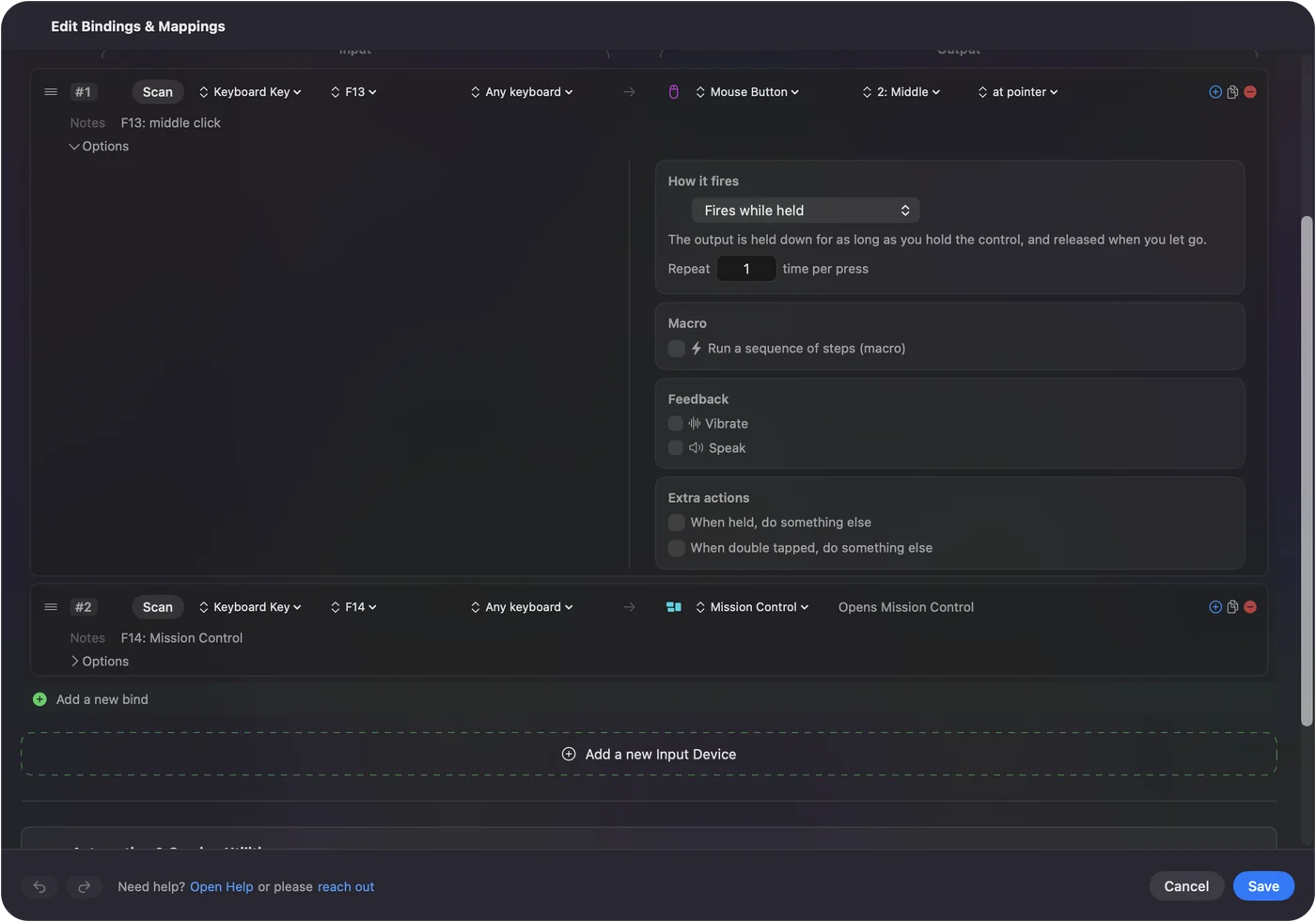
Magic Mouse có thể là một đầu vào trong InputConfig, như mọi chuột khác. Một hàng có thể lắng nghe nhấp đúp, và nó kích hoạt ở cú nhấp thứ hai của một cặp, nên một cú nhấp đơn vẫn làm việc cũ. Đầu ra có thể là phím tắt, macro, một ứng dụng hoặc một chức năng hệ thống. Nút chuột, phím và trackpad làm phím tắt có chi tiết, và cách gán nút chuột phụ nói về chuột có nhiều nút hơn. InputConfig thêm việc vào các cú nhấp mà chuột gửi đi, và không thể thêm nút mà chuột không có.
Tóm tắt
- Có. Một bề mặt nhấp, nhấp phải bạn bật lên, cuộn bằng cảm ứng, vuốt và chạm.
- Thiếu. Không có bánh xe, nút giữa và nút bên.
- Nhấp phải. Cài đặt Chuột, Secondary click, hoặc Control và nhấp.
Magic Mouse đổi nút lấy cử chỉ.
Câu hỏi
Magic Mouse có nút không?
Nó có một bề mặt nhấp trên mặt trên. Nhấp phải có sẵn qua cài đặt Secondary click, ở bên phải hoặc bên trái, còn mọi thứ khác là cử chỉ cảm ứng.
Magic Mouse có bánh xe cuộn không?
Không. Hướng dẫn của Apple nói hãy lướt một ngón tay dọc bề mặt để cuộn hoặc lia theo mọi hướng.
Magic Mouse có nút giữa không?
Không. Cài đặt Chuột của Apple liệt kê nhấp phụ và các cử chỉ, và không có nhấp giữa.
Magic Mouse có nút Back và Forward không?
Không. Vuốt hai ngón trái hoặc phải sẽ di chuyển qua các trang.
Vì sao nhấp phải không hoạt động trên Magic Mouse của tôi?
Có thể Secondary click đang tắt, hoặc đặt sang bên kia. Hãy bật nó trong Cài đặt hệ thống, Chuột. Giữ Control khi nhấp hoạt động mà không cần cài đặt.
Thêm bằng tiếng Việt
Hướng dẫn chi tiết, bằng tiếng Anh
Người viết. Ryleigh Newman phát triển InputConfig và mỗi ngày điều khiển chiếc Mac của mình bằng tay cầm, vì đôi tay cử động không tốt. Trang này được dịch từ tiếng Anh. Giao diện ứng dụng và phần còn lại của trang web đều bằng tiếng Anh.
Trang này bằng ngôn ngữ khác: English, العربية, Čeština, Dansk, Deutsch, Español, Suomi, Français, עברית, Magyar, Bahasa Indonesia, Italiano, 日本語, 한국어, Norsk, Nederlands, Polski, Português, Русский, Slovenčina, Svenska, ไทย, Türkçe, Українська, 繁體中文, 简体中文
Miễn phí. macOS 14 trở lên. Không cần tài khoản, không dữ liệu nào rời khỏi máy Mac. Mã nguồn mở trên GitHub.